
1 安裝 Ghostwriter
啟動 Microsoft Word。在功能區中,找到「取得加載項」或「我的加載項」按鈕。 Ghostwriter 有多個版本,請確保新增與您購買的版本相符的版本。在 Word 的 Office 加載項商店中搜尋“Ghostwriter”,然後按一下「新增」。
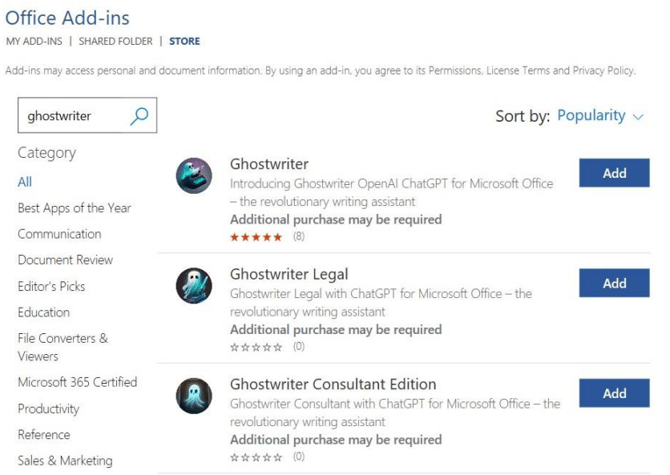
安裝完成後,Ghostwriter 將在 Word 功能區中可用。
2 您的產品金鑰
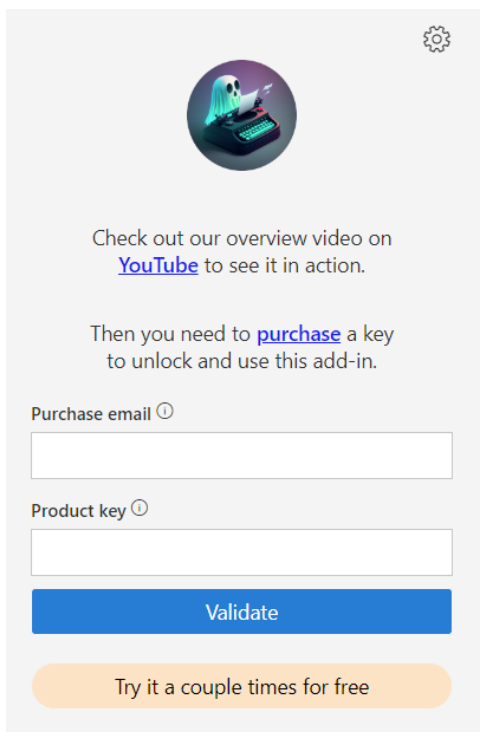
您的電子郵件地址和產品金鑰將包含在您購買後收到的電子郵件中。請將這兩個電子郵件地址和產品金鑰分別輸入到下方所示的對應欄位中,然後點選「驗證」按鈕。
3 使用代筆人
你需要反覆嘗試不同的提示語,才能了解如何引導人工智慧做出你期望的特定反應。人工智慧會回到你提出的問題,就這麼簡單。如果你問一個非常籠統的問題,你會得到一個籠統的答案。但如果你問一個非常具體的問題,例如“請簡述華盛頓州的歷史”,它就會產生一個非常優秀的摘要。
3.1 提示框
您可以在上方的文字方塊中輸入提示訊息,然後點擊紙飛機圖示將其發送給人工智慧。透過「操作」下拉式選單,您可以選擇文件中的文本,人工智慧會迅速執行一些強大的指令來回應。
3.2 人物角色
角色設定功能讓人工智慧在為你撰寫回應時扮演不同的角色。創建你的提示訊息,選擇一個角色設定,看看它會產生什麼。然後選擇另一個角色設定,看看訊息會如何改寫。
3.3 寫作風格
嘗試不同的寫作風格。我認為這才是人工智慧真正強大之處。使用同一個提示,但改變你的寫作風格,看看得到的答案有何不同。真是太神奇了!
3.4 高亮文本
您可以在文件或電子郵件中選取文本,然後讓 AI 執行特定操作。例如,如果您在 Word 中選取文本,可以告訴它「請幫我重寫以下文字」。如果您在 Outlook 電子郵件中選中文本,可以告訴 AI“請幫我回复這封郵件”,它會幫您回复!
3.5 遊標位置
預設情況下,Ghostwriter 會將內容放置在遊標所在位置。如果您希望 Ghostwriter 將回复內容朗讀給您聽,它始終會將內容追加到文件末尾。