
1 ゴーストライターのインストール
Microsoft Wordを起動します。リボンバーに「アドインの取得」または「個人用アドイン」ボタンがあります。Ghostwriterには複数のバージョンがありますので、ご購入いただいたバージョンに合ったものを追加してください。OfficeアドインストアでWordの「Ghostwriter」を検索し、「追加」をクリックします。
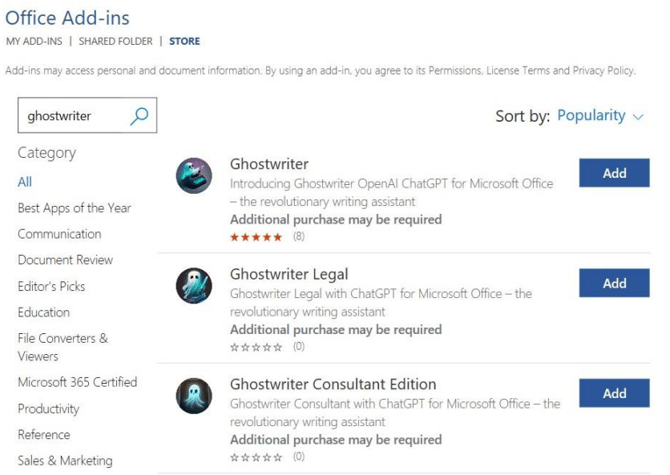
インストールされると、Ghostwriter は Word リボン バーで使用できるようになります。
2 プロダクトキー
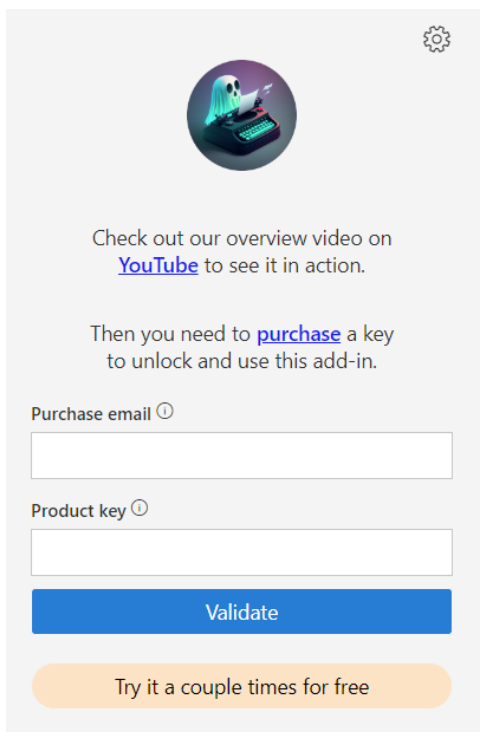
メールアドレスとプロダクトキーは、ご購入後に送信されるメールに記載されています。以下の該当する欄にメールアドレスとプロダクトキーを入力し、「検証」ボタンをクリックしてください。
3 ゴーストライターの使用
AIから具体的なリクエストを引き出す方法を学ぶには、プロンプトをいろいろ試してみる必要があります。AIはあなたが求めているものを返します。実にシンプルです。ごく一般的な質問をすれば、ごく一般的な回答が得られます。「ワシントン州の簡単な歴史を書いてください」といった具体的な質問をすれば、非常によく練られた要約が返されます。
3.1 プロンプトボックス
上のボックスにプロンプトを入力し、紙飛行機アイコンをクリックしてAIに送信します。「アクション」ドロップダウンからドキュメント内のテキストを選択すると、AIが素晴らしいコマンドで素早く応答します。
3.2 ペルソナ
ペルソナを使用すると、AIがあなたに代わって回答を作成する際に役割を担うことができます。プロンプトを作成し、ペルソナを選択して、どのような回答が作成されるかを確認してください。次に、別のペルソナを選択して、情報がどのように書き換えられるかを確認してください。
3.3 文章スタイル
ライティングスタイルをいろいろ試してみてください。AIの真価が発揮されるのはまさにここだと思います。1つのプロンプトを使いながらライティングスタイルを変えて、回答の違いを確かめてみてください。きっと驚くはずです!
3.4 テキストのハイライト
文書やメール内のテキストをハイライトして、AIにアクションを実行させることができます。Wordでテキストをハイライトしている場合は、「次のテキストを書き直してください」と指示できます。Outlookでメール内のテキストをハイライトしている場合は、「このメールに返信してください」とAIに指示すれば、AIが返信を作成してくれます。
3.5 カーソルの配置
デフォルトでは、Ghostwriterはカーソルを置いた場所にコンテンツを配置します。Ghostwriterに返信を読み上げてもらう場合は、常に文書の末尾に追加されます。