
1 INSTALACIÓN DE GHOSTWRITER
Inicie Microsoft Word. En la cinta de opciones, busque los botones "Obtener complemento" o "Mis complementos". Hay varias versiones de Ghostwriter disponibles; asegúrese de agregar la correcta para su compra. Busque "Ghostwriter" en Word en la tienda de complementos de Office y haga clic en "Agregar".
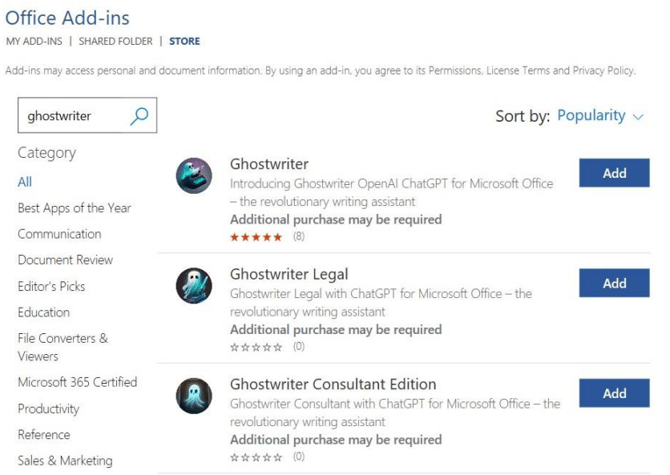
Una vez instalado, Ghostwriter estará disponible en la barra de cinta de Word.
2 SU CLAVE DE PRODUCTO
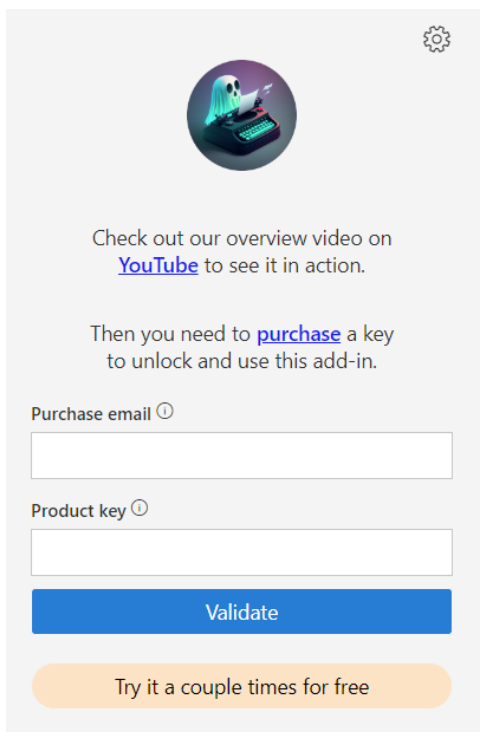
Recibirás tu correo electrónico y clave de producto en el correo electrónico que recibirás tras la compra. Introduce el correo electrónico y la clave de producto en los campos correspondientes, como se muestra a continuación, y haz clic en el botón "Validar".
3 USO DE GHOSTWRITER
Tendrás que experimentar con tus indicaciones para aprender a obtener la solicitud específica de la IA. La IA responderá lo que le pidas, así de simple. Si haces una pregunta muy genérica, obtendrás una respuesta genérica. Si haces una pregunta muy específica como "Escríbeme una breve historia del estado de Washington", se obtiene un resumen muy bien escrito.
3.1 EL CUADRO DE INSTRUCCIONES
Escribe tu mensaje en el cuadro de arriba y haz clic en el icono del avión de papel para enviarlo a la IA. El menú desplegable "Acción" te permite seleccionar texto en tu documento y que la IA responda rápidamente con comandos increíbles.
3.2 PERSONAS
Los personajes permiten que la IA asuma un rol al redactar una respuesta. Crea tu mensaje, elige un personaje y observa qué crea. Luego, elige otro personaje para ver cómo se reescribe la información.
3.3 ESTILOS DE ESCRITURA
Experimenta con el estilo de escritura. Creo que aquí es donde se nota la brillantez de la IA. Usa una consigna, pero cambia tu estilo de escritura y observa las diferencias en las respuestas. ¡Es increíble!
3.4 TEXTO RESALTADO
Puedes resaltar texto en tu documento o correo electrónico y pedirle a la IA que realice una acción. Si resaltas texto en Word, puedes pedirle que reescriba el siguiente texto. Si resaltas texto en un correo electrónico en Outlook, puedes pedirle a la IA que responda a este correo electrónico y ella escribirá la respuesta.
3.5 COLOCACIÓN DEL CURSOR
De forma predeterminada, Ghostwriter mostrará el contenido donde se encuentre el cursor. Si desea que Ghostwriter le lea la respuesta, esta siempre se añadirá al final del documento.