
1 INSTALLAZIONE DI GHOSTWRITER
Avvia Microsoft Word. Nella barra multifunzione, troverai i pulsanti "Ottieni componente aggiuntivo" o "I miei componenti aggiuntivi". Sono disponibili diverse versioni di Ghostwriter, assicurati di aggiungere quella corretta per il tuo acquisto. Cerca "Ghostwriter" in Word nello store dei componenti aggiuntivi di Office e fai clic su "Aggiungi".
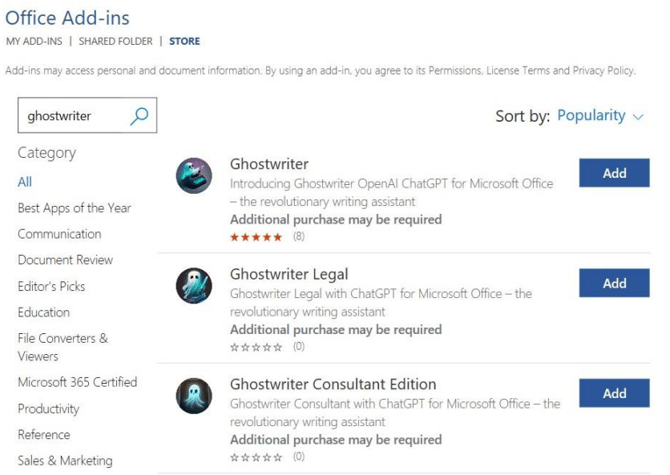
Una volta installato, Ghostwriter sarà disponibile sulla barra multifunzione di Word.
2 LA TUA CHIAVE PRODOTTO
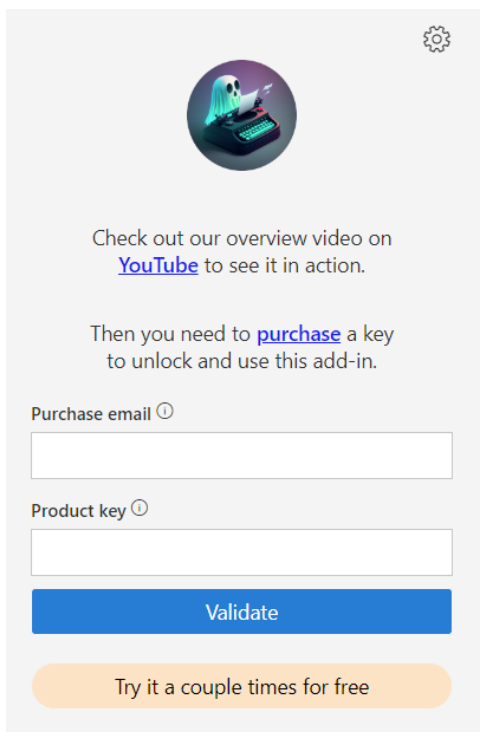
Il tuo indirizzo email e il codice Product Key saranno inclusi nell'email che ti invieremo dopo l'acquisto. Inserisci i due indirizzi email e i codici Product Key nei campi appropriati, come mostrato di seguito, e clicca sul pulsante Convalida.
3 UTILIZZO DI GHOSTWRITER
Dovrai sperimentare con i prompt per imparare a ottenere la richiesta specifica dall'IA. L'IA restituirà ciò che le chiedi, è chiaro e semplice. Fai una domanda molto generica e otterrai una risposta generica. Se poni una domanda molto specifica come "Scrivimi una breve storia dello Stato di Washington", otterrai un riassunto molto ben scritto.
3.1 LA CASELLA PROMPT
Digita il tuo prompt nella casella qui sopra e clicca sull'icona dell'aeroplano di carta per inviarlo all'IA. Il menu a discesa Azione ti consente di selezionare del testo nel tuo documento e di far sì che l'IA risponda rapidamente con alcuni comandi sorprendenti.
3.2 PERSONAGGI
Le personalità consentono all'IA di assumere un ruolo specifico quando compone una risposta per te. Crea il tuo prompt, scegli una personalità e osserva cosa creerà. Quindi, scegli un'altra personalità per vedere come verranno riscritte le informazioni.
3.3 STILI DI SCRITTURA
Sperimenta con lo stile di scrittura. Credo che sia qui che emerge la genialità dell'IA. Usa un prompt ma cambia il tuo stile di scrittura e osserva le differenze nelle risposte. È incredibile!
3.4 EVIDENZIARE IL TESTO
Puoi evidenziare il testo in un documento o in un'e-mail e chiedere all'IA di eseguire un'azione. Se evidenzi il testo in Word, puoi chiederle di "Riscrivere il testo seguente per me". Se evidenzi il testo in un'e-mail in Outlook, puoi chiedere all'IA di "Rispondere a questa e-mail per me" e lei scriverà la risposta per te!
3.5 POSIZIONAMENTO DEL CURSORE
Per impostazione predefinita, Ghostwriter inserirà il contenuto nel punto in cui si trova il cursore. Se si desidera che Ghostwriter legga la risposta, questa verrà sempre aggiunta alla fine del documento.