
1. CÀI ĐẶT GHOSTWRITER
Khởi động Microsoft Word. Trên thanh ribbon, bạn cần tìm nút "Tải tiện ích bổ sung" hoặc "Tiện ích bổ sung của tôi". Có nhiều phiên bản Ghostwriter khác nhau, hãy đảm bảo bạn thêm đúng phiên bản đã mua. Tìm kiếm "Ghostwriter" trong Word tại cửa hàng tiện ích bổ sung Office và nhấp vào "Thêm".
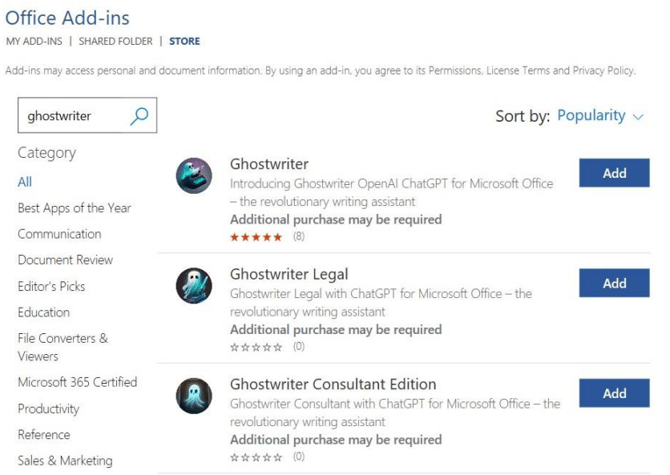
Sau khi cài đặt, Ghostwriter sẽ xuất hiện trên thanh ribbon của Word.
2 MÃ SẢN PHẨM CỦA BẠN
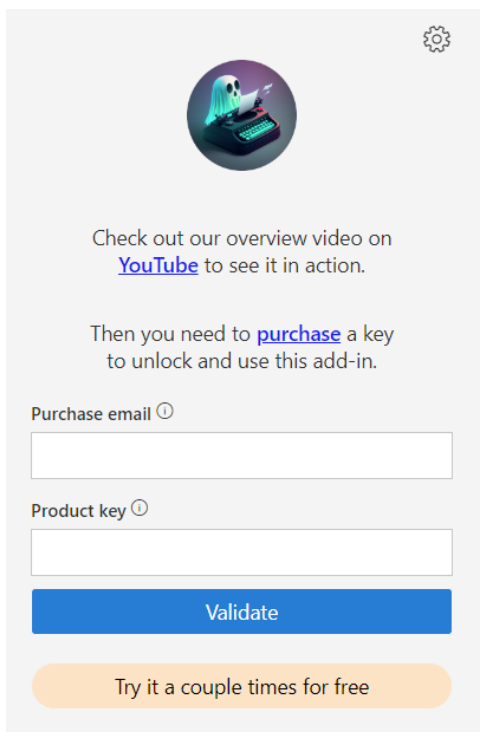
Địa chỉ email và mã sản phẩm của bạn sẽ có trong email được gửi cho bạn sau khi mua hàng. Hãy nhập địa chỉ email và mã sản phẩm vào các ô thích hợp như hình bên dưới và nhấp vào nút Xác nhận.
3. SỬ DỤNG GHOSTWRITER
Bạn sẽ phải thử nghiệm với các câu hỏi của mình để học cách nhận được yêu cầu cụ thể từ AI. AI sẽ trả về những gì bạn yêu cầu, đơn giản vậy thôi. Hỏi một câu hỏi rất chung chung, bạn sẽ nhận được một câu trả lời chung chung. Nếu bạn hỏi một câu hỏi rất cụ thể như "Hãy viết cho tôi một lịch sử ngắn gọn về tiểu bang Washington", nó sẽ tạo ra một bản tóm tắt được viết rất tốt.
3.1 HỘP NHẮC NHỞ
Bạn sẽ nhập lời nhắc của mình vào ô phía trên và nhấp vào biểu tượng máy bay giấy để gửi đến AI. Menu thả xuống Hành động cho phép bạn chọn văn bản trong tài liệu của mình và để AI nhanh chóng phản hồi bằng một số lệnh tuyệt vời.
3.2 NHÂN VẬT
Các persona cho phép AI đảm nhận một vai trò khi soạn thảo câu trả lời cho bạn. Hãy tạo câu hỏi của bạn, chọn một persona và xem kết quả. Sau đó, chọn một persona khác để xem thông tin sẽ được viết lại như thế nào.
3.3 PHONG CÁCH VIẾT
Hãy thử nghiệm với phong cách viết. Tôi nghĩ đây chính là điểm tuyệt vời của trí tuệ nhân tạo. Sử dụng một đề bài nhưng thay đổi phong cách viết và xem sự khác biệt trong các câu trả lời. Thật đáng kinh ngạc!
3.4 CHỌN VĂN BẢN ĐẶC BIỆT
Bạn có thể bôi chọn văn bản trong tài liệu hoặc email của mình và yêu cầu AI thực hiện một hành động nào đó. Nếu bạn bôi chọn văn bản trong Word, bạn có thể yêu cầu nó "Vui lòng viết lại đoạn văn bản sau cho tôi." Nếu bạn bôi chọn văn bản trong email trên Outlook, bạn có thể yêu cầu AI "Vui lòng trả lời email này cho tôi." và nó sẽ viết câu trả lời cho bạn!
3.5 VỊ TRÍ CON TRỎ
Theo mặc định, Ghostwriter sẽ đặt nội dung vào vị trí con trỏ chuột của bạn. Nếu bạn muốn Ghostwriter đọc lại phản hồi, nó sẽ luôn thêm vào cuối tài liệu.