
1 安装 Ghostwriter
启动 Microsoft Word。在功能区中,找到“获取加载项”或“我的加载项”按钮。Ghostwriter 有多个版本,请确保添加与您购买的版本相符的版本。在 Word 的 Office 加载项商店中搜索“Ghostwriter”,然后单击“添加”。
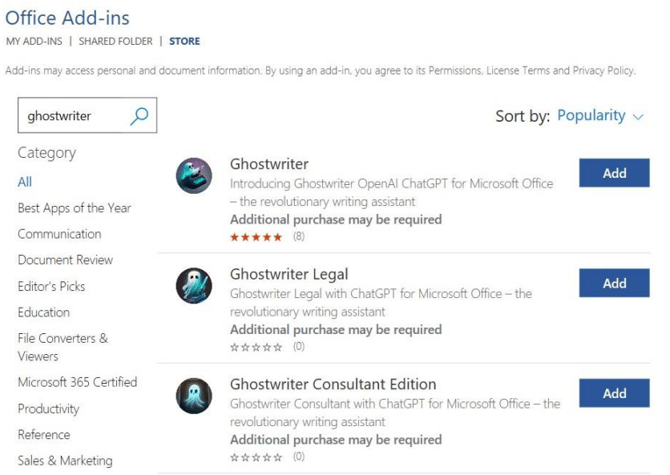
安装完成后,Ghostwriter 将在 Word 功能区中可用。
2 您的产品密钥
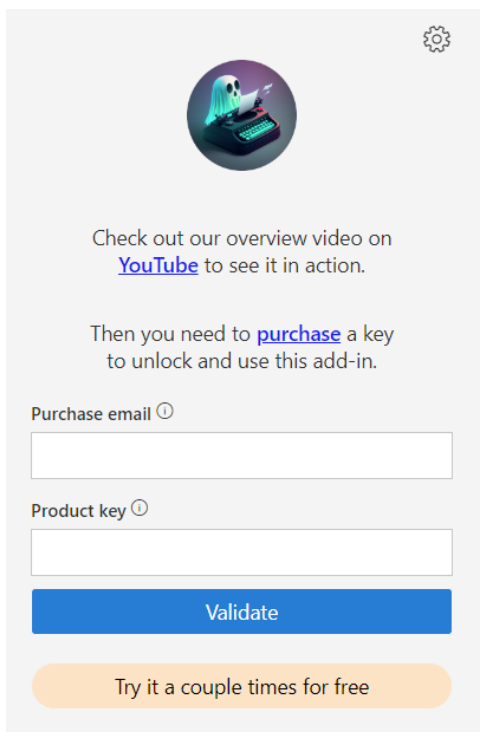
您的电子邮件地址和产品密钥将包含在您购买后收到的电子邮件中。请将这两个电子邮件地址和产品密钥分别输入到下方所示的相应字段中,然后点击“验证”按钮。
3 使用代笔人
你需要反复尝试不同的提示语,才能了解如何引导人工智能做出你期望的特定反应。人工智能会返回你提出的问题,就这么简单。如果你问一个非常笼统的问题,你会得到一个笼统的答案。但如果你问一个非常具体的问题,比如“请简述华盛顿州的历史”,它就会生成一份非常优秀的摘要。
3.1 提示框
您可以在上方的文本框中输入提示信息,然后点击纸飞机图标将其发送给人工智能。通过“操作”下拉菜单,您可以选择文档中的文本,人工智能会迅速执行一些强大的指令来响应。
3.2 人物角色
角色设定功能允许人工智能在为你撰写回复时扮演不同的角色。创建你的提示信息,选择一个角色设定,看看它会生成什么。然后选择另一个角色设定,看看信息会如何改写。
3.3 写作风格
尝试不同的写作风格。我认为这才是人工智能真正强大之处。使用同一个提示,但改变你的写作风格,看看得到的答案有何不同。真是太神奇了!
3.4 高亮文本
您可以在文档或电子邮件中选中文本,然后让 AI 执行特定操作。例如,如果您在 Word 中选中文本,可以告诉它“请帮我重写以下文本”。如果您在 Outlook 电子邮件中选中文本,可以告诉 AI“请帮我回复这封邮件”,它就会帮您回复!
3.5 光标位置
默认情况下,Ghostwriter 会将内容放置在光标所在位置。如果您希望 Ghostwriter 将回复内容朗读给您听,它始终会将内容追加到文档末尾。