
1. INSTALLATION DE GHOSTWRITER
Ouvrez Microsoft Word. Dans le ruban, cliquez sur « Obtenir un complément » ou « Mes compléments ». Plusieurs versions de Ghostwriter sont disponibles ; assurez-vous d’ajouter celle correspondant à votre achat. Recherchez « Ghostwriter » dans la boutique de compléments Office et cliquez sur « Ajouter ».
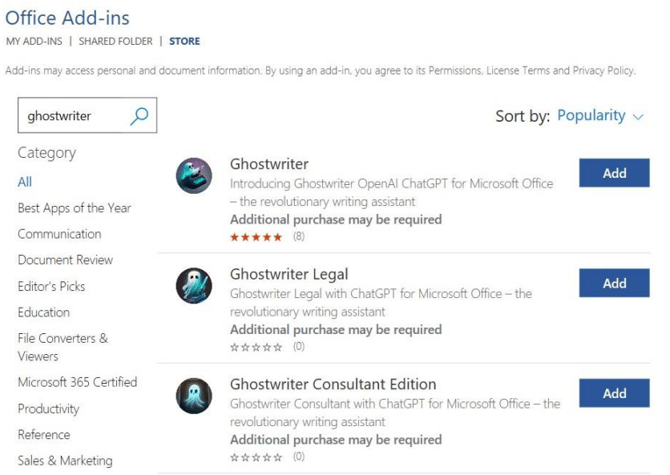
Une fois installé, Ghostwriter sera disponible dans la barre de ruban de Word.
2 VOTRE CLÉ DE PRODUIT
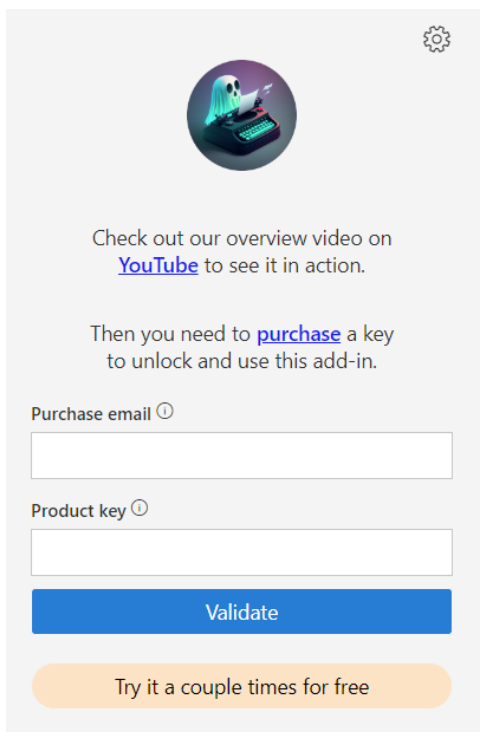
Votre adresse e-mail et votre clé de produit figureront dans l'e-mail qui vous sera envoyé après votre achat. Saisissez ces informations dans les champs correspondants, comme indiqué ci-dessous, puis cliquez sur le bouton « Valider ».
3 UTILISER UN RÉDACTEUR FANTÔME
Il vous faudra faire des essais avec vos requêtes pour apprendre à formuler la demande précise que vous souhaitez de la part de l'IA. L'IA vous renverra ce que vous lui demandez, c'est aussi simple que cela. Posez une question très générale, vous obtiendrez une réponse générale. Si vous posez une question très précise comme « Rédigez-moi un bref historique de l'État de Washington », elle produira un résumé très bien rédigé.
3.1 LA BOÎTE DE RÉFÉRENCE
Saisissez votre requête dans le champ ci-dessus et cliquez sur l'icône en forme d'avion en papier pour l'envoyer à l'IA. Le menu déroulant Action vous permet de sélectionner du texte dans votre document et l'IA d'y répondre rapidement grâce à des commandes étonnantes.
3.2 PERSONNES
Les personas permettent à l'IA d'adopter un rôle lors de la rédaction d'une réponse. Créez votre question, choisissez un persona et observez le résultat. Répétez l'opération avec un autre persona pour voir comment l'information sera reformulée.
3.3 STYLES D'ÉCRITURE
Expérimentez avec le style d'écriture. C'est là, je crois, que réside toute la puissance de l'IA. Utilisez une consigne, mais variez votre style d'écriture et observez les différences dans les réponses. C'est fascinant !
3.4 TEXTE SURLEINTÉ
Vous pouvez sélectionner du texte dans votre document ou votre courriel et demander à l'IA d'effectuer une action dessus. Si vous sélectionnez du texte dans Word, vous pouvez lui demander de « réécrire le texte suivant ». Si vous sélectionnez du texte dans un courriel Outlook, vous pouvez lui demander de « répondre à ce courriel » et elle rédigera la réponse pour vous !
3.5 PLACEMENT DU CURSEUR
Par défaut, Ghostwriter insère le contenu à l'emplacement de votre curseur. Si vous souhaitez que Ghostwriter vous lise la réponse, celle-ci est ajoutée à la fin du document.