
1. GHOSTWRITER INSTALLIEREN
Starten Sie Microsoft Word. Suchen Sie in der Menüleiste nach der Schaltfläche „Add-In abrufen“ oder „Meine Add-Ins“. Ghostwriter ist in verschiedenen Versionen verfügbar. Achten Sie darauf, die richtige Version für Ihren Kauf hinzuzufügen. Suchen Sie im Office Add-In Store in Word nach „Ghostwriter“ und klicken Sie auf „Hinzufügen“.
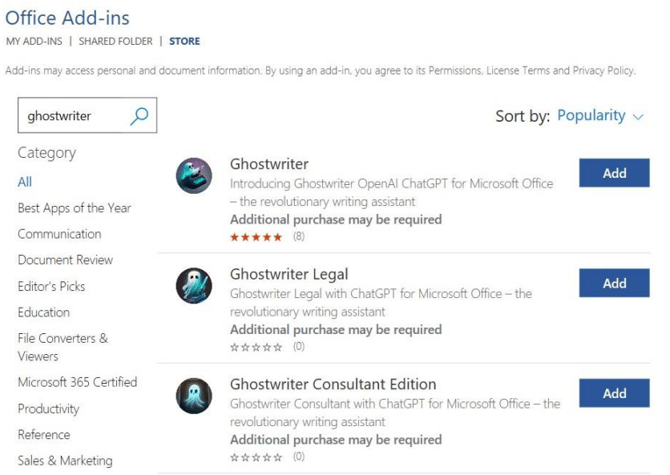
Nach der Installation ist Ghostwriter in der Word-Menüleiste verfügbar.
2 IHR PRODUKTSCHLÜSSEL
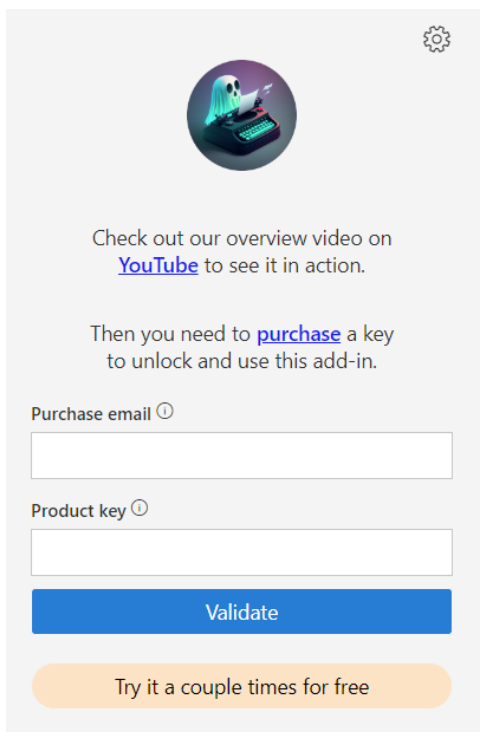
Ihre E-Mail-Adresse und Ihr Produktschlüssel befinden sich in der E-Mail, die Ihnen nach dem Kauf zugesendet wird. Geben Sie die E-Mail-Adresse und den Produktschlüssel in die entsprechenden Felder ein (siehe unten) und klicken Sie auf „Bestätigen“.
3. Verwendung von Ghostwriter
Sie müssen mit verschiedenen Eingabeaufforderungen experimentieren, um herauszufinden, wie Sie die gewünschte Anfrage an die KI senden. Die KI liefert Ihnen genau das, was Sie verlangen – so einfach ist das. Stellen Sie eine sehr allgemeine Frage, erhalten Sie eine allgemeine Antwort. Stellen Sie hingegen eine sehr spezifische Frage wie „Schreiben Sie mir eine kurze Geschichte des Bundesstaates Washington“, erhalten Sie eine sehr gut geschriebene Zusammenfassung.
3.1 Das Eingabefeld
Sie geben Ihre Eingabeaufforderung in das Feld oben ein und klicken auf das Papierflieger-Symbol, um sie an die KI zu senden. Über das Dropdown-Menü „Aktion“ können Sie Text in Ihrem Dokument auswählen, worauf die KI mit passenden Befehlen schnell reagieren kann.
3.2 PERSONAS
Personas ermöglichen es der KI, beim Verfassen einer Antwort eine Rolle einzunehmen. Erstellen Sie Ihre Anfrage, wählen Sie eine Persona aus und sehen Sie, was die KI generiert. Wählen Sie anschließend eine andere Persona, um zu sehen, wie die Information umgeschrieben wird.
3.3 SCHREIBSTILE
Experimentieren Sie mit dem Schreibstil. Ich denke, hier zeigt sich die wahre Stärke der KI. Verwenden Sie eine vorgegebene Aufgabe, ändern Sie aber Ihren Schreibstil und beobachten Sie die Unterschiede in den Antworten. Es ist erstaunlich!
3.4 Hervorhebung von Text
Sie können Text in Ihrem Dokument oder Ihrer E-Mail markieren und die KI bitten, eine Aktion damit auszuführen. Wenn Sie in Word Text markieren, könnten Sie beispielsweise sagen: „Bitte schreiben Sie den folgenden Text für mich um.“ Wenn Sie in Outlook Text in einer E-Mail markieren, können Sie die KI bitten: „Bitte beantworten Sie diese E-Mail für mich.“ – und sie verfasst die Antwort für Sie!
3.5 CURSORPLATZIERUNG
Standardmäßig fügt Ghostwriter den Inhalt an der Cursorposition ein. Soll die Antwort vorgelesen werden, wird sie immer an das Ende des Dokuments angehängt.