
1 A GHOSTWRITER TELEPÍTÉSE
Indítsa el a Microsoft Wordöt. A menüszalagon meg kell találnia a Bővítmény beszerzése vagy a Saját bővítmények gombot. A Ghostwriternek több verziója is elérhető, győződjön meg arról, hogy a vásárláshoz a megfelelőt adja hozzá. Keresse meg a „Ghostwriter” kifejezést a Wordben az Office bővítményáruházban, és kattintson a Hozzáadás gombra.
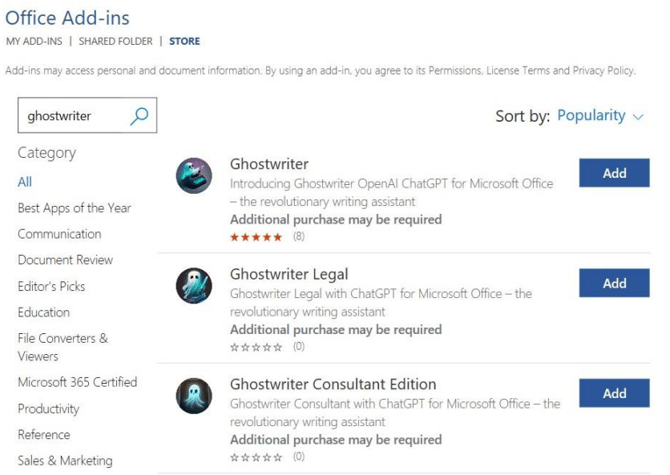
A telepítés után a Ghostwriter elérhető lesz a Word menüszalagján.
2 TERMÉKKULCSA
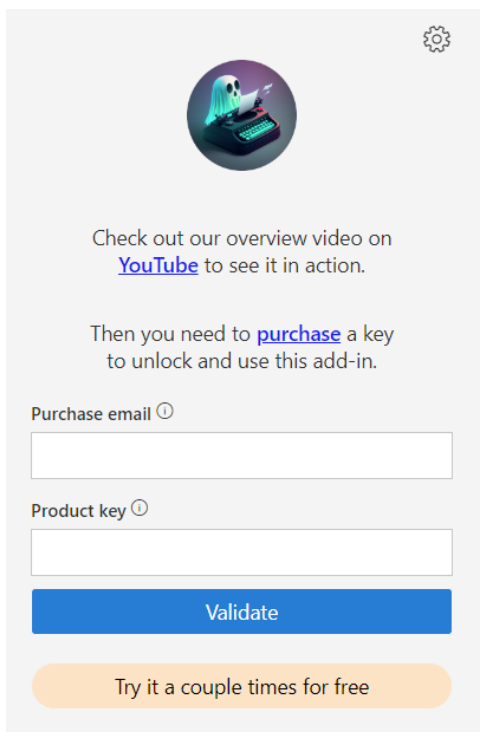
Az e-mail címed és a termékkulcsod a vásárlás után küldött e-mailben lesz. Írd be a két e-mail címet és a termékkulcsot a megfelelő mezőkbe az alábbiak szerint, majd kattints az Érvényesítés gombra.
3 A GHOSTWRITER HASZNÁLATA
Kísérletezned kell a promptjaiddal, hogy megtanuld, hogyan tudod kihozni a konkrét kérést a mesterséges intelligenciából. A mesterséges intelligencia vissza fogja adni, amit kérsz tőle, ilyen egyszerű. Ha egy nagyon általános kérdést teszel fel, általános választ kapsz. Ha egy nagyon konkrét kérdést teszel fel, például: „Írj nekem rövid történetet Washington államról”, akkor egy nagyon jól megírt összefoglalót kapsz.
3.1 A PROMPT MEZŐ
Beírod a parancsot a fenti mezőbe, majd a papírrepülő ikonra kattintva elküldheted a mesterséges intelligenciának. A Művelet legördülő menü lehetővé teszi, hogy kijelölj szöveget a dokumentumodban, és a mesterséges intelligencia gyorsan reagáljon rá néhány lenyűgöző parancs segítségével.
3.2 SZEMÉLYEK
A perszónák lehetővé teszik a mesterséges intelligencia számára, hogy szerepet vállaljon a válaszírás során. Hozd létre a promptodat, válassz egy perszónát, és nézd meg, mit hoz létre. Ezután válassz egy másik perszónát, hogy lásd, hogyan íródnak át az információk.
3.3 ÍRÁSI STÍLUSOK
Kísérletezz az írásstílussal. Szerintem itt mutatkozik meg a mesterséges intelligencia zsenialitása. Használj egy promptot, de változtasd meg az írásstílusodat, és figyeld meg a különbségeket a válaszokban. Elképesztő!
3.4 SZÖVEG KIEMELÉSE
Kiemelhetsz szöveget a dokumentumodban vagy e-mailedben, és kérheted a mesterséges intelligenciát, hogy hajtson végre rajta egy műveletet. Ha a Wordben jelölsz ki szöveget, megkérheted tőle, hogy „Kérem, írja át nekem a következő szöveget”. Ha az Outlookban jelölsz ki szöveget egy e-mailben, megkérheted a mesterséges intelligenciát, hogy „Kérem, válaszoljon erre az e-mailre helyettem”, és megírja helyetted a választ!
3.5 KURZOR ELHELYEZÉSE
Alapértelmezés szerint a Ghostwriter oda helyezi a tartalmat, ahová a kurzort helyezte. Ha azt szeretné, hogy a Ghostwriter felolvassa a választ, akkor mindig a dokumentum végéhez fűzi hozzá.