
1. MEMASANG GHOSTWRITER
Buka Microsoft Word. Di bilah pita, Anda perlu menemukan tombol Dapatkan Add-in atau Add-in Saya. Tersedia beberapa versi Ghostwriter, pastikan Anda menambahkan versi yang tepat untuk pembelian Anda. Cari "Ghostwriter" di Word di toko add-in Office dan klik Tambahkan.
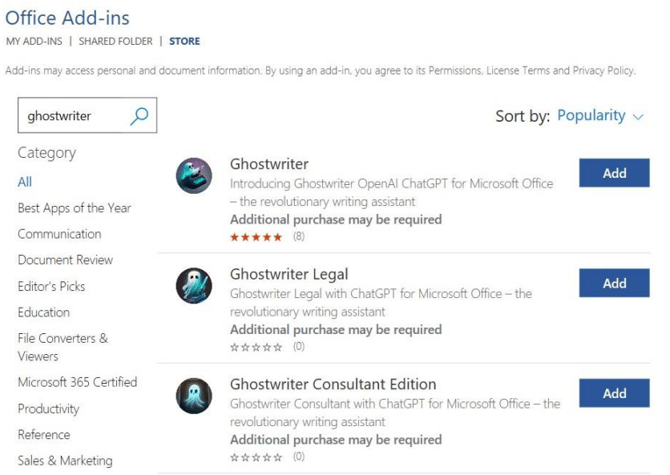
Setelah terinstal, Ghostwriter akan tersedia di bilah pita Word.
2 KUNCI PRODUK ANDA
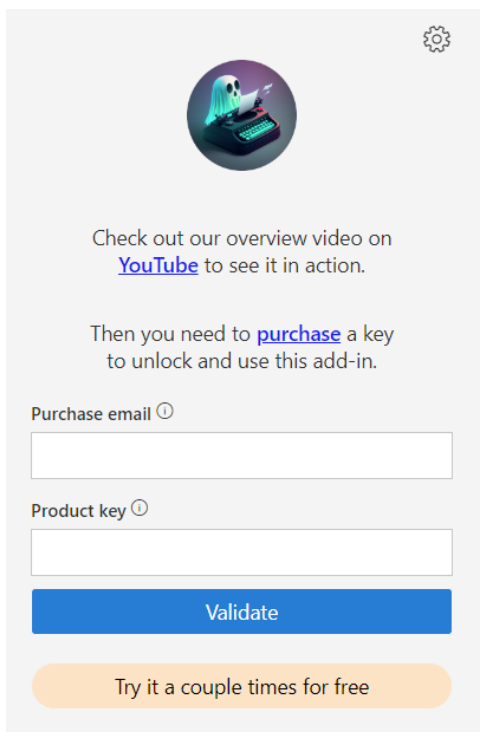
Alamat email dan Kunci Produk Anda akan terdapat dalam email yang dikirimkan kepada Anda setelah pembelian. Masukkan kedua alamat email dan kunci produk tersebut ke dalam kolom yang sesuai seperti yang ditunjukkan di bawah ini, lalu klik tombol Validasi.
3 MENGGUNAKAN GHOSTWRITER
Anda perlu bereksperimen dengan perintah yang Anda berikan untuk mempelajari cara mendapatkan permintaan spesifik dari AI. AI akan mengembalikan apa yang Anda minta, sesederhana itu. Ajukan pertanyaan yang sangat umum, Anda akan mendapatkan jawaban yang umum pula. Jika Anda mengajukan pertanyaan yang sangat spesifik seperti "Tuliskan sejarah singkat Negara Bagian Washington", AI akan menghasilkan ringkasan yang sangat bagus.
3.1 KOTAK PERINTAH
Anda akan mengetikkan perintah Anda di kotak di atas dan mengklik ikon pesawat kertas untuk mengirimkannya ke AI. Menu tarik-turun Aksi memungkinkan Anda untuk memilih teks dalam dokumen Anda dan meminta AI meresponsnya dengan cepat menggunakan beberapa perintah yang luar biasa.
3.2 PERSONA
Persona memungkinkan AI untuk mengambil peran tertentu saat menyusun respons untuk Anda. Buat pertanyaan Anda dan pilih persona, lalu lihat apa yang akan dihasilkannya. Kemudian pilih persona lain untuk melihat bagaimana informasi tersebut akan ditulis ulang.
3.3 GAYA PENULISAN
Bereksperimenlah dengan Gaya Penulisan. Saya rasa di sinilah kehebatan AI terlihat. Gunakan satu petunjuk, tetapi ubah Gaya Penulisan Anda dan lihat perbedaan dalam responsnya. Sungguh menakjubkan!
3.4 MENYOROTI TEKS
Anda dapat menyorot teks dalam dokumen atau email Anda dan meminta AI untuk melakukan tindakan terhadapnya. Jika Anda menyorot teks di Word, Anda dapat memintanya untuk "Tolong tulis ulang teks berikut untuk saya." Jika Anda menyorot teks dalam email di Outlook, Anda dapat meminta AI untuk "Tolong balas email ini untuk saya," dan AI akan menulis balasannya untuk Anda!
3.5 PENEMPATAN KURSOR
Secara default, Ghostwriter akan menempatkan konten di tempat kursor Anda berada. Jika Anda ingin Ghostwriter membacakan responsnya kepada Anda, respons tersebut selalu ditambahkan di akhir dokumen.