
1 INSTALACJA GHOSTWRITERA
Uruchom program Microsoft Word. Na pasku wstążki znajdź przyciski „Pobierz dodatek” lub „Moje dodatki”. Dostępnych jest kilka wersji Ghostwritera, upewnij się, że dodajesz odpowiednią do swojego zakupu. Wyszukaj „Ghostwriter” w programie Word w sklepie z dodatkami pakietu Office i kliknij „Dodaj”.
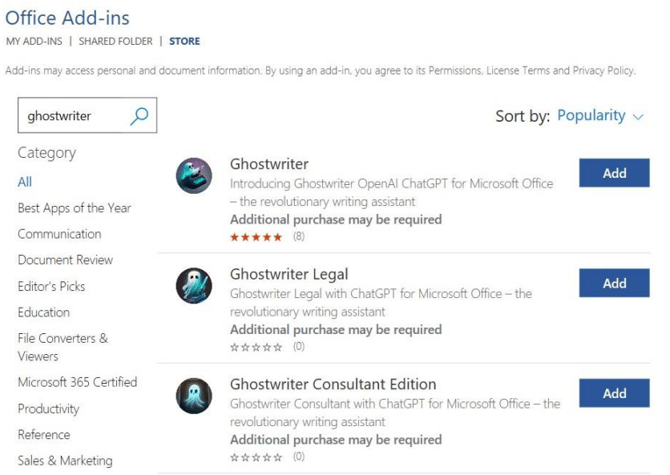
Po zainstalowaniu Ghostwriter będzie dostępny na pasku wstążkowym programu Word.
2 TWÓJ KLUCZ PRODUKTU
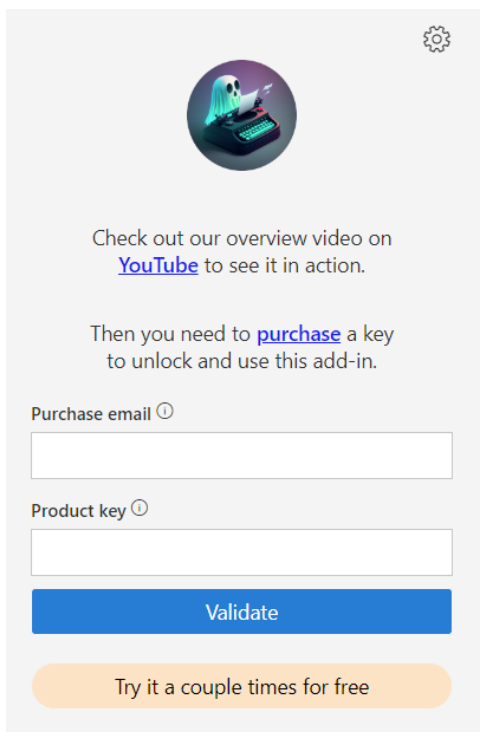
Twój adres e-mail i klucz produktu znajdą się w wiadomości e-mail wysłanej do Ciebie po zakupie. Wpisz adres e-mail i klucz produktu w odpowiednie pola, jak pokazano poniżej, i kliknij przycisk „Zatwierdź”.
3. KORZYSTANIE Z GHOSTWRITERA
Będziesz musiał poeksperymentować z podpowiedziami, aby dowiedzieć się, jak uzyskać konkretne żądanie od sztucznej inteligencji. AI zwróci to, o co ją poprosisz – to takie proste. Zadaj bardzo ogólne pytanie, a otrzymasz ogólną odpowiedź. Jeśli zadajesz bardzo szczegółowe pytanie, takie jak „Napisz mi krótką historię stanu Waszyngton”, otrzymasz bardzo dobrze napisane podsumowanie.
3.1 POLE MONITÓW
Wpisz swój komunikat w polu powyżej i kliknij ikonę papierowego samolociku, aby wysłać go do sztucznej inteligencji. Menu rozwijane Akcja pozwala zaznaczyć tekst w dokumencie, a sztuczna inteligencja szybko na niego odpowie, wydając kilka niesamowitych poleceń.
3.2 OSOBY
Persony pozwalają sztucznej inteligencji przyjąć rolę podczas tworzenia odpowiedzi. Utwórz pytanie, wybierz personę i zobacz, co ona stworzy. Następnie wybierz inną personę, aby zobaczyć, jak informacje zostaną przepisane.
3.3 STYLE PISANIA
Eksperymentuj ze stylem pisania. Myślę, że to właśnie tu ujawnia się geniusz sztucznej inteligencji. Użyj jednego polecenia, ale zmień styl pisania i zobacz różnice w odpowiedziach. To niesamowite!
3.4 PODŚWIETLANIE TEKSTÓW
Możesz zaznaczyć tekst w dokumencie lub e-mailu i poprosić sztuczną inteligencję o wykonanie na nim określonej czynności. Jeśli zaznaczysz tekst w programie Word, możesz poprosić ją o polecenie: „Proszę, przepisz poniższy tekst”. Jeśli zaznaczysz tekst w e-mailu w programie Outlook, możesz poprosić sztuczną inteligencję o polecenie: „Proszę, odpowiedz na tego e-maila”, a ona napisze odpowiedź za Ciebie!
3.5 UMIEJSCOWIENIE KURSORA
Domyślnie Ghostwriter umieści treść w miejscu, w którym znajduje się kursor. Jeśli chcesz, aby Ghostwriter odczytał Ci odpowiedź, zawsze dołączy ją na końcu dokumentu.