
1. GHOSTWRITER'I KURMAYIN
Microsoft Word'ü başlatın. Şerit çubuğunda, "Eklenti Al" veya "Eklentilerim" düğmelerini bulmanız gerekecek. Ghostwriter'ın çeşitli sürümleri mevcuttur, satın aldığınız ürün için doğru olanı eklediğinizden emin olun. Word'deki Office eklenti mağazasında "Ghostwriter" araması yapın ve Ekle'ye tıklayın.
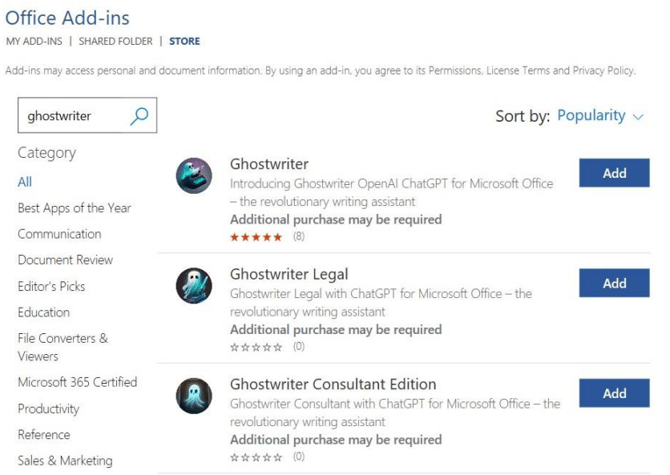
Yüklendikten sonra Ghostwriter, Word şerit çubuğunda kullanılabilir olacaktır.
2 ÜRÜN ANAHTARINIZ
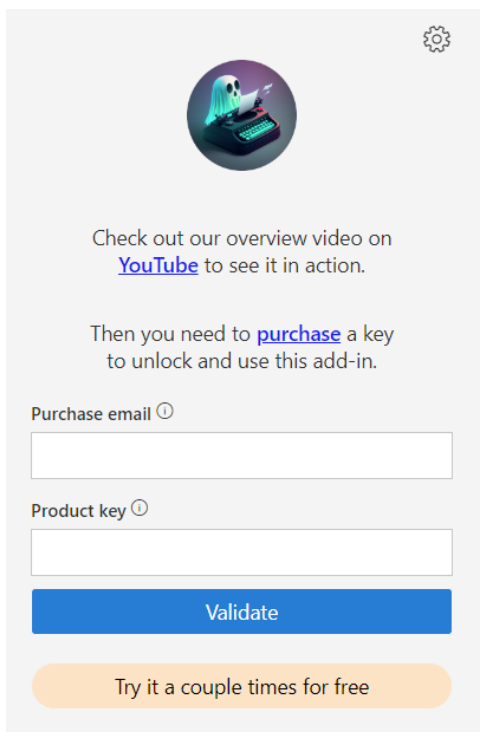
Satın alma işleminizin ardından size gönderilen e-postada e-posta adresiniz ve ürün anahtarınız yer alacaktır. Aşağıda gösterildiği gibi, e-posta adresinizi ve ürün anahtarınızı ilgili alanlara girin ve Doğrula düğmesine tıklayın.
3. GHOSTWRITER KULLANIMI
Yapay zekadan istediğiniz spesifik bilgiyi nasıl alacağınızı öğrenmek için komutlarınızla denemeler yapmanız gerekecek. Yapay zeka, ondan istediğiniz şeyi size geri döndürecektir, bu kadar basit. Çok genel bir soru sorarsanız, genel bir cevap alırsınız. "Bana Washington Eyaleti'nin kısa bir tarihini yaz" gibi çok spesifik bir soru sorarsanız, çok iyi yazılmış bir özet üretir.
3.1 İSTEM KUTUSU
Yukarıdaki kutuya isteğinizi yazın ve yapay zekaya göndermek için kağıt uçak simgesine tıklayın. Eylem açılır menüsü, belgenizdeki metni seçmenize ve yapay zekanın buna hızlı bir şekilde harika komutlarla yanıt vermesine olanak tanır.
3.2 KİŞİLER
Kullanıcı profilleri, yapay zekanın sizin için bir yanıt oluştururken bir rol üstlenmesine olanak tanır. İsteminizi oluşturun, bir kullanıcı profili seçin ve ne oluşturacağını görün. Ardından, bilgilerin nasıl yeniden yazılacağını görmek için başka bir kullanıcı profili seçin.
3.3 YAZIM STİLLERİ
Yazım stiliyle denemeler yapın. Bence yapay zekanın dehası burada ortaya çıkıyor. Tek bir metin kullanın, ancak yazım stilinizi değiştirin ve yanıtlar arasındaki farkları görün. İnanılmaz!
3.4 VURGULANAN METİN
Belgenizde veya e-postanızda metni vurgulayabilir ve yapay zekadan bu metin üzerinde bir işlem yapmasını isteyebilirsiniz. Word'de metni vurgularsanız, "Lütfen aşağıdaki metni benim için yeniden yazın." diyebilirsiniz. Outlook'ta bir e-postada metni vurgularsanız, yapay zekadan "Lütfen bu e-postaya benim için yanıt verin." diyebilirsiniz ve yapay zeka sizin için yanıtı yazacaktır!
3.5 İMLEÇ YERLEŞİMİ
Varsayılan olarak, Ghostwriter içeriği imlecinizin bulunduğu yere yerleştirir. Ghostwriter'ın yanıtı size geri okumasını istiyorsanız, her zaman belgenin sonuna ekler.