
1. INSTALANDO O GHOSTWRITER
Inicie o Microsoft Word. Na barra de ferramentas, você precisará encontrar os botões "Obter Suplemento" ou "Meus Suplementos". Existem várias versões do Ghostwriter disponíveis; certifique-se de adicionar a versão correta para sua compra. Pesquise por "Ghostwriter" na loja de suplementos do Office e clique em "Adicionar".
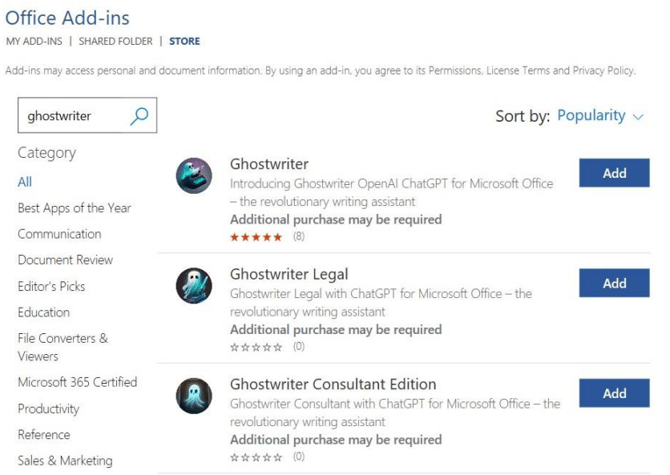
Após a instalação, o Ghostwriter estará disponível na faixa de opções do Word.
2 SUA CHAVE DO PRODUTO
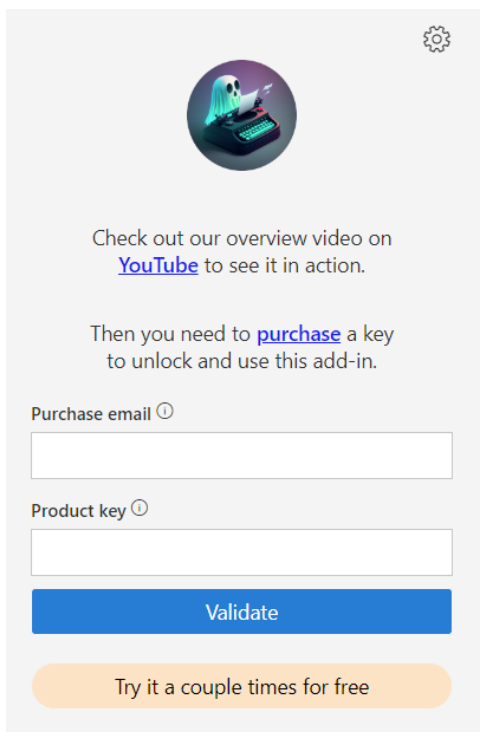
Seu endereço de e-mail e a chave do produto estarão no e-mail enviado após a compra. Insira o e-mail e a chave do produto nos campos apropriados, conforme mostrado abaixo, e clique no botão Validar.
3. USANDO UM ESCRITOR FANTASMA
Você terá que experimentar com seus comandos para aprender como obter a resposta específica que deseja da IA. A IA retornará o que você pedir, é simples assim. Faça uma pergunta muito genérica e você receberá uma resposta genérica. Se você fizer uma pergunta muito específica, como "Escreva-me um breve histórico do Estado de Washington", ela produzirá um resumo muito bem escrito.
3.1 A CAIXA DE PROMPT
Você digitará sua mensagem na caixa acima e clicará no ícone de avião de papel para enviá-la à IA. O menu suspenso "Ação" permite selecionar um texto no seu documento e fazer com que a IA responda rapidamente com comandos incríveis.
3.2 PERSONAS
As personas permitem que a IA assuma um papel ao compor uma resposta para você. Crie sua pergunta, escolha uma persona e veja o que ela criará. Em seguida, escolha outra persona para ver como as informações serão reescritas.
3.3 ESTILOS DE ESCRITA
Experimente com o estilo de escrita. Acho que é aqui que a genialidade da IA se revela. Use um tema específico, mas mude seu estilo de escrita e observe as diferenças nas respostas. É incrível!
3.4 TEXTO EM DESTAQUE
Você pode selecionar texto em seu documento ou e-mail e pedir à IA para executar uma ação. Se você selecionar texto no Word, poderá pedir: "Reescreva o texto a seguir para mim". Se selecionar texto em um e-mail no Outlook, poderá pedir à IA: "Responda a este e-mail para mim", e ela escreverá a resposta para você!
3.5 POSICIONAMENTO DO CURSOR
Por padrão, o Ghostwriter insere o conteúdo onde o cursor está posicionado. Se você quiser que o Ghostwriter leia a resposta para você, ele sempre a adicionará ao final do documento.