
1 INSTALACE GHOSTWRITERU
Spusťte Microsoft Word. Na pásu karet budete muset najít tlačítka Získat doplněk nebo Moje doplňky. K dispozici je několik verzí Ghostwriteru, ujistěte se, že jste si pro nákup přidali tu správnou. V obchodě s doplňky Office vyhledejte ve Wordu výraz „Ghostwriter“ a klikněte na Přidat.
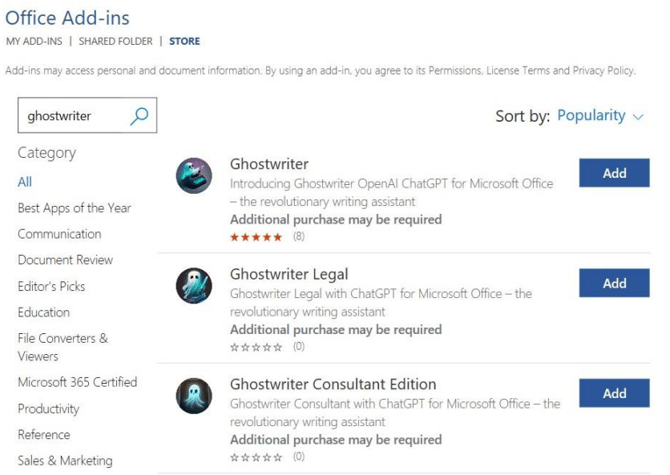
Po instalaci bude Ghostwriter k dispozici na pásu karet ve Wordu.
2 VÁŠ PRODUKTOVÝ KLÍČ
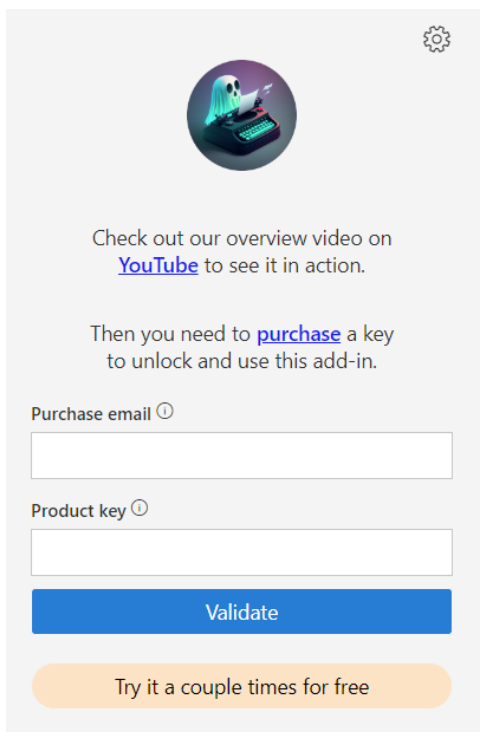
Vaše e-mailová adresa a produktový klíč budou uvedeny v e-mailu, který vám bude zaslán po zakoupení. Zadejte oba e-maily a produktové klíče do příslušných polí, jak je uvedeno níže, a klikněte na tlačítko Ověřit.
3 POUŽITÍ GHOSTWRITERU
Budete muset experimentovat s výzvami, abyste se naučili, jak z umělé inteligence dostat konkrétní požadavek. Umělá inteligence vrátí to, co požadujete, je to tak jednoduché. Položte velmi obecnou otázku, dostanete obecnou odpověď. Pokud položíte velmi konkrétní otázku, například „Napište mi stručnou historii státu Washington“, vygeneruje velmi dobře napsané shrnutí.
3.1 NÁPOVĚDNÉ OKNO
Do pole výše napíšete výzvu a kliknutím na ikonu papírového letadla ji odešlete umělé inteligenci. Rozbalovací nabídka Akce vám umožní vybrat text v dokumentu a nechat umělou inteligenci na něj rychle reagovat pomocí několika skvělých příkazů.
3.2 PERSONY
Persony umožňují umělé inteligenci převzít roli při psaní odpovědi za vás. Vytvořte si výzvu, vyberte si personu a uvidíte, co se vytvoří. Poté si vyberte další personu a uvidíte, jak budou informace přepsány.
3.3 STYLY PSANÍ
Experimentujte se stylem psaní. Myslím, že právě zde se projevuje genialita umělé inteligence. Použijte jednu zadání, ale změňte styl psaní a uvidíte rozdíly v odpovědích. Je to úžasné!
3.4 ZVÝRAZNĚNÍ TEXTU
Můžete zvýraznit text v dokumentu nebo e-mailu a požádat umělou inteligenci, aby s ním provedla nějakou akci. Pokud zvýrazníte text ve Wordu, můžete ji požádat: „Prosím, přepište mi následující text.“ Pokud zvýrazníte text v e-mailu v Outlooku, můžete umělou inteligenci požádat: „Prosím, odpovězte mi na tento e-mail.“ a ona za vás napíše odpověď!
3.5 UMÍSTĚNÍ KURZORU
Ve výchozím nastavení Ghostwriter umístí obsah tam, kde máte kurzor. Pokud chcete, aby vám Ghostwriter odpověď přečetl zpět, vždy ji připojí na konec dokumentu.