
1. УСТАНОВКА GHOSTWRITER
Запустите Microsoft Word. На панели инструментов найдите кнопки «Получить надстройку» или «Мои надстройки». Доступно несколько версий Ghostwriter, убедитесь, что вы добавляете правильную версию для вашей покупки. Найдите «Ghostwriter» в Word в магазине надстроек Office и нажмите «Добавить».
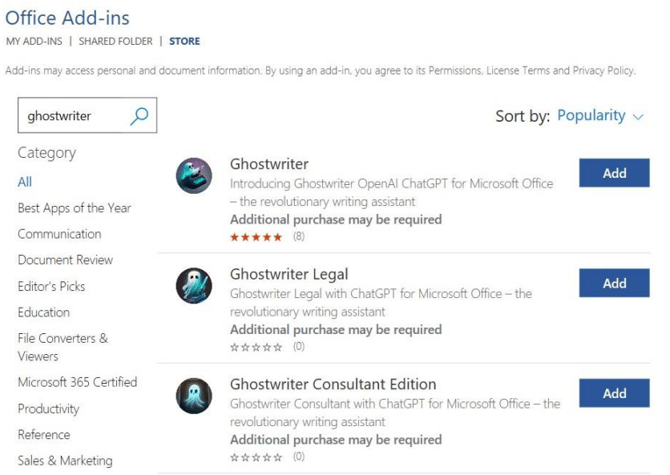
После установки Ghostwriter станет доступен на панели инструментов Word.
2 ВАШ КЛЮЧ К ПРОДУКТУ
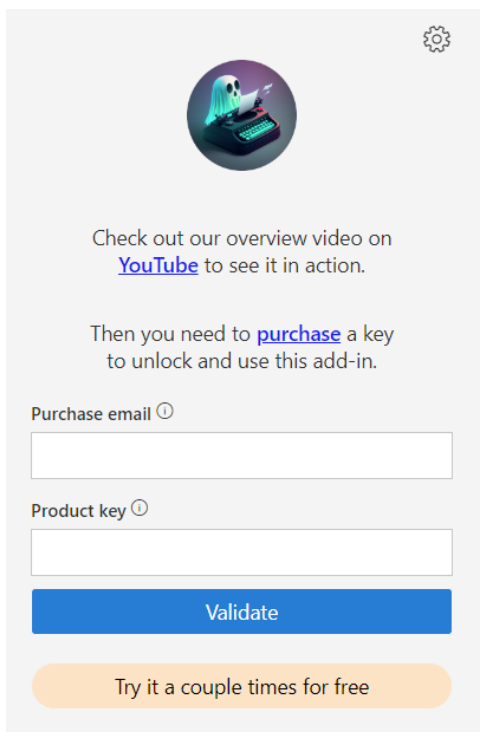
Ваш адрес электронной почты и ключ продукта будут указаны в электронном письме, отправленном вам после покупки. Введите адрес электронной почты и ключ продукта в соответствующие поля, как показано ниже, и нажмите кнопку «Подтвердить».
3. ИСПОЛЬЗОВАНИЕ GHOSTWRITER
Вам придётся поэкспериментировать с подсказками, чтобы научиться получать от ИИ конкретные запросы. ИИ вернёт то, что вы ему зададите, всё предельно просто. Задайте очень общий вопрос — получите общий ответ. Если же зададите очень конкретный вопрос, например: «Напишите краткую историю штата Вашингтон», — он выдаст очень хорошо написанное резюме.
3.1 ПОЛЕ ДЛЯ ЗАДАНИЙ
Введите запрос в поле выше и нажмите на значок бумажного самолетика, чтобы отправить его ИИ. В выпадающем меню «Действие» вы можете выделить текст в документе, и ИИ быстро отреагирует на него, выдав несколько удивительных команд.
3.2 ПЕРСОНАЖИ
Персоны позволяют ИИ взять на себя роль при составлении ответа. Создайте запрос, выберите персону и посмотрите, что получится. Затем выберите другую персону, чтобы увидеть, как будет переписана информация.
3.3 СТИЛИ ПИСЬМА
Поэкспериментируйте со стилем письма. Думаю, именно здесь проявляется гениальность ИИ. Используйте один и тот же вопрос, но измените свой стиль письма, и посмотрите, как изменятся ответы. Это потрясающе!
3.4 ВЫДЕЛИТЬ ТЕКСТ
Вы можете выделить текст в документе или электронном письме и попросить ИИ выполнить над ним какое-либо действие. Если вы выделите текст в Word, вы можете попросить его: «Пожалуйста, перепишите следующий текст для меня». Если вы выделите текст в электронном письме в Outlook, вы можете попросить ИИ: «Пожалуйста, ответьте на это письмо для меня», и он напишет ответ за вас!
3.5 РАЗМЕЩЕНИЕ КУРСОРА
По умолчанию Ghostwriter размещает содержимое там, где находится курсор. Если вы хотите, чтобы Ghostwriter зачитал вам ответ, он всегда добавляет его в конец документа.