
1. 고스트라이터 설치
Microsoft Word를 실행합니다. 리본 메뉴에서 [추가 기능 가져오기] 또는 [내 추가 기능] 버튼을 찾습니다. Ghostwriter는 여러 버전이 있으므로 구매한 버전에 맞는 추가 기능을 추가해야 합니다. Office 추가 기능 스토어에서 "Ghostwriter"를 검색하고 [추가]를 클릭합니다.
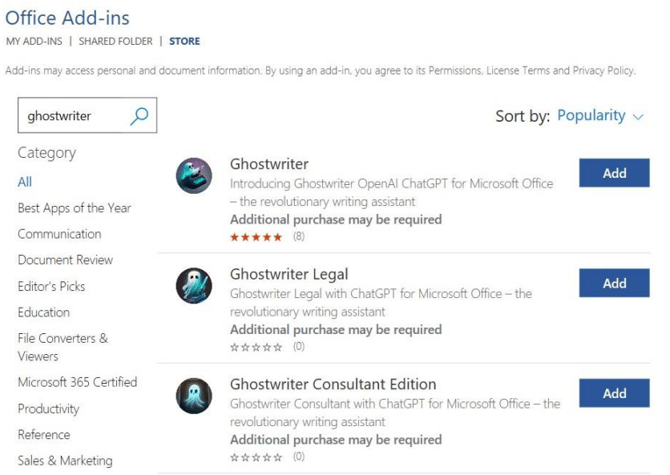
설치가 완료되면 Ghostwriter는 Word 리본 메뉴에서 사용할 수 있습니다.
2. 제품 키
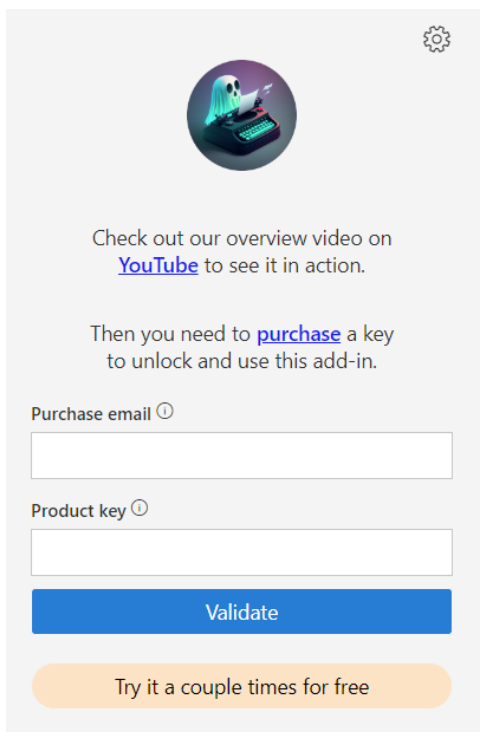
구매 후 발송된 이메일에 이메일 주소와 제품 키가 포함되어 있습니다. 아래 그림과 같이 해당 필드에 이메일 주소와 제품 키를 입력하고 '확인' 버튼을 클릭하세요.
3. 고스트라이터 활용하기
인공지능에게 구체적인 요청을 하려면 다양한 프롬프트를 사용해 실험해봐야 합니다. 인공지능은 사용자가 요청한 내용을 그대로 반환합니다. 아주 일반적인 질문을 하면 일반적인 답변이 나오고, "워싱턴주의 간략한 역사를 써주세요"와 같이 구체적인 질문을 하면 잘 정리된 요약본이 나옵니다.
3.1 프롬프트 박스
위의 상자에 프롬프트를 입력하고 종이비행기 아이콘을 클릭하여 AI에 전송하세요. 액션 드롭다운 메뉴를 사용하면 문서에서 텍스트를 선택하고 AI가 놀라운 명령으로 빠르게 응답하도록 할 수 있습니다..
3.2 페르소나
페르소나를 사용하면 AI가 사용자의 질문에 답변할 때 특정 페르소나의 역할을 수행할 수 있습니다. 질문을 만들고 페르소나를 선택하여 AI가 어떤 답변을 생성하는지 확인해 보세요. 그런 다음 다른 페르소나를 선택하여 정보가 어떻게 재구성되는지 살펴보세요.
3.3 글쓰기 스타일
글쓰기 스타일을 바꿔가며 실험해 보세요. 인공지능의 진가가 바로 여기에 있다고 생각합니다. 같은 주제를 사용하되 글쓰기 스타일을 바꿔보고 어떤 답변이 나오는지 확인해 보세요. 정말 놀라울 거예요!
3.4 강조 텍스트
문서나 이메일에서 텍스트를 선택하고 AI에게 특정 작업을 수행하도록 요청할 수 있습니다. 예를 들어 Word에서 텍스트를 선택한 경우 "다음 텍스트를 다시 작성해 주세요."라고 요청할 수 있습니다. Outlook에서 이메일의 텍스트를 선택한 경우 AI에게 "이 이메일에 답장해 주세요."라고 요청하면 AI가 답장을 작성해 줍니다!
3.5 커서 배치
기본적으로 고스트라이터는 커서가 있는 위치에 내용을 배치합니다. 고스트라이터가 응답을 읽어주도록 하려면 항상 문서 끝에 내용을 추가합니다.