
1 INSTALAREA GHOSTWRITER-ULUI
Porniți Microsoft Word. În bara de panglică, va trebui să găsiți butoanele Obțineți un program de completare sau Programele mele de completare. Există mai multe versiuni de Ghostwriter disponibile, asigurați-vă că adăugați versiunea corectă la achiziție. Căutați „Ghostwriter” în Word în magazinul de programe de completare Office și faceți clic pe Adăugare.
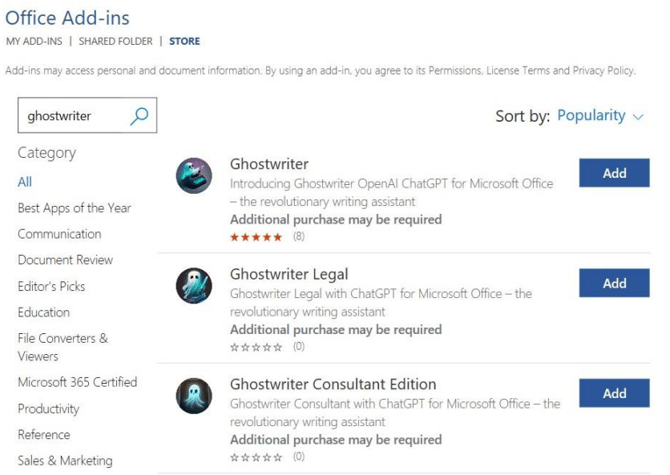
Odată instalat, Ghostwriter va fi disponibil pe bara de panglică Word.
2 CHEIA DUMNEAVOASTRĂ DE PRODUS
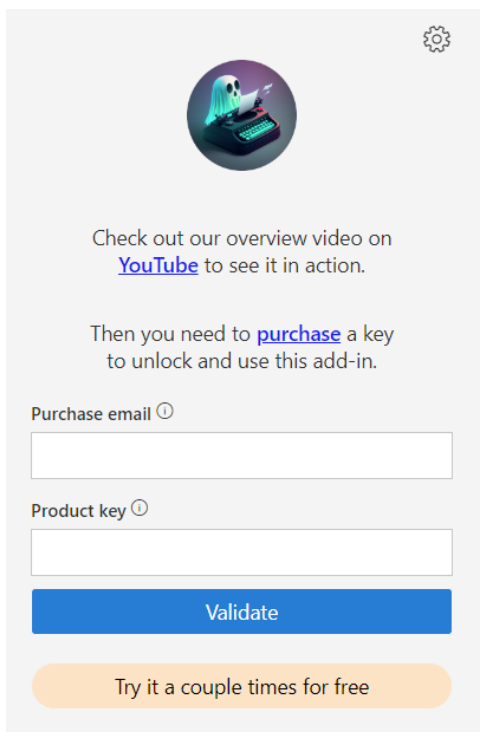
Adresa dvs. de e-mail și cheia de produs vor fi în e-mailul pe care îl veți primi după achiziție. Introduceți adresa de e-mail și cheile de produs în câmpurile corespunzătoare, așa cum se arată mai jos, și faceți clic pe butonul Validare.
3 UTILIZAREA GHOSTWRITER-ULUI
Va trebui să experimentezi cu solicitările tale pentru a învăța cum să obții solicitarea specifică de la IA. IA îți va returna ceea ce îi ceri, este atât de simplu. Pune o întrebare foarte generică, primești un răspuns generic. Dacă pui o întrebare foarte specifică, cum ar fi „Scrie-mi o scurtă istorie a statului Washington”, produce un rezumat foarte bine scris.
3.1 CUTIA PROMPT
Vei introduce solicitarea în caseta de mai sus și vei da clic pe pictograma avionului de hârtie pentru a o trimite inteligenței artificiale. Meniul derulant Acțiune îți permite să selectezi text în document și să setezi inteligenței artificiale să răspundă rapid la acesta cu niște comenzi uimitoare.
3.2 PERSOANE
Personajele permit inteligenței artificiale să își asume un rol atunci când îți compune un răspuns. Creează-ți promptul, alege o persona și vezi ce va crea. Apoi alege o altă persona pentru a vedea cum vor fi rescrise informațiile.
3.3 STILURI DE SCRIERE
Experimentează cu stilul de scriere. Cred că aici iese la iveală strălucirea inteligenței artificiale. Folosește o singură provocare, dar schimbă-ți stilul de scriere și observă diferențele dintre răspunsuri. Este uimitor!
3.4 TEXT EVIDENȚIAT
Poți evidenția text în document sau e-mail și poți ruga inteligența artificială să efectueze o acțiune asupra acestuia. Dacă evidențiezi text în Word, îi poți ruga să „Vă rog să rescrieți următorul text pentru mine”. Dacă evidențiezi text într-un e-mail în Outlook, îi poți ruga inteligența artificială să „Vă rog să răspundeți la acest e-mail pentru mine”, iar ea va scrie răspunsul pentru tine!
3.5 AMPLICAREA CURSORULUI
În mod implicit, Ghostwriter va plasa conținutul acolo unde ați plasat cursorul. Dacă doriți ca Ghostwriter să vă citească răspunsul, acesta îl adaugă întotdeauna la sfârșitul documentului.