
1. GHOSTWRITER INSTALLEREN
Start Microsoft Word. In de menubalk moet u de knop 'Invoegtoepassing downloaden' of 'Mijn invoegtoepassingen' zoeken. Er zijn verschillende versies van Ghostwriter beschikbaar; zorg ervoor dat u de juiste versie toevoegt die bij uw aankoop hoort. Zoek in de Office-invoegtoepassingswinkel naar 'Ghostwriter' in Word en klik op 'Toevoegen'.
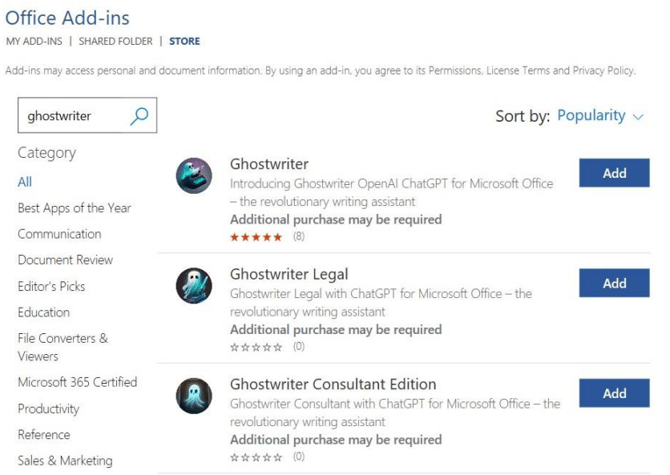
Na installatie is Ghostwriter beschikbaar in de menubalk van Word.
2 UW PRODUCTSLEUTEL
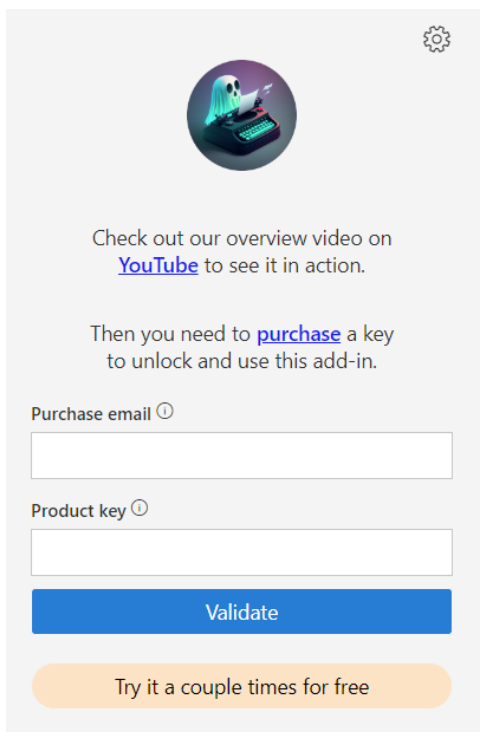
Uw e-mailadres en productcode vindt u in de e-mail die u na uw aankoop ontvangt. Vul uw e-mailadres en productcode in de daarvoor bestemde velden in, zoals hieronder weergegeven, en klik op de knop 'Valideren'.
3. GEBRUIK MAKEN VAN EEN GHOSTWRITER
Je zult moeten experimenteren met je prompts om te leren hoe je de specifieke vraag uit de AI kunt krijgen. De AI geeft je gewoon het gevraagde antwoord, zo simpel is het. Stel een algemene vraag en je krijgt een algemeen antwoord. Stel je een heel specifieke vraag, zoals "Schrijf een korte geschiedenis van de staat Washington", dan krijg je een zeer goed geschreven samenvatting.
3.1 HET PROMPTBOX
Je typt je prompt in het vak hierboven en klikt op het papieren vliegtuigje om deze naar de AI te sturen. Met het vervolgkeuzemenu 'Actie' kun je tekst in je document selecteren, waarna de AI er snel op reageert met een aantal fantastische commando's.
3.2 PERSONEN
Persona's stellen de AI in staat een rol aan te nemen bij het opstellen van een antwoord. Maak je vraag aan, kies een persona en zie wat de AI genereert. Kies vervolgens een andere persona om te zien hoe de informatie wordt herschreven.
3.3 SCHRIJFSTIJLEN
Experimenteer met de schrijfstijl. Ik denk dat hier de genialiteit van de AI tot uiting komt. Gebruik één opdracht, maar verander je schrijfstijl en zie het verschil in de antwoorden. Het is verbazingwekkend!
3.4 TEKST MARKEREN
Je kunt tekst in je document of e-mail markeren en de AI vragen om er een actie op uit te voeren. Als je tekst in Word markeert, kun je de AI bijvoorbeeld vragen: "Herschrijf de volgende tekst voor mij." Als je tekst in een e-mail in Outlook markeert, kun je de AI vragen: "Beantwoord deze e-mail voor mij." en de AI schrijft dan het antwoord voor je!
3.5 CURSORPLAATSING
Standaard plaatst Ghostwriter de inhoud op de positie van uw cursor. Als u wilt dat Ghostwriter het antwoord voorleest, voegt het dit altijd toe aan het einde van het document.