
1. การติดตั้ง Ghostwriter
เปิดโปรแกรม Microsoft Word ขึ้นมา ในแถบ Ribbon ให้หาปุ่ม "รับ Add-in" หรือ "My Add-ins" จะมี Ghostwriter หลายเวอร์ชันให้เลือกใช้ โปรดตรวจสอบให้แน่ใจว่าได้เพิ่มเวอร์ชันที่ถูกต้องตามที่คุณซื้อ ค้นหา "Ghostwriter" ใน Word จาก Office Add-in Store แล้วคลิก "เพิ่ม"
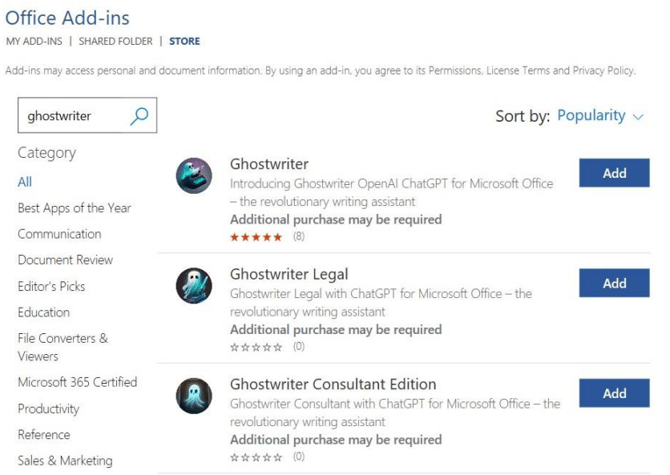
เมื่อติดตั้งเสร็จแล้ว Ghostwriter จะปรากฏบนแถบ Ribbon ของ Word
2 รหัสผลิตภัณฑ์ของคุณ
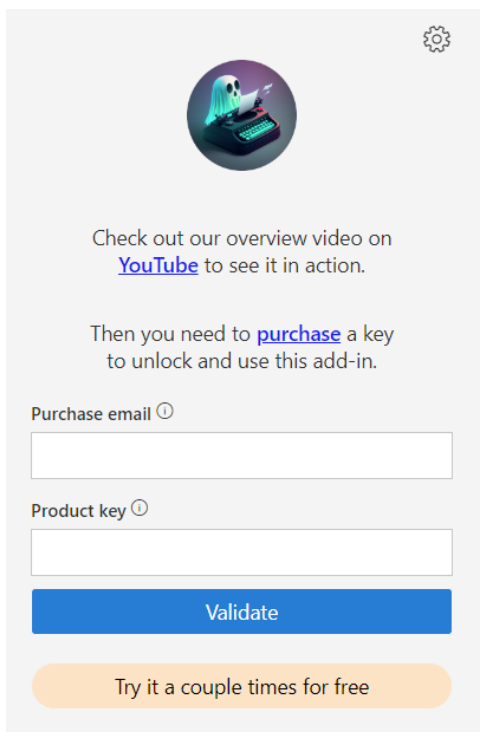
ที่อยู่อีเมลและรหัสผลิตภัณฑ์ของคุณจะอยู่ในอีเมลที่ส่งถึงคุณหลังจากทำการซื้อ กรอกที่อยู่อีเมลและรหัสผลิตภัณฑ์ทั้งสองลงในช่องที่เหมาะสมตามที่แสดงด้านล่าง แล้วคลิกปุ่มตรวจสอบความถูกต้อง
3. การใช้บริการนักเขียนรับจ้าง
คุณจะต้องทดลองเปลี่ยนคำถามไปเรื่อยๆ เพื่อเรียนรู้ว่าจะดึงคำขอเฉพาะเจาะจงออกมาจาก AI ได้อย่างไร AI จะส่งคืนสิ่งที่คุณขอ มันง่ายแค่นั้นเอง ถามคำถามทั่วไป คุณก็จะได้คำตอบทั่วไป แต่ถ้าคุณถามคำถามที่เจาะจงมาก เช่น “เขียนประวัติศาสตร์ย่อๆ ของรัฐวอชิงตันให้ฉันหน่อย” มันก็จะสร้างบทสรุปที่เขียนได้ดีมาก
3.1 กล่องข้อความแจ้งเตือน
คุณจะพิมพ์ข้อความของคุณลงในช่องด้านบนแล้วคลิกไอคอนรูปเครื่องบินกระดาษเพื่อส่งไปยัง AI เมนูแบบเลื่อนลง "การกระทำ" ช่วยให้คุณเลือกข้อความในเอกสารของคุณและให้ AI ตอบสนองอย่างรวดเร็วด้วยคำสั่งที่น่าทึ่ง
3.2 บุคคล
Persona ช่วยให้ AI สามารถสวมบทบาทเมื่อสร้างคำตอบให้คุณได้ สร้างคำถามของคุณและเลือก Persona จากนั้นดูว่ามันจะสร้างอะไรขึ้นมา จากนั้นเลือก Persona อื่นเพื่อดูว่าข้อมูลจะถูกเขียนใหม่ได้อย่างไร
3.3 รูปแบบการเขียน
ลองทดลองเปลี่ยนสไตล์การเขียนดู ผมคิดว่านี่คือจุดเด่นของ AI อย่างแท้จริง ใช้หัวข้อเดียว แต่เปลี่ยนสไตล์การเขียน แล้วดูความแตกต่างของคำตอบ มันน่าทึ่งมาก!
3.4 ไฮไลต์ข้อความ
คุณสามารถไฮไลต์ข้อความในเอกสารหรืออีเมลของคุณ แล้วสั่งให้ AI ดำเนินการตามที่ต้องการได้ ตัวอย่างเช่น หากคุณไฮไลต์ข้อความใน Word คุณสามารถสั่งให้ AI "ช่วยเขียนข้อความต่อไปนี้ใหม่ให้ฉัน" หรือ หากคุณไฮไลต์ข้อความในอีเมลใน Outlook คุณสามารถสั่งให้ AI "ช่วยตอบอีเมลนี้ให้ฉัน" แล้ว AI จะเขียนคำตอบให้คุณ!
3.5 การวางเคอร์เซอร์
โดยค่าเริ่มต้น Ghostwriter จะวางเนื้อหาไว้ในตำแหน่งที่เคอร์เซอร์ของคุณอยู่ หากคุณต้องการให้ Ghostwriter อ่านข้อความตอบกลับให้คุณฟัง มันจะเพิ่มเนื้อหาต่อท้ายเอกสารเสมอ