Windows 10 更新後黑畫面 - 如何修復?
在本節中,我們將為您介紹修復 Windows 10 電腦黑屏死機問題的最佳方案。每個方案只需不到一分鐘即可完成,並能讓您的電腦螢幕恢復正常。以下是具體方案:
1. 嘗試使用 Windows 鍵序列喚醒畫面:
使用此方法,電腦將能夠刷新螢幕。它會檢測顯示適配器的任何問題並立即修復。請按照以下說明執行此操作:
- 電腦螢幕出現黑畫面後,請勿重新啟動;
- 請同時按下 Windows 鍵 + Ctrl + Shift + B;
- 這樣做之後,你會聽到一聲短促的嗶聲,螢幕會立即開始變暗;
- 很快您就能再次看到桌面了。
2. 拔掉不必要的USB設備:
有時,在完成作業系統更新後,電腦會重啟,無法立即偵測到外部硬件,例如 USB 裝置或無線滑鼠。如果更新後 USB 裝置仍連接在電腦上,可能會導致電腦出現一些圖形問題,例如黑屏。建議在螢幕黑屏後拔掉所有 USB 裝置並重新啟動電腦。螢幕恢復正常後,即可重新連接外部裝置。
3. 更新顯示卡驅動程式:
有時,Windows 10 更新不會立即安裝新版本的顯示卡驅動程式。如果發生這種情況,由於顯示卡驅動程式不相容或過時,電腦螢幕可能會持續黑屏。然而,由於您無法查看螢幕和電腦內容,因此需要採用一些非常規方法來更新驅動程式。
您可以透過重新啟動電腦並在具有網路連線的安全模式下啟動來完成此操作。以下是在安全模式下更新驅動程式的步驟。若要進入安全模式,請依照下列步驟操作:
- 重複按電源按鈕進入 Windows 診斷程序,選擇“進階選項”,然後按一下“啟動設定”。
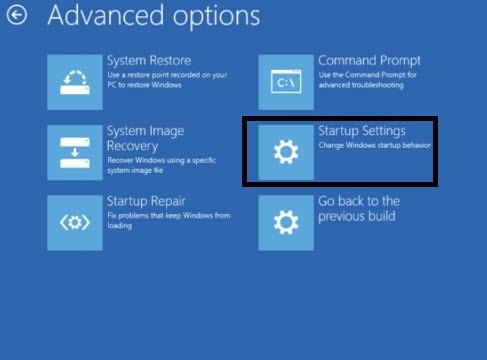
- 點擊“重新啟動”,然後按鍵盤上的數字 5 鍵;
- 按下數字 5 鍵將啟用「具有網路連線的安全模式」。
- 點選「此電腦」圖標,然後點選「屬性」。
- 在顯示幕左側,點選「裝置管理員」。
- 在“顯示適配器”選項下找到您的 Windows 顯示卡驅動程序,然後右鍵單擊它;
- 點擊「更新驅動程式」選項,然後點擊「自動搜尋更新的驅動程式軟體」。
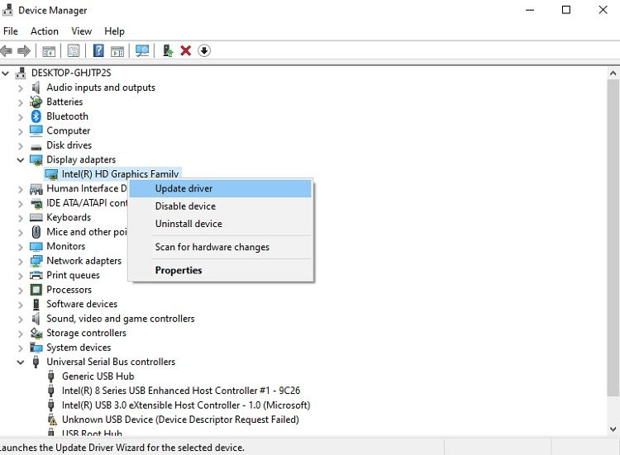
- 介面將自動偵測最新版本的顯示卡驅動程式並進行安裝。
更新完成後,點擊“關閉”,然後重新啟動電腦即可正常使用。
4. 解除安裝第三方 Windows 主題軟體:
Windows 10 常規更新後,第三方應用程式可能會發生故障,難以適應新的設定。這種突發故障可能導致螢幕變黑,無法使用。您需要重新進入安全模式才能執行操作,請依照下列步驟操作:
- 在安全模式下,從「開始」功能表開啟任務管理器;
- 在功能表列中,按一下“檔案”,然後按一下“執行新任務”。
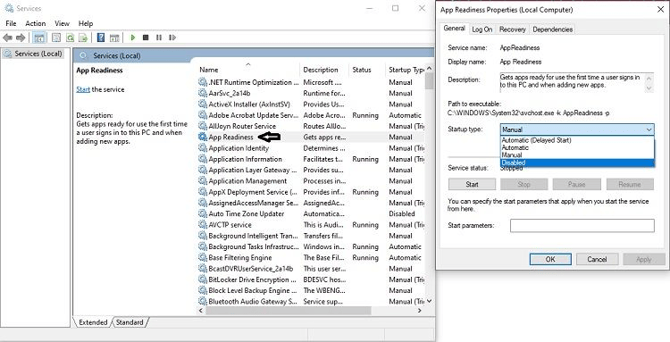
- 在新開啟的對話方塊中輸入“services.msc”並繼續;
- 雙擊“應用準備狀況”,您將看到一個新的彈出框;
- 點選“啟動類型”選項,然後在下拉選單中點選“停用”,再繼續操作;
點擊「確定」儲存新設定的參數並重新啟動電腦。
5. 使用其他使用者帳號登入:
您的登入憑證可能有問題,這可能是導致電腦持續黑畫面的原因之一。您需要在安全模式下執行此解決方案,尤其是在先前的方法無效的情況下。以下是具體步驟:
- 啟用安全模式並進入電腦桌面;
- 輸入您的登入資訊並進入下一步;
- 開啟“此電腦”,然後在顯示器的網址列中輸入以下位址:
C:\Users\第二個帳號名稱\AppData\Local\Microsoft\Windows\Caches。 - 複製新開啟的資料夾,然後使用舊帳戶重新登入;
- 輸入上述地址即可存取同一資料夾;
- 貼上“Cache”資料夾並替換舊資料夾;
再次重新啟動電腦,看看螢幕是否正常運作。
6. 重設電腦
如果所有嘗試都無效,最好的方法是嘗試重置電腦,看看是否有效。您需要再次啟用安全模式才能執行此操作。
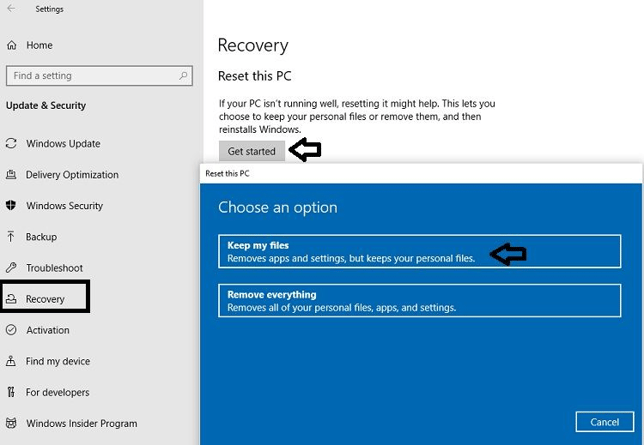
- 進入安全模式後,在搜尋欄中輸入“重置”,然後繼續下一步;
- 在「重設此電腦」選項下,點選「開始」;
- 點擊“保留我的文件”,然後按照介面上的說明完成操作。