Tela preta no Windows 10 após atualização - Como resolver?
Nesta seção, apresentaremos as melhores soluções possíveis para corrigir o problema da tela preta da morte no seu PC com Windows 10. Cada uma delas levará menos de um minuto para ser concluída e fará com que a tela do seu PC volte a funcionar normalmente. Aqui estão as soluções:
1. Tente uma sequência de teclas do Windows para ativar a tela:
Com este método, você permitirá que o computador atualize a tela. Ele detectará qualquer problema com o adaptador de vídeo e o corrigirá imediatamente. Siga as instruções abaixo para realizar a solução:
- Assim que a tela do computador ficar preta, não o reinicie;
- Por favor, pressione simultaneamente as teclas Windows + Ctrl + Shift + B;
- Assim que fizer isso, você ouvirá um breve bipe e a tela começará a escurecer imediatamente;
- Você poderá ver a área de trabalho novamente em instantes.
2. Desconecte os equipamentos USB desnecessários:
Às vezes, após uma atualização completa do sistema operacional, o computador é reiniciado e não consegue detectar imediatamente dispositivos externos, como um mouse USB ou sem fio. Se o dispositivo USB permanecer conectado ao computador após a atualização, isso pode causar problemas gráficos, resultando em uma tela preta. É recomendável desconectar todos os dispositivos USB assim que a tela ficar preta e reiniciar o computador. Você poderá reconectar os dispositivos externos assim que o problema na tela for resolvido.
3. Atualize o driver da sua placa de vídeo:
Às vezes, a atualização do Windows 10 não instala automaticamente a versão mais recente do driver de vídeo. Se isso acontecer, a tela do computador pode ficar preta constantemente devido a drivers de placa de vídeo incompatíveis ou desatualizados. No entanto, atualizar o driver exigiria métodos incomuns, já que você não conseguiria visualizar a tela nem o conteúdo do computador.
Você pode concluir a tarefa reiniciando o computador e iniciando-o no Modo de Segurança com Rede. Veja a seguir os passos para atualizar o driver no Modo de Segurança. Para entrar no Modo de Segurança, faça o seguinte:
- Para acessar o Diagnóstico do Windows, pressione repetidamente o botão liga/desliga, selecione "Opções avançadas" e clique em "Configurações de inicialização".
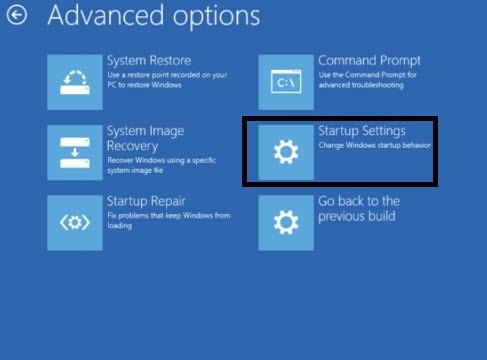
- Clique em "Reiniciar" e pressione a tecla número 5 no teclado;
- A tecla número 5 ativará o "Modo de segurança com rede".
- Clique no ícone "Este PC" e depois em "Propriedades".
- No lado esquerdo da tela, clique em "Gerenciador de Dispositivos".
- Localize o driver da sua placa gráfica do Windows na opção "Adaptadores de vídeo" e clique com o botão direito do mouse sobre ele;
- Clique na opção "Atualizar driver" e, em seguida, clique em "Pesquisar automaticamente por software de driver atualizado".
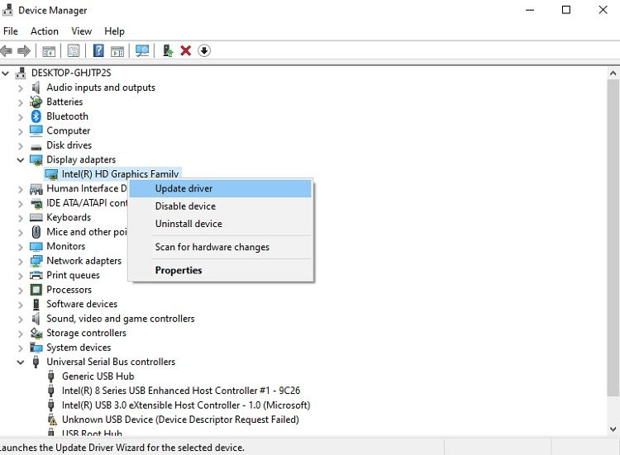
- A interface detectará automaticamente a versão mais recente do driver gráfico e a instalará.
Após concluir a atualização, clique em "Fechar" e reinicie o computador para usá-lo no modo normal.
4. Desinstale softwares de temas de terceiros para Windows:
Após uma atualização normal do Windows 10, aplicativos de terceiros podem apresentar mau funcionamento e ter dificuldades para se adaptar às novas configurações. Esse mau funcionamento repentino pode resultar em uma tela preta, tornando-a inutilizável. Nesse caso, você precisará acessar o Modo de Segurança novamente para realizar a operação e seguir os passos descritos abaixo:
- No Modo de Segurança, abra o gerenciador de tarefas a partir do menu Iniciar;
- Na barra de menus, clique em "Arquivo" e depois em "Executar nova tarefa".
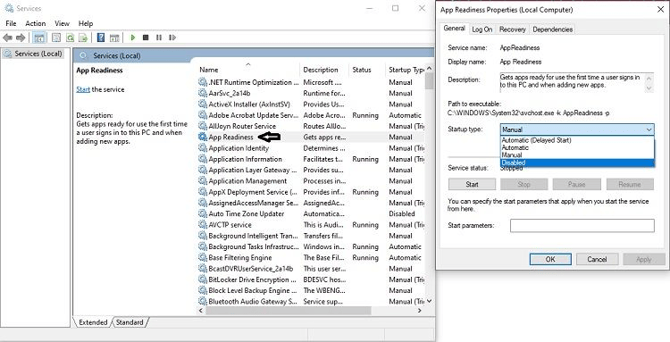
- Digite "services.msc" na caixa de diálogo que se abrirá e prossiga;
- Clique duas vezes em "Preparação do aplicativo" e uma nova janela pop-up será exibida;
- Clique na opção "Tipo de inicialização" e, no menu suspenso, clique em "Desativado" antes de prosseguir;
Clique em "OK" para salvar as novas configurações e reinicie o computador.
5. Iniciar sessão utilizando uma conta de utilizador diferente:
Pode haver algum problema com suas credenciais de login, o que pode estar causando a tela preta constante no computador. Você precisará iniciar o computador no Modo de Segurança para realizar essa solução, principalmente se os métodos anteriores não funcionarem. Veja os passos a seguir:
- Ative o Modo de Segurança e acesse a área de trabalho do PC;
- Faça login e prossiga para a próxima etapa;
- Abra "Este Computador" e digite o seguinte endereço na barra de endereços do visor: C:\Users\Nome da Segunda Conta\AppData\Local\Microsoft\Windows\Caches.
- Copie a pasta recém-aberta e faça login novamente usando a conta antiga;
- Acesse a mesma pasta digitando o mesmo endereço mencionado acima;
- Cole a pasta "Cache" e substitua a antiga;
Reinicie o computador novamente para verificar se a tela está funcionando corretamente.
6. Reinicie o seu PC
Se todos os esforços falharem, o melhor a fazer é tentar reiniciar o computador e ver se resolve o problema. Para isso, você precisará ativar o Modo de Segurança novamente.
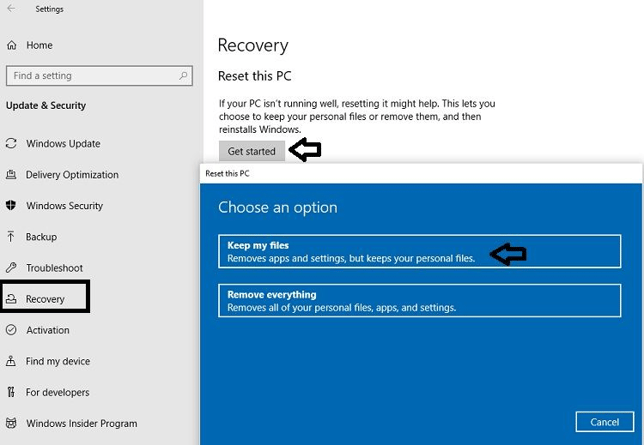
- Após entrar no Modo de Segurança, digite "Redefinir" na barra de pesquisa e prossiga para a próxima etapa;
- Clique em "Começar" na opção Restaurar este PC;
- Clique em "Manter meus arquivos" e siga as instruções da interface para concluir a tarefa.