Windows 10 Güncellemesi Sonrası Siyah Ekran Sorunu - Nasıl Çözülür?
Bu bölümde, Windows 10 bilgisayarınızdaki siyah ekran hatası sorununu gidermek için en iyi çözümleri sunacağız. Her birinin tamamlanması bir dakikadan fazla sürmez ve bilgisayarınızın ekranı tekrar çalışır duruma gelir. İşte çözümler:
1. Ekranı uyandırmak için bir Windows tuş kombinasyonu deneyin:
Bu yöntemle, bilgisayar ekranını yenileyebilirsiniz. Ekran kartındaki herhangi bir sorunu tespit edip hemen düzeltecektir. Çözümü uygulamak için aşağıdaki talimatları izleyin:
- Bilgisayarda siyah ekran gördüğünüzde, bilgisayarı yeniden başlatmayın;
- Lütfen Windows tuşu + Ctrl + Shift + B tuşlarına aynı anda basın;
- Bunu yaptığınızda kısa bir bip sesi duyacaksınız ve ekran hemen kararmaya başlayacaktır;
- Masaüstünü çok kısa sürede tekrar görebileceksiniz.
2. Gereksiz USB cihazlarını çıkarın:
Bazen işletim sisteminin tamamen güncellenmesinden sonra bilgisayar sıfırlanır ve USB veya kablosuz fare gibi harici donanımları anında algılayamaz. Güncellemeden sonra USB donanımı hala bilgisayara bağlıysa, bilgisayarda bazı grafik sorunlarına ve siyah ekrana neden olabilir. Ekranın boş olduğunu gördüğünüzde tüm USB donanımlarını çıkarıp bilgisayarı yeniden başlatmanız akıllıca olacaktır. Ekran düzeldiğinde harici aygıtları tekrar takabilirsiniz.
3. Ekran Kartı Sürücünüzü Güncelleyin:
Bazen Windows 10 güncellemesi, grafik sürücüsünün daha yeni sürümünü anında yüklemez. Bu durumda, uyumsuz veya eski grafik kartı sürücüleri nedeniyle bilgisayar ekranı sürekli olarak siyah kalabilir. Ancak, ekranı ve bilgisayar içeriğini görüntüleyemeyeceğiniz için sürücüyü güncellemek için alışılmadık bir yöntem gerekebilir.
Bilgisayarınızı yeniden başlatarak ve Ağ Bağlantılı Güvenli Mod ortamında açarak işlemi tamamlayabilirsiniz. Güvenli Modda sürücüyü güncellemek için aşağıdaki adımları izleyin. Güvenli Moda girmek için şunları yapın:
- Güç düğmesine art arda basarak ve "Gelişmiş Seçenekler"i seçip ardından "Başlangıç Ayarları"na tıklayarak Windows Tanılama aracına girin.
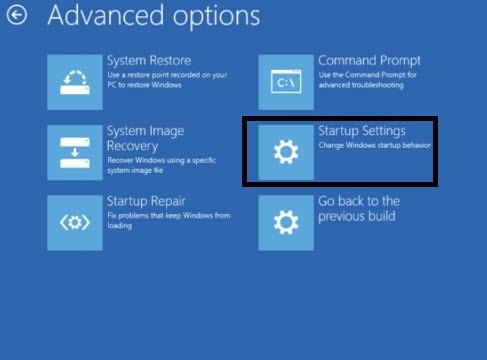
- "Yeniden Başlat" seçeneğine tıklayın ve klavyeden 5 tuşuna basın;
- 5 numaralı tuş "Ağ Bağlantılı Güvenli Mod"u etkinleştirecektir.
- "Bu Bilgisayar" simgesine tıklayın ve ardından "Özellikler"e tıklayın.
- Ekranın sol tarafında, "Aygıt Yöneticisi"ne tıklayın.
- Windows grafik kartı sürücünüzü "Görüntü Bağdaştırıcıları" seçeneği altında bulun ve üzerine sağ tıklayın;
- "Sürücüyü Güncelle" seçeneğine tıklayın ve ardından "Güncellenmiş sürücü yazılımını otomatik olarak ara" seçeneğine tıklayın.
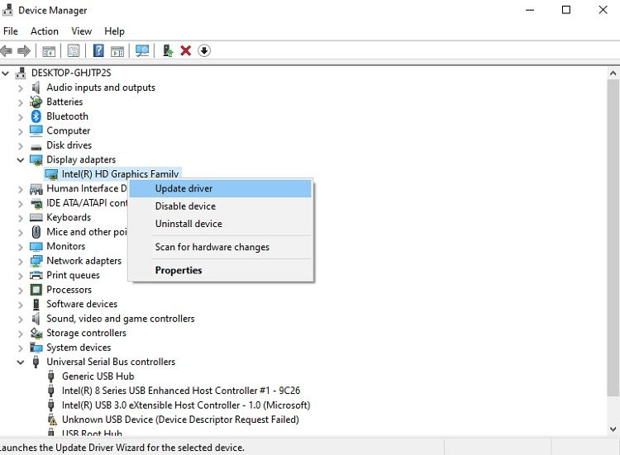
- Arayüz, grafik sürücüsünün en yeni sürümünü otomatik olarak algılayacak ve yükleyecektir.
Güncelleme tamamlandıktan sonra "Kapat" düğmesine tıklayın ve normal modda kullanmak için bilgisayarı yeniden başlatın.
4. Üçüncü Parti Windows Tema Yazılımlarını Kaldırın:
Windows 10'un düzenli bir güncellemesinden sonra, üçüncü taraf uygulamalar arızalanabilir ve yeni ayarlara uyum sağlamakta zorlanabilir. Bu ani arıza, ekranın kararmasına ve kullanılamaz hale gelmesine neden olabilir. Bu işlemi gerçekleştirmek için Güvenli Mod'a yeniden erişmeniz ve aşağıdaki adımları izlemeniz gerekir:
- Güvenli Mod'da Başlat menüsünden görev yöneticisini açın;
- Menü çubuğunda "Dosya"ya tıklayın ve ardından "Yeni Görev Çalıştır"a tıklayın.
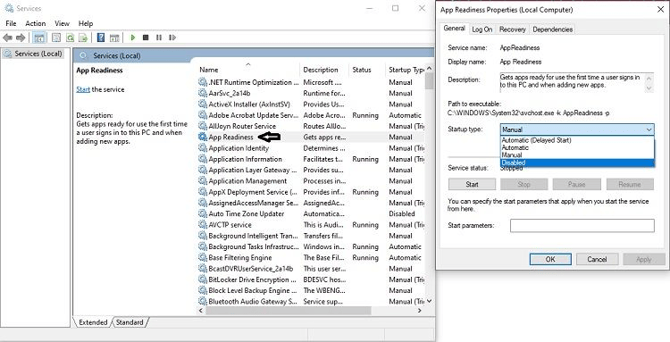
- Açılan iletişim kutusuna "services.msc" yazın ve devam edin;
- "Uygulama Hazırlığı"na çift tıklayın, yeni bir açılır kutu göreceksiniz;
- "Başlangıç türü" seçeneğine tıklayın ve açılır menüden "Devre dışı" seçeneğine tıklayarak devam edin;
Yeni ayarları kaydetmek ve bilgisayarınızı yeniden başlatmak için "Tamam" düğmesine tıklayın.
5. Farklı Bir Kullanıcı Hesabı Kullanarak Giriş Yapın:
Bilgisayarınızda sürekli siyah ekran sorununa neden olabilecek bir sorun, oturum açma bilgilerinizle ilgili olabilir. Özellikle önceki yöntemler işe yaramazsa, bu sorunu çözmek için Güvenli Mod'a geçmeniz gerekecektir. İşte adımlar:
- Güvenli Modu etkinleştirin ve bilgisayarın masaüstüne erişin;
- Giriş bilgilerinizle oturum açın ve bir sonraki adıma geçin;
- "Bu Bilgisayar"ı açın ve ekranın adres çubuğuna aşağıdaki adresi girin:
C:\Users\İkinci Hesap Adı\AppData\Local\Microsoft\Windows\Caches. - Yeni açılan klasörü kopyalayın ve eski hesabınızı kullanarak tekrar giriş yapın;
- Yukarıda belirtilen adresi girerek aynı klasöre erişin;
- "Cache" klasörünü yapıştırın ve eski klasörün yerine koyun;
Ekranın düzgün çalışıp çalışmadığını görmek için bilgisayarı tekrar yeniden başlatın.
6. Bilgisayarınızı sıfırlayın.
Tüm çabalarınız sonuç vermezse, en iyi çözüm bilgisayarınızı sıfırlamak ve sorunun çözülüp çözülmediğine bakmaktır. Bu işlemi gerçekleştirmek için Güvenli Modu tekrar etkinleştirmeniz gerekecektir.
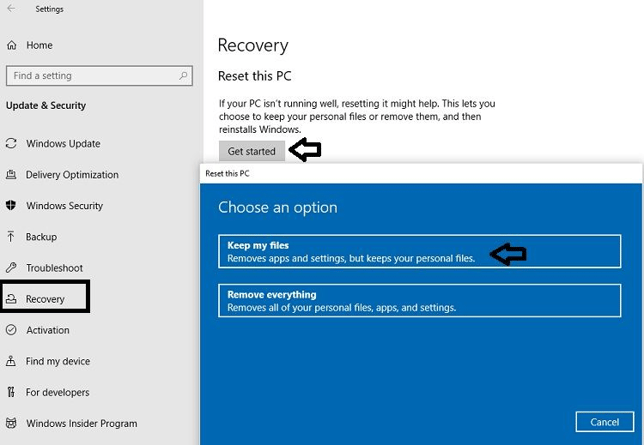
- Güvenli Moda girdikten sonra, arama çubuğuna "Sıfırla" yazın ve bir sonraki adıma geçin;
- "Bu bilgisayarı sıfırla" seçeneğinin altındaki "Başlat" seçeneğine tıklayın;
- "Dosyalarımı sakla" seçeneğine tıklayın ve işlemi tamamlamak için arayüzdeki yönergeleri izleyin.