Windows 10 更新后黑屏 - 如何修复?
在本节中,我们将为您介绍修复 Windows 10 电脑黑屏死机问题的最佳方案。每个方案都只需不到一分钟即可完成,并能让您的电脑屏幕恢复正常。以下是具体方案:
1. 尝试使用 Windows 键序列唤醒屏幕:
使用此方法,计算机将能够刷新屏幕。它会检测显示适配器的任何问题并立即修复。请按照以下说明执行此操作:
- 电脑屏幕出现黑屏后,不要重新启动;
- 请同时按下 Windows 键 + Ctrl + Shift + B;
- 这样做之后,你会听到一声短促的哔哔声,屏幕会立即开始变暗;
- 很快您就能再次看到桌面了。
2. 拔掉不必要的USB设备:
有时,在完成操作系统更新后,电脑会重启,无法立即检测到外部硬件,例如 USB 设备或无线鼠标。如果更新后 USB 设备仍然连接在电脑上,可能会导致电脑出现一些图形问题,例如黑屏。建议在屏幕黑屏后拔掉所有 USB 设备并重启电脑。屏幕恢复正常后,即可重新连接外部设备。
3. 更新显卡驱动程序:
有时,Windows 10 更新不会立即安装新版本的显卡驱动程序。如果发生这种情况,由于显卡驱动程序不兼容或过时,电脑屏幕可能会持续黑屏。然而,由于您无法查看屏幕和电脑内容,因此需要采用一些非常规方法来更新驱动程序。
您可以通过重启计算机并在带网络连接的安全模式下启动来完成此操作。以下是在安全模式下更新驱动程序的步骤。要进入安全模式,请按以下步骤操作:
- 反复按电源按钮进入 Windows 诊断程序,选择“高级选项”,然后单击“启动设置”。
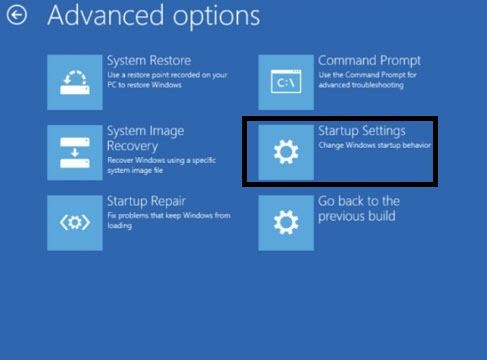
- 点击“重新启动”,然后按键盘上的数字 5 键;
- 按下数字 5 键将启用“带网络连接的安全模式”。
- 点击“此电脑”图标,然后点击“属性”。
- 在显示屏左侧,点击“设备管理器”。
- 在“显示适配器”选项下找到您的 Windows 显卡驱动程序,然后右键单击它;
- 点击“更新驱动程序”选项,然后点击“自动搜索更新的驱动程序软件”。
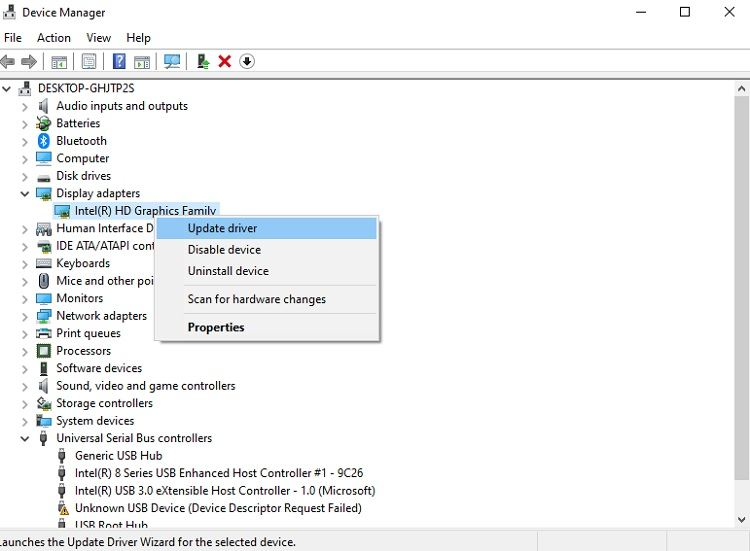
- 界面将自动检测最新版本的显卡驱动程序并进行安装。
更新完成后,点击“关闭”,然后重启电脑即可正常使用。
4. 卸载第三方 Windows 主题软件:
Windows 10 常规更新后,第三方应用可能会出现故障,难以适应新的设置。这种突发故障可能导致屏幕变黑,无法使用。您需要重新进入安全模式才能执行操作,请按照以下步骤操作:
- 在安全模式下,从“开始”菜单打开任务管理器;
- 在菜单栏中,单击“文件”,然后单击“运行新任务”。
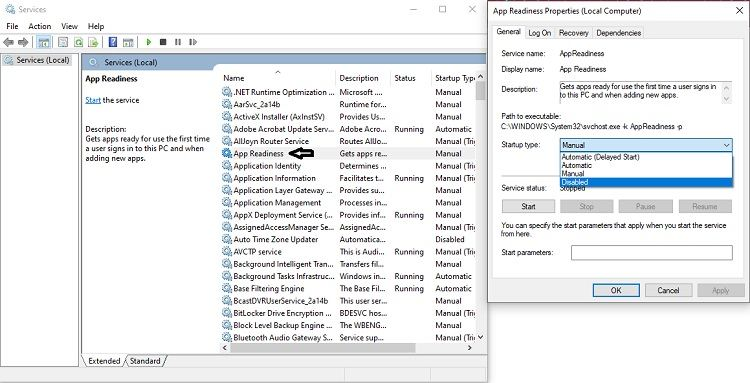
- 在新打开的对话框中输入“services.msc”并继续;
- 双击“应用准备情况”,您将看到一个新的弹出框;
- 点击“启动类型”选项,然后在下拉菜单中点击“禁用”,再继续操作;
点击“确定”保存新设置的参数并重启电脑。
5. 使用其他用户帐户登录:
您的登录凭据可能存在问题,这可能是导致电脑持续黑屏的原因之一。您需要在安全模式下执行此解决方案,尤其是在之前的方法无效的情况下。以下是具体步骤:
- 启用安全模式并进入电脑桌面;
- 输入您的登录信息并进入下一步;
- 打开“此电脑”,然后在显示屏的地址栏中输入以下地址:
C:\Users\第二个帐户名\AppData\Local\Microsoft\Windows\Caches。 - 复制新打开的文件夹,然后使用旧帐户重新登录;
- 输入上述地址即可访问同一文件夹;
- 粘贴“Cache”文件夹并替换旧文件夹;
再次重启电脑,看看屏幕是否正常工作。
6. 重置电脑
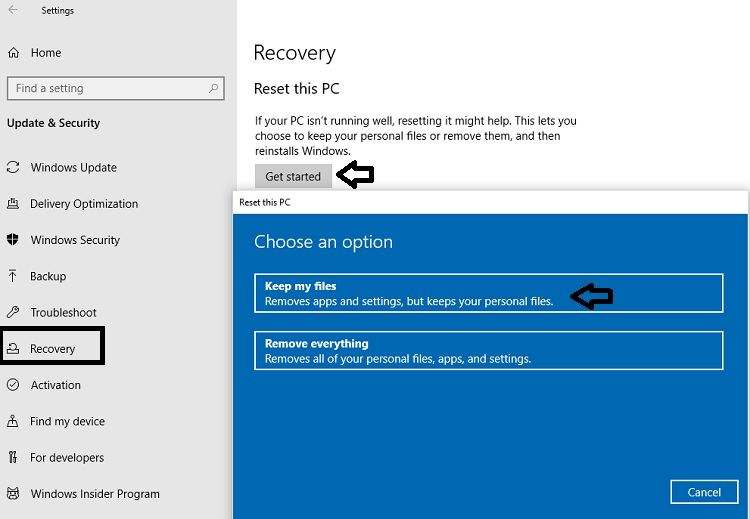
如果所有尝试都无效,最好的办法是尝试重置电脑,看看是否有效。您需要再次启用安全模式才能执行此操作。
- 进入安全模式后,在搜索栏中输入“重置”,然后继续下一步;
- 在“重置此电脑”选项下,点击“开始”;
- 点击“保留我的文件”,然后按照界面上的说明完成操作。