หน้าจอดำใน Windows 10 หลังจากอัปเดต - จะแก้ไขได้อย่างไร?
ในส่วนนี้ เราจะนำเสนอวิธีแก้ปัญหาที่ดีที่สุดสำหรับปัญหาหน้าจอดำบนพีซี Windows 10 ของคุณ แต่ละวิธีใช้เวลาไม่เกินหนึ่งนาทีในการดำเนินการ และจะทำให้หน้าจอพีซีของคุณกลับมาใช้งานได้อีกครั้ง นี่คือวิธีแก้ปัญหาเหล่านั้น:
1. ลองใช้ลำดับปุ่ม Windows เพื่อปลุกหน้าจอ:
ด้วยวิธีนี้ คุณจะสามารถทำให้คอมพิวเตอร์รีเฟรชหน้าจอได้ ระบบจะตรวจจับปัญหาใดๆ ที่เกิดขึ้นกับอะแดปเตอร์แสดงผลและแก้ไขให้ทันที โปรดทำตามคำแนะนำด้านล่างเพื่อดำเนินการแก้ไข:
- เมื่อหน้าจอคอมพิวเตอร์แสดงเป็นสีดำแล้ว ห้ามรีสตาร์ทเครื่อง;
- โปรดกดปุ่ม Windows + Ctrl + Shift + B พร้อมกัน;
- เมื่อคุณทำเช่นนั้นแล้ว คุณจะได้ยินเสียงบี๊บสั้นๆ และหน้าจอจะเริ่มหรี่ลงทันที
- คุณจะสามารถเห็นหน้าเดสก์ท็อปได้อีกครั้งในไม่ช้า
2. ถอดอุปกรณ์ USB ที่ไม่จำเป็นออก:
บางครั้งหลังจากอัปเดตระบบปฏิบัติการเสร็จสมบูรณ์ คอมพิวเตอร์อาจรีเซ็ตและไม่สามารถตรวจจับฮาร์ดแวร์ภายนอกได้ทันที เช่น อุปกรณ์ USB หรือเมาส์ไร้สาย หากอุปกรณ์ USB ยังคงเสียบอยู่กับคอมพิวเตอร์หลังจากอัปเดต อาจทำให้เกิดปัญหาด้านกราฟิก ส่งผลให้หน้าจอดำ จึงควรถอดอุปกรณ์ USB ทั้งหมดออกเมื่อเห็นหน้าจอดำ แล้วรีสตาร์ทคอมพิวเตอร์ จากนั้นจึงเสียบอุปกรณ์ภายนอกกลับเข้าไปใหม่เมื่อหน้าจอกลับมาใช้งานได้ปกติ
3. อัปเดตไดรเวอร์การ์ดจอของคุณ:
บางครั้ง การอัปเดต Windows 10 อาจไม่ติดตั้งไดรเวอร์การ์ดจอเวอร์ชันใหม่ทันที หากเกิดเหตุการณ์เช่นนั้น หน้าจอคอมพิวเตอร์อาจดับเป็นสีดำอย่างต่อเนื่องเนื่องจากไดรเวอร์การ์ดจอไม่เข้ากันหรือล้าสมัย อย่างไรก็ตาม การอัปเดตไดรเวอร์อาจต้องใช้วิธีการที่ผิดปกติ เนื่องจากคุณจะไม่สามารถมองเห็นหน้าจอและเนื้อหาของคอมพิวเตอร์ได้
คุณสามารถดำเนินการต่อได้โดยการรีสตาร์ทคอมพิวเตอร์และเปิดใช้งานในโหมดปลอดภัยพร้อมการเชื่อมต่อเครือข่าย ต่อไปนี้คือขั้นตอนในการอัปเดตไดรเวอร์ในโหมดปลอดภัย ในการเข้าสู่โหมดปลอดภัย ให้ทำดังนี้:
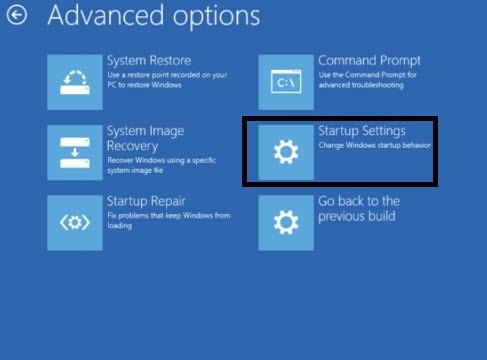
- เข้าสู่ Windows Diagnostics โดยกดปุ่มเปิด/ปิดเครื่องซ้ำๆ แล้วเลือก "ตัวเลือกขั้นสูง" จากนั้นคลิกที่ "การตั้งค่าเริ่มต้น"
- คลิกที่ "รีสตาร์ท" แล้วกดปุ่มหมายเลข 5 บนแป้นพิมพ์;
- ปุ่มหมายเลข 5 จะเปิดใช้งาน "โหมดปลอดภัยพร้อมการเชื่อมต่อเครือข่าย"
- คลิกที่ไอคอน "พีซีเครื่องนี้" แล้วคลิกที่ "คุณสมบัติ"
- ที่ด้านซ้ายของหน้าจอ ให้คลิกที่ "ตัวจัดการอุปกรณ์"
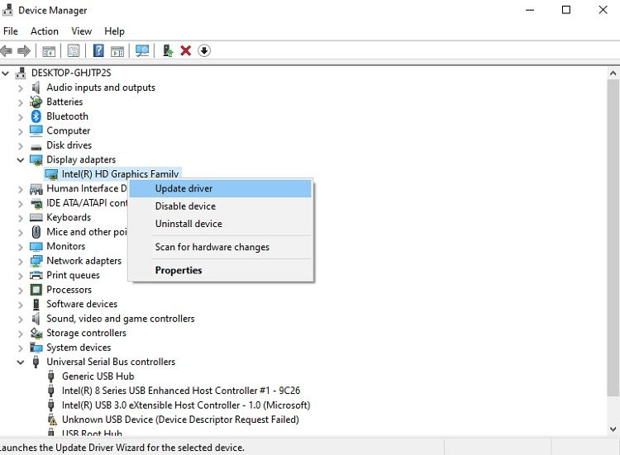
- ค้นหาไดรเวอร์การ์ดจอ Windows ของคุณในตัวเลือก "อะแดปเตอร์แสดงผล" แล้วคลิกขวา;
- คลิกที่ตัวเลือก "อัปเดตไดรเวอร์" จากนั้นคลิกที่ "ค้นหาซอฟต์แวร์ไดรเวอร์ที่อัปเดตแล้วโดยอัตโนมัติ"
- โปรแกรมจะตรวจจับและติดตั้งไดรเวอร์การ์ดจอเวอร์ชั่นล่าสุดโดยอัตโนมัติ
หลังจากอัปเดตเสร็จแล้ว ให้คลิก "ปิด" จากนั้นรีสตาร์ทพีซีเพื่อใช้งานในโหมดปกติ
4. ถอนการติดตั้งซอฟต์แวร์ตกแต่งธีม Windows จากผู้ผลิตรายอื่น:
หลังจากอัปเดต Windows 10 ตามปกติ แอปพลิเคชันของบุคคลที่สามอาจทำงานผิดปกติและปรับตัวเข้ากับการตั้งค่าใหม่ได้ไม่ดี การทำงานผิดปกติอย่างกะทันหันนี้อาจทำให้หน้าจอดำและใช้งานไม่ได้ คุณจะต้องเข้าสู่โหมดปลอดภัยอีกครั้งเพื่อดำเนินการดังกล่าว และทำตามขั้นตอนด้านล่างนี้:
- ในโหมดปลอดภัย ให้เปิดตัวจัดการงาน (Task Manager) จากเมนูเริ่มต้น (Start menu);
- ใต้แถบเมนู ให้คลิกที่ "ไฟล์" แล้วคลิกที่ "เรียกใช้งานงานใหม่"
- พิมพ์ "services.msc" ในกล่องโต้ตอบที่เปิดขึ้นใหม่ แล้วดำเนินการต่อ;
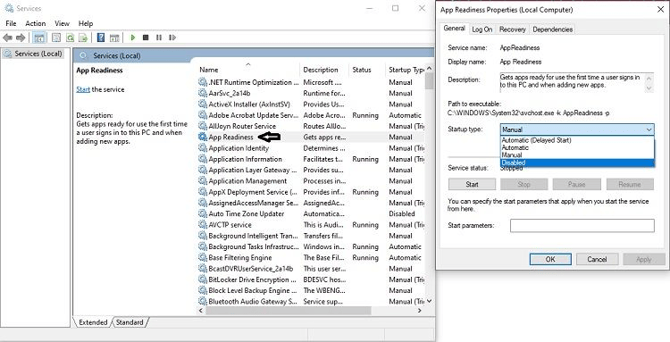
- ดับเบิ้ลคลิกที่ "App Readiness" แล้วคุณจะเห็นกล่องป๊อปอัพใหม่ปรากฏขึ้น
- คลิกที่ตัวเลือก "ประเภทการเริ่มต้น" และจากเมนูแบบเลื่อนลง ให้คลิกที่ "ปิดใช้งาน" ก่อนดำเนินการต่อ
คลิก "ตกลง" เพื่อบันทึกการตั้งค่าใหม่และรีสตาร์ทพีซีของคุณ
5. เข้าสู่ระบบโดยใช้บัญชีผู้ใช้อื่น:
อาจมีปัญหาเกี่ยวกับข้อมูลการเข้าสู่ระบบของคุณ ซึ่งอาจเป็นสาเหตุที่ทำให้หน้าจอคอมพิวเตอร์ดำค้างอยู่ตลอดเวลา คุณอาจต้องเข้าสู่โหมดปลอดภัยเพื่อแก้ไขปัญหานี้ โดยเฉพาะอย่างยิ่งหากวิธีการก่อนหน้านี้ไม่ได้ผล ขั้นตอนมีดังนี้:
- เปิดใช้งานโหมดปลอดภัยและเข้าสู่เดสก์ท็อปของพีซี;
- ป้อนชื่อผู้ใช้ของคุณและดำเนินการขั้นตอนต่อไป;
- เปิด "พีซีเครื่องนี้" แล้วป้อนที่อยู่ต่อไปนี้ลงในแถบที่อยู่ของหน้าจอ:
C:\Users\Second Account Name\AppData\Local\Microsoft\Windows\Caches - คัดลอกโฟลเดอร์ที่เปิดใหม่ แล้วเข้าสู่ระบบอีกครั้งโดยใช้บัญชีเดิม
- เข้าถึงโฟลเดอร์เดียวกันโดยป้อนที่อยู่เดียวกับที่กล่าวไว้ข้างต้น
- วางโฟลเดอร์ "แคช" ลงไปแทนที่โฟลเดอร์เดิม;
ลองรีสตาร์ทคอมพิวเตอร์อีกครั้งเพื่อตรวจสอบว่าหน้าจอทำงานได้ปกติหรือไม่
6. รีเซ็ตพีซีของคุณ
หากลองทุกวิธีแล้วแต่ไม่สำเร็จ วิธีที่ดีที่สุดคือลองรีเซ็ตพีซีแล้วดูว่าได้ผลหรือไม่ คุณจะต้องเปิดใช้งาน Safe Mode อีกครั้งเพื่อดำเนินการดังกล่าว
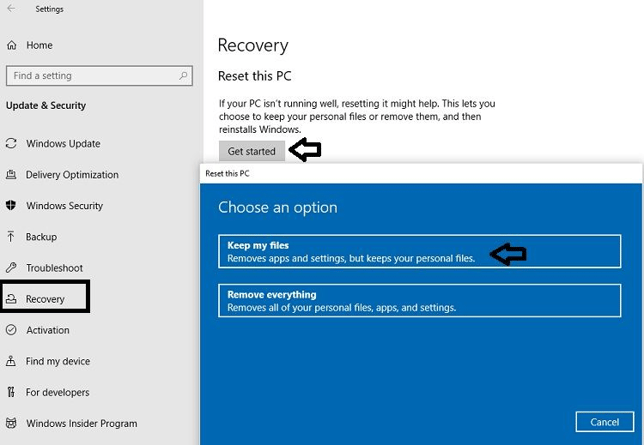
- เมื่อคุณเข้าสู่ Safe Mode แล้ว ให้พิมพ์ "Reset" ในแถบค้นหา แล้วดำเนินการขั้นตอนต่อไป
- คลิกที่ "เริ่มต้นใช้งาน" ใต้ตัวเลือก "รีเซ็ตพีซีเครื่องนี้"
- คลิกที่ "เก็บไฟล์ของฉัน" และทำตามคำแนะนำบนหน้าจอเพื่อดำเนินการให้เสร็จสมบูรณ์