Layar Hitam Windows 10 Setelah Pembaruan - Bagaimana Cara Memperbaikinya?
Di bagian ini, kami akan menyajikan solusi terbaik untuk memperbaiki masalah layar hitam (black screen of death) pada PC Windows 10 Anda. Masing-masing solusi tidak akan memakan waktu lebih dari satu menit untuk diselesaikan dan membuat layar PC Anda kembali berfungsi. Berikut adalah solusinya:
1. Coba Urutan Tombol Windows untuk Membangunkan Layar:
Dengan metode ini, Anda dapat mengaktifkan fitur penyegaran layar komputer. Komputer akan mendeteksi masalah pada adaptor tampilan dan memperbaikinya segera. Ikuti petunjuk di bawah ini untuk melakukan solusi tersebut:
- Begitu Anda melihat layar hitam di komputer, jangan memulai ulang komputer;
- Silakan tekan tombol Windows + Ctrl + Shift + B secara bersamaan;
- Setelah Anda melakukan itu, Anda akan mendengar bunyi bip pendek, dan layar akan segera mulai meredup;
- Anda akan dapat melihat desktop lagi dalam waktu singkat.
2. Cabut peralatan USB yang tidak perlu:
Terkadang setelah pembaruan sistem operasi penuh, PC direset dan tidak dapat langsung mendeteksi perangkat keras eksternal seperti USB atau mouse nirkabel. Jika perangkat keras USB masih terhubung ke komputer setelah pembaruan, hal itu dapat menyebabkan masalah grafis yang mengakibatkan layar hitam. Sebaiknya cabut semua peralatan USB setelah Anda melihat layar kosong dan mulai ulang komputer. Anda dapat memasang kembali perangkat eksternal setelah layar kembali normal.
3. Perbarui driver kartu grafis Anda:
Terkadang, pembaruan Windows 10 tidak langsung menginstal versi driver grafis yang lebih baru. Jika itu terjadi, layar PC bisa menjadi hitam terus-menerus karena driver kartu grafis yang tidak kompatibel atau sudah usang. Namun, diperlukan cara yang tidak biasa untuk memperbarui driver karena Anda tidak akan dapat melihat layar dan konten komputer.
Anda dapat menyelesaikan pekerjaan ini dengan memulai ulang komputer Anda dan membukanya dalam mode aman dengan jaringan. Berikut langkah-langkah untuk memperbarui driver dalam mode aman. Untuk masuk ke mode aman, lakukan hal berikut:
- Masuk ke Diagnostik Windows dengan menekan tombol daya berulang kali dan memilih "Opsi Lanjutan" lalu klik "Pengaturan Startup".
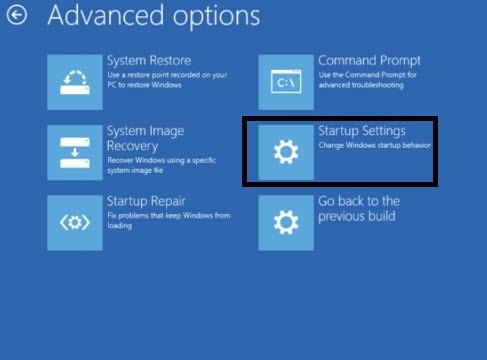
- Klik "Mulai Ulang" dan tekan tombol angka 5 pada keyboard;
- Tombol nomor 5 akan mengaktifkan "Mode Aman dengan Jaringan."
- Klik ikon "PC Ini" lalu klik "Properti".
- Di sisi kiri layar, klik "Pengelola Perangkat."
- Cari driver kartu grafis Windows Anda di bawah opsi "Adaptor Tampilan" dan klik kanan padanya;
- Klik opsi "Perbarui Driver" lalu klik "Cari perangkat lunak driver yang diperbarui secara otomatis."
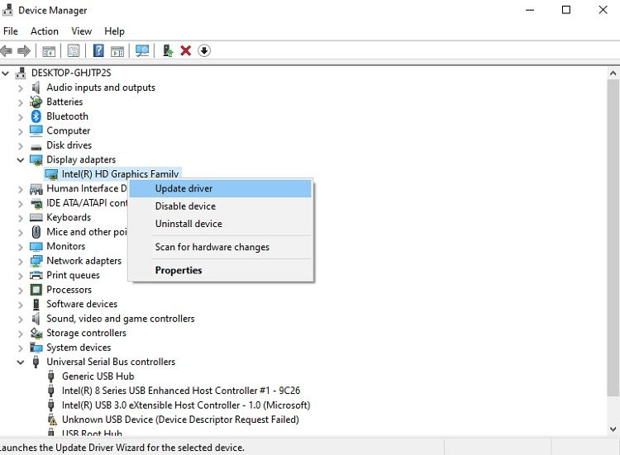
- Antarmuka akan secara otomatis mendeteksi versi terbaru dari driver grafis dan menginstalnya.
Klik "Tutup" setelah pembaruan selesai dan mulai ulang PC untuk menggunakannya dalam mode normal.
4. Hapus Instalasi Perangkat Lunak Tema Windows Pihak Ketiga:
Setelah pembaruan Windows 10 reguler, aplikasi pihak ketiga mungkin mengalami kerusakan dan kesulitan beradaptasi dengan pengaturan baru. Kerusakan mendadak ini dapat mengakibatkan layar menjadi hitam dan tidak dapat digunakan. Anda harus mengakses kembali Safe Mode untuk melakukan aktivitas tersebut dan mengikuti langkah-langkah yang tercantum di bawah ini:
- Dalam Mode Aman, buka pengelola tugas dari menu Mulai;
- Di bawah bilah menu, klik "File" lalu klik "Jalankan Tugas Baru."
- Masukkan "services.msc" pada kotak dialog yang baru terbuka dan lanjutkan;
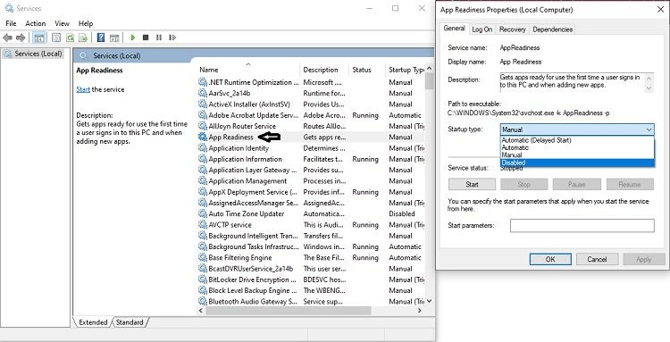
- Klik dua kali pada "App Readiness" dan Anda akan melihat kotak pop-up baru;
- Klik opsi "Jenis startup" dan dari menu tarik-turun klik "Dinonaktifkan" sebelum melanjutkan;
Klik "OK" untuk menyimpan pengaturan yang baru dibuat dan memulai ulang PC Anda.
5. Masuk menggunakan Akun Pengguna Lain:
Mungkin ada masalah dengan kredensial login Anda yang bisa menjadi penyebab layar hitam terus-menerus pada komputer. Anda perlu masuk ke Safe Mode untuk melakukan solusi ini, terutama jika metode sebelumnya tidak berhasil. Berikut langkah-langkahnya:
- Aktifkan Safe Mode dan akses desktop PC;
- Masuk menggunakan akun Anda dan lanjutkan ke langkah berikutnya;
- Buka "Komputer Ini" dan masukkan alamat berikut pada bilah alamat layar:
C:\Users\Nama Akun Kedua\AppData\Local\Microsoft\Windows\Caches. - Salin folder yang baru saja dibuka dan masuk kembali menggunakan akun lama;
- Akses folder yang sama dengan memasukkan alamat yang sama seperti yang disebutkan di atas;
- Salin folder "Cache" dan ganti folder yang lama;
Silakan mulai ulang komputer untuk melihat apakah layar berfungsi dengan benar atau tidak.
6. Reset PC Anda
Jika semua upaya gagal membuahkan hasil, maka hal terbaik yang dapat Anda coba adalah mereset PC dan melihat apakah berhasil atau tidak. Anda harus mengaktifkan Safe Mode sekali lagi untuk melakukan aktivitas tersebut.
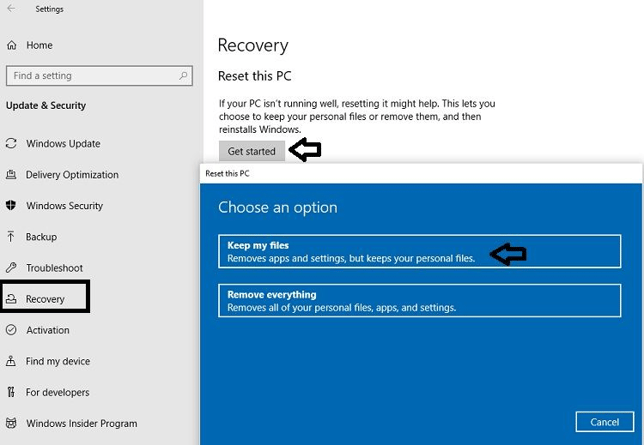
- Setelah Anda masuk ke Safe Mode, ketik "Reset" di kolom pencarian dan lanjutkan ke langkah berikutnya;
- Klik "Mulai" di bawah opsi Atur ulang PC ini;
- Klik "Simpan file saya" dan ikuti petunjuk pada antarmuka untuk menyelesaikan pekerjaan.