Windows 10 アップデート後に黒い画面が表示される - 修復方法は?
このセクションでは、Windows 10 PCのブラックスクリーン問題を解決するための最適な解決策をご紹介します。いずれも1分もかからず完了し、PCの画面が再び表示されるようになります。解決策は以下のとおりです。
1. Windows キー シーケンスを試して画面を起動します。
この方法を使用すると、コンピューターの画面を更新できるようになります。ディスプレイアダプターの問題を検出し、すぐに修正します。解決策を実行するには、以下の手順に従ってください。
- コンピューターに黒い画面が表示されたら、再起動しないでください。
- Windows キー + Ctrl + Shift + B キーを同時に押してください。
- これを行うと、短いビープ音が鳴り、画面がすぐに暗くなり始めます。
- すぐにデスクトップが再び表示されるようになります。
2. 不要なUSB機器を取り外します。
オペレーティングシステムを完全にアップデートすると、PCがリセットされ、USBやワイヤレスマウスなどの外部ハードウェアを即座に検出できなくなる場合があります。アップデート後もUSBハードウェアがコンピューターに接続されたままになっていると、PCのグラフィックに問題が発生し、画面が真っ黒になることがあります。画面に何も表示されなくなったら、すべてのUSB機器を取り外し、コンピューターを再起動することをお勧めします。画面の問題が解決したら、外部デバイスを再び接続しても問題ありません。
3. グラフィックカードドライバーを更新します。
Windows 10 のアップデートでは、グラフィック ドライバーの新しいバージョンがすぐにインストールされない場合があります。その場合、互換性のない、または古いグラフィック カード ドライバーが原因で、PC の画面が常に黒くなることがあります。ただし、画面やコンピューターのコンテンツを表示できなくなるため、ドライバーを更新するには特別な方法が必要になります。
コンピュータを再起動し、セーフモード(ネットワーク対応)で起動することで、作業を完了できます。セーフモードでドライバを更新する手順は次のとおりです。セーフモードに入るには、以下の手順に従ってください。
- 電源ボタンを繰り返し押して「詳細オプション」を選択し、「スタートアップ設定」をクリックして、Windows 診断プログラムに入ります。
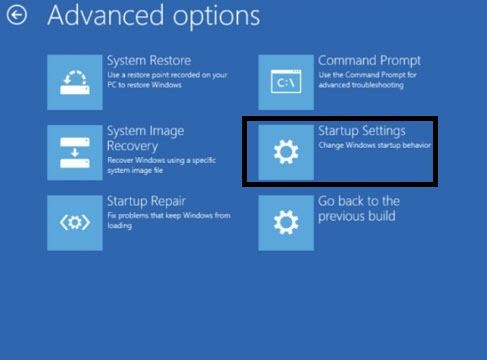
- 「再起動」をクリックし、キーボードの数字キー5をクリックします。
- 数字の 5 キーを押すと、「セーフモードとネットワーク」が有効になります。
- 「このPC」アイコンをクリックし、「プロパティ」をクリックします。
- 画面の左側にある「デバイス マネージャー」をクリックします。
- 「ディスプレイ アダプター」オプションの下にある Windows グラフィック カード ドライバーを見つけて右クリックします。
- 「ドライバーの更新」オプションをクリックし、「ドライバー ソフトウェアの最新版を自動検索する」をクリックします。
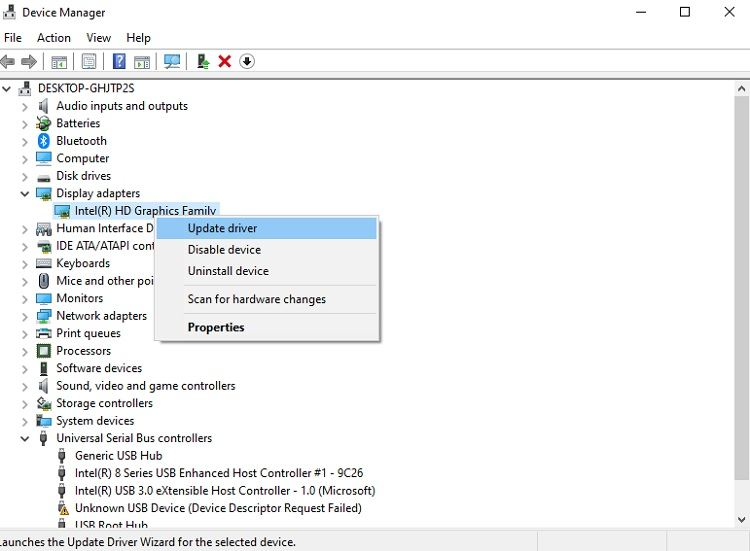
- インターフェイスは、グラフィック ドライバーの最新バージョンを自動的に検出し、インストールします。
アップデートが完了したら「閉じる」をクリックし、PC を再起動して通常モードで使用してください。
4. サードパーティの Windows テーマ ソフトウェアをアンインストールします。
Windows 10の定期アップデート後、サードパーティ製アプリが誤動作し、新しい設定への適応に苦労することがあります。この突然の誤動作により、画面が真っ黒になり、使用できなくなる可能性があります。この操作を実行するには、セーフモードに再度アクセスし、以下の手順に従ってください。
- セーフモードでは、[スタート] メニューからタスク マネージャーを開きます。
- メニューバーの下で、「ファイル」をクリックし、「新しいタスクの実行」をクリックします。
- 新しく開いたダイアログボックスに「services.msc」と入力して続行します。
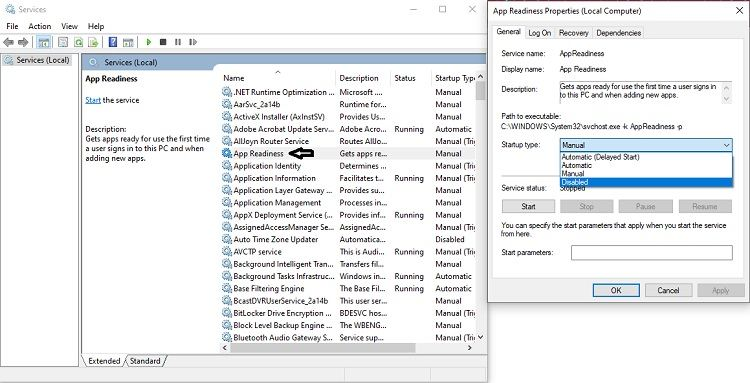
- 「App Readiness」をダブルクリックすると、新しいポップアップ ボックスが表示されます。
- 「スタートアップの種類」オプションをクリックし、ドロップダウン メニューから「無効」をクリックして先に進みます。
「OK」をクリックして新しく確立した設定を保存し、PC を再起動します。
5. 別のユーザーアカウントを使用してログインします。
ログイン認証情報に何らかの問題がある可能性があり、それがパソコンの画面が常に真っ暗になる原因となっている可能性があります。特に上記の方法がうまくいかない場合は、セーフモードでこの解決策を実行する必要があります。手順は以下のとおりです。
- セーフモードを有効にして PC のデスクトップにアクセスします。
- ログインして次のステップに進みます。
- 「このPC」を開き、画面のアドレスバーに次のアドレスを入力します:
C:\Users\2番目のアカウント名\AppData\Local\Microsoft\Windows\Caches - 新しく開いたフォルダをコピーし、古いアカウントを使用して再度ログインします。
- 上記と同じアドレスを入力して同じフォルダーにアクセスします。
- 「Cache」フォルダを貼り付けて古いフォルダを置き換えます。
コンピューターを再起動して、画面が適切に機能しているかどうかを確認します。
6. PCをリセットする
全ての努力が報われない場合は、PCをリセットして、問題が解決するかどうか試してみるのが最善策です。この操作を実行するには、セーフモードを再度有効にする必要があります。
- セーフモードに入ったら、検索バーに「リセット」と入力して次の手順に進みます。
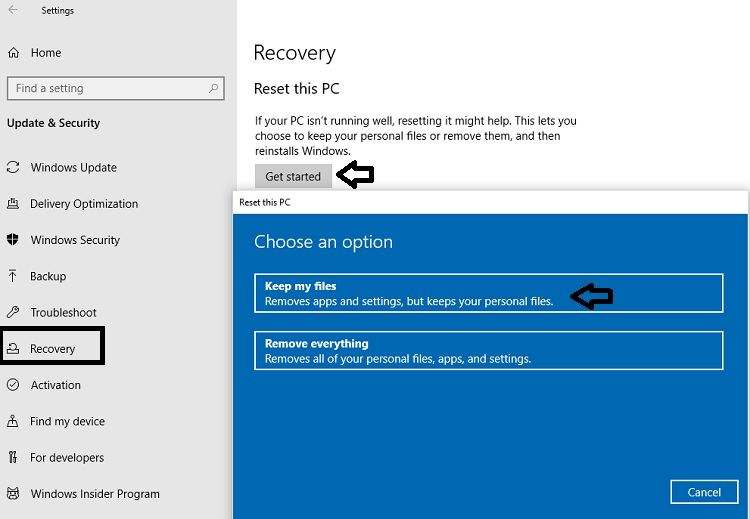
- 「この PC をリセット」オプションの下にある「開始する」をクリックします。
- 「ファイルを保存する」をクリックし、インターフェースの指示に従って作業を完了します。