Schermata nera di Windows 10 dopo l'aggiornamento: come risolvere?
In questa sezione, ti presenteremo le migliori soluzioni possibili per risolvere il problema della schermata nera della morte sul tuo PC Windows 10. Ognuna di queste soluzioni non richiederà più di un minuto per essere completata e ripristinerà lo schermo del tuo PC. Ecco le soluzioni:
1. Prova una sequenza di tasti Windows per riattivare lo schermo:
Con questo metodo, il computer sarà in grado di aggiornare lo schermo. Il sistema rileverà eventuali problemi con la scheda video e li risolverà immediatamente. Segui le istruzioni seguenti per risolvere il problema:
- Una volta visualizzata la schermata nera sul computer, non riavviarlo;
- Premere contemporaneamente i tasti Windows + Ctrl + Maiusc + B;
- Una volta fatto ciò, sentirai un breve segnale acustico e lo schermo inizierà immediatamente a oscurarsi;
- In pochissimo tempo potrai rivedere il desktop.
2. Scollegare le apparecchiature USB non necessarie:
A volte, dopo un aggiornamento completo del sistema operativo, il PC viene riavviato e non riesce a rilevare immediatamente l'hardware esterno, come un mouse USB o wireless. Se l'hardware USB è ancora collegato al computer dopo l'aggiornamento, potrebbero verificarsi problemi grafici, con conseguente schermata nera. È consigliabile scollegare tutti i dispositivi USB non appena si visualizza lo schermo vuoto e riavviare il computer. È possibile ricollegare i dispositivi esterni una volta che il problema dello schermo si è risolto.
3. Aggiorna il driver della scheda grafica:
A volte, l'aggiornamento di Windows 10 non installa immediatamente la versione più recente del driver grafico. In tal caso, lo schermo del PC potrebbe diventare nero in modo persistente a causa di driver della scheda grafica incompatibili o obsoleti. Tuttavia, sarebbe necessario un metodo insolito per aggiornare il driver, poiché non sarebbe possibile visualizzare lo schermo e il contenuto del computer.
È possibile completare l'operazione riavviando il computer e aprendolo in modalità provvisoria con rete. Ecco i passaggi per aggiornare il driver in modalità provvisoria. Per accedere alla modalità provvisoria, procedere come segue:
- Per accedere alla Diagnostica di Windows, premere ripetutamente il pulsante di accensione e scegliere "Opzioni avanzate", quindi fare clic su "Impostazioni di avvio".
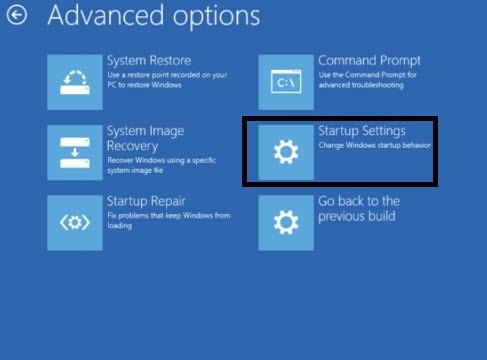
- Fare clic su "Riavvia" e premere il tasto numero 5 della tastiera;
- Il tasto numero 5 abilita la "Modalità provvisoria con rete".
- Fare clic sull'icona "Questo PC" e quindi su "Proprietà".
- Sul lato sinistro dello schermo, fare clic su "Gestione dispositivi".
- Individua il driver della scheda grafica di Windows sotto l'opzione "Schede video" e fai clic destro su di esso;
- Click on the "Update Driver" option and then click on "Search automatically for updated driver software."
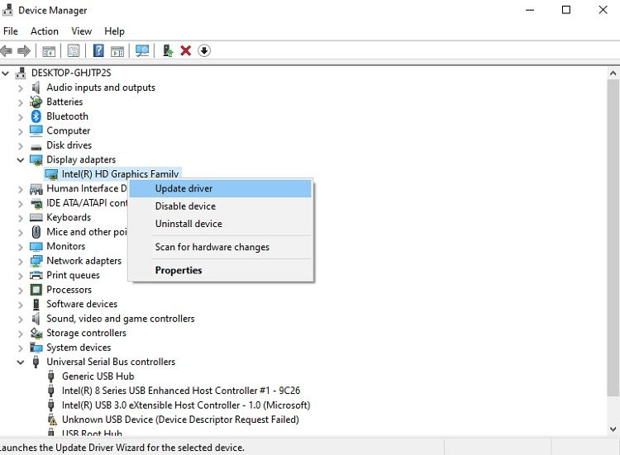
- L'interfaccia rileverà automaticamente la versione più recente del driver grafico e la installerà.
Dopo aver completato l'aggiornamento, fare clic su "Chiudi" e riavviare il PC per utilizzarlo in modalità normale.
4. Disinstallare il software di terze parti per la creazione di temi per Windows:
Dopo un normale aggiornamento di Windows 10, le app di terze parti potrebbero non funzionare correttamente e avere difficoltà ad adattarsi alle nuove impostazioni. Questo malfunzionamento improvviso potrebbe causare l'annerimento dello schermo e renderlo inutilizzabile. Per eseguire l'operazione, è necessario accedere nuovamente alla Modalità Provvisoria e seguire i passaggi indicati di seguito:
- In modalità provvisoria, aprire il task manager dal menu Start;
- Nella barra dei menu, fare clic su "File" e quindi su "Esegui nuova attività".
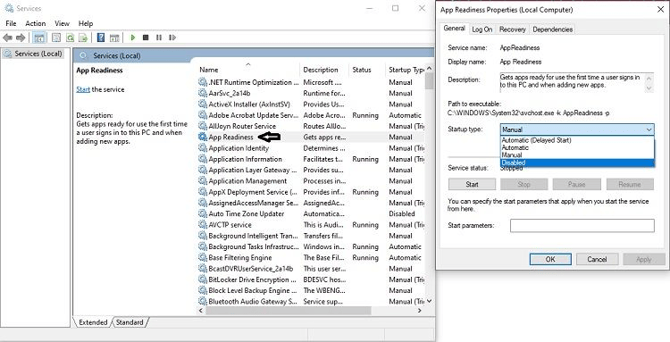
- Nella finestra di dialogo appena aperta, immettere "services.msc" e procedere;
- Fai doppio clic su "App Readiness" e vedrai una nuova finestra pop-up;
- Fare clic sull'opzione "Tipo di avvio" e dal menu a discesa fare clic su "Disabilitato" prima di procedere;
Fare clic su "OK" per salvare le nuove impostazioni e riavviare il PC.
5. Accedi utilizzando un account utente diverso:
Potrebbe esserci un problema con le credenziali di accesso che potrebbe causare la schermata nera permanente sul computer. Anche per questa soluzione, è necessario passare alla modalità provvisoria, soprattutto se i metodi precedenti non funzionano. Ecco i passaggi:
- Abilita la modalità provvisoria e accedi al desktop del PC;
- Accedi con le tue credenziali e procedi al passaggio successivo;
- Apri "Questo PC" e inserisci il seguente indirizzo nella barra degli indirizzi del display: C:\Utenti\Nome secondo account\AppData\Local\Microsoft\Windows\Caches.
- Copia la cartella appena aperta ed effettua nuovamente l'accesso utilizzando il vecchio account;
- Accedere alla stessa cartella inserendo lo stesso indirizzo menzionato sopra;
- Incolla la cartella "Cache" e sostituisci quella vecchia;
Riavviare nuovamente il computer per verificare se lo schermo funziona correttamente.
6. Reimposta il tuo PC
Se tutti gli sforzi non dovessero dare i risultati sperati, la cosa migliore da fare è provare a ripristinare il PC e vedere se funziona o meno. Per eseguire l'operazione, sarà necessario riattivare la modalità provvisoria.
- Una volta entrati in Modalità provvisoria, digitate "Reimposta" dalla barra di ricerca e procedete al passaggio successivo;
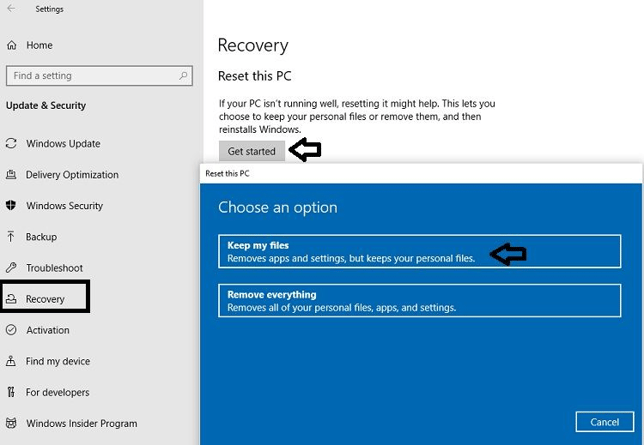
- Fare clic su "Inizia" sotto l'opzione Reimposta questo PC;
- Fare clic su "Conserva i miei file" e seguire le istruzioni dell'interfaccia per completare il lavoro.