Черный экран в Windows 10 после обновления — как это исправить?
В этом разделе мы представим вам лучшие возможные решения для устранения проблемы «черного экрана смерти» на вашем ПК с Windows 10. Каждое из них займет не более минуты, и ваш компьютер снова будет работать. Вот эти решения:
1. Попробуйте использовать комбинацию клавиш Windows для включения экрана:
Этот метод позволит компьютеру обновлять изображение на экране. Он обнаружит любые проблемы с видеоадаптером и немедленно их устранит. Следуйте приведенным ниже инструкциям, чтобы выполнить это решение:
- Если на экране компьютера появится черный экран, не перезагружайте его;
- Нажмите одновременно клавиши Windows + Ctrl + Shift + B;
- После этого вы услышите короткий звуковой сигнал, и экран немедленно начнет тускнеть;
- Вы очень скоро снова сможете увидеть рабочий стол.
2. Отключите ненужное USB-оборудование:
Иногда после полного обновления операционной системы компьютер перезагружается и не может мгновенно распознать внешнее оборудование, такое как USB-накопители или беспроводная мышь. Если USB-устройства остаются подключенными к компьютеру после обновления, это может вызвать графические проблемы, приводящие к появлению черного экрана. Рекомендуется отключить все USB-устройства, как только вы увидите пустой экран, и перезагрузить компьютер. Вы можете снова подключить внешние устройства, как только проблема с экраном будет решена.
3. Обновите драйвер видеокарты:
Иногда обновление Windows 10 не устанавливает мгновенно более новую версию драйвера видеокарты. В этом случае экран компьютера может постоянно становиться чёрным из-за несовместимых или устаревших драйверов видеокарты. Однако обновление драйвера потребует нестандартного способа, поскольку вы не сможете видеть экран и содержимое компьютера.
Вы можете завершить процесс, перезагрузив компьютер и открыв его в безопасном режиме с поддержкой сети. Вот шаги для обновления драйвера в безопасном режиме. Чтобы войти в безопасный режим, выполните следующие действия:
- Вы можете завершить процесс, перезагрузив компьютер и открыв его в безопасном режиме с поддержкой сети. Вот шаги для обновления драйвера в безопасном режиме. Чтобы войти в безопасный режим, выполните следующие действия:
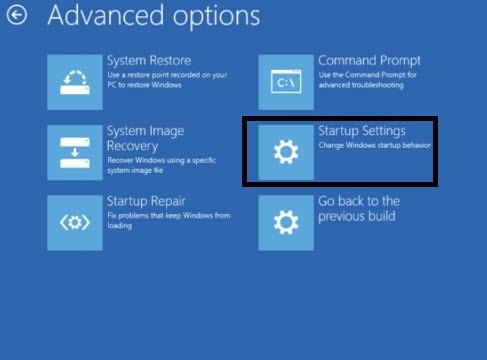
- Нажмите кнопку «Перезапустить» и затем нажмите клавишу 5 на клавиатуре;
- Нажатие клавиши 5 активирует «Безопасный режим с поддержкой сети».
- Щелкните значок «Этот компьютер» и выберите «Свойства».
- В левой части экрана нажмите на кнопку «Диспетчер устройств».
- Найдите драйвер вашей видеокарты Windows в разделе «Видеоадаптеры» и щелкните по нему правой кнопкой мыши;
- Нажмите на опцию «Обновить драйвер», а затем на «Автоматический поиск обновленного программного обеспечения драйвера».
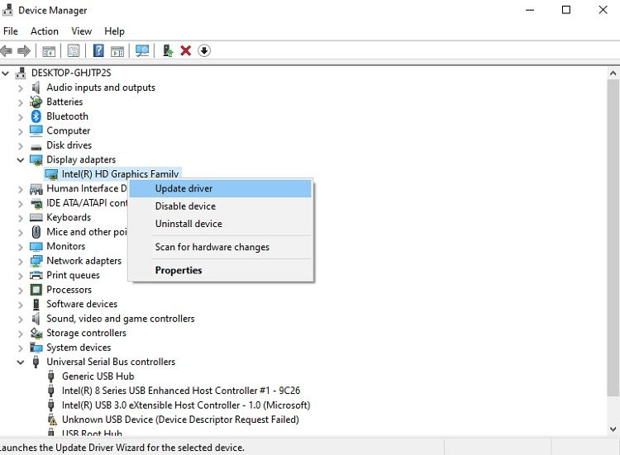
- Интерфейс автоматически определит последнюю версию графического драйвера и установит её.
После завершения обновления нажмите кнопку «Закрыть» и перезагрузите компьютер, чтобы использовать его в обычном режиме.
4. Удалите стороннее программное обеспечение для оформления тем Windows:
После обычного обновления Windows 10 сторонние приложения могут работать некорректно и с трудом адаптироваться к новым настройкам. Внезапные сбои могут привести к тому, что экран станет черным и непригодным для использования. Для этого потребуется повторно войти в безопасный режим, выполнив следующие действия:
- В безопасном режиме откройте диспетчер задач из меню «Пуск»;
- В строке меню нажмите «Файл», а затем «Запустить новую задачу».
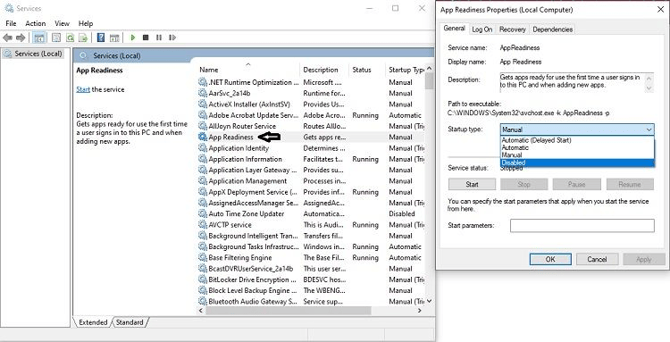
- В открывшемся диалоговом окне введите "services.msc" и продолжите;
- Дважды щелкните по «Готовность приложения», и вы увидите новое всплывающее окно;
- Нажмите на опцию «Тип запуска», а затем в выпадающем меню выберите «Отключено», после чего продолжите;
Нажмите «ОК», чтобы сохранить новые настройки и перезагрузить компьютер.
5. Войдите в систему, используя другую учетную запись пользователя:
Возможно, проблема связана с вашими учетными данными для входа в систему, что и является причиной постоянного черного экрана компьютера. Для решения этой проблемы вам также потребуется войти в безопасный режим, особенно если предыдущие методы не сработали. Вот шаги:
- Включите безопасный режим и получите доступ к рабочему столу компьютера;
- Войдите в систему, используя свой логин, и перейдите к следующему шагу;
- Откройте «Этот компьютер» и введите следующий адрес в адресной строке экрана:
C:\Users\Second Account Name\AppData\Local\Microsoft\Windows\Caches. - Скопируйте только что открытую папку и войдите снова, используя старую учетную запись;
- Для доступа к той же папке введите тот же адрес, что и выше;
- Вставьте папку "Cache" и замените ею старую;
Перезагрузите компьютер еще раз, чтобы проверить, работает ли экран должным образом.
6. Перезагрузите компьютер.
Если все ваши попытки не принесут результата, то лучше всего попробовать перезагрузить компьютер и посмотреть, поможет ли это. Для этого вам снова потребуется включить безопасный режим.
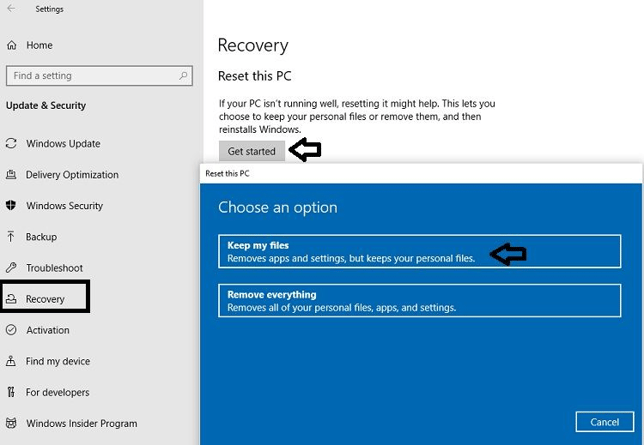
- После входа в безопасный режим введите в строке поиска «Сброс» и перейдите к следующему шагу;
- Нажмите кнопку «Начать» в разделе «Сбросить этот компьютер»;
- Нажмите кнопку «Сохранить мои файлы» и следуйте инструкциям интерфейса, чтобы завершить задачу.