Schwarzer Bildschirm unter Windows 10 nach dem Update – Wie lässt sich das beheben?
In diesem Abschnitt stellen wir Ihnen die besten Lösungen für das Problem des schwarzen Bildschirms auf Ihrem Windows 10-PC vor. Jede dieser Lösungen ist in weniger als einer Minute abgeschlossen und Ihr Bildschirm funktioniert wieder einwandfrei. Hier sind die Lösungen:
1. Versuchen Sie, den Bildschirm mit einer Windows-Tastenkombination zu aktivieren:
Mit dieser Methode aktualisieren Sie den Bildschirm Ihres Computers. Dabei werden Probleme mit dem Grafikadapter erkannt und umgehend behoben. Befolgen Sie die nachstehenden Anweisungen, um die Lösung durchzuführen:
- Sobald der Bildschirm des Computers schwarz erscheint, starten Sie ihn nicht neu;
- Bitte drücken Sie gleichzeitig die Windows-Taste + Strg + Umschalt + B;
- Sobald Sie das getan haben, hören Sie einen kurzen Piepton, und der Bildschirm beginnt sofort, sich abzudunkeln;
- Sie werden den Desktop in Kürze wieder sehen können.
2. Nicht benötigte USB-Geräte ausstecken:
Manchmal wird der PC nach einem vollständigen Betriebssystem-Update zurückgesetzt und erkennt externe Hardware wie USB-Geräte oder eine kabellose Maus nicht sofort. Wenn die USB-Geräte nach dem Update noch angeschlossen sind, kann dies zu Grafikproblemen und einem schwarzen Bildschirm führen. Trennen Sie daher alle USB-Geräte vom Computer, sobald der Bildschirm schwarz bleibt, und starten Sie ihn neu. Sobald der Bildschirm wieder normal funktioniert, können Sie die externen Geräte wieder anschließen.
3. Aktualisieren Sie Ihren Grafikkartentreiber:
Manchmal installiert das Windows 10-Update die neuere Version des Grafiktreibers nicht sofort. In diesem Fall kann der Bildschirm des PCs aufgrund eines inkompatiblen oder veralteten Grafikkartentreibers dauerhaft schwarz bleiben. Die Aktualisierung des Treibers erfordert dann jedoch einen ungewöhnlichen Weg, da der Bildschirm und die Inhalte des Computers nicht angezeigt werden können.
Sie können den Vorgang abschließen, indem Sie Ihren Computer neu starten und ihn im abgesicherten Modus mit Netzwerkunterstützung öffnen. Hier sind die Schritte zum Aktualisieren des Treibers im abgesicherten Modus. Um in den abgesicherten Modus zu gelangen, gehen Sie wie folgt vor:
- Um die Windows-Diagnose zu starten, drücken Sie wiederholt den Netzschalter, wählen Sie „Erweiterte Optionen“ und klicken Sie dann auf „Starteinstellungen“.
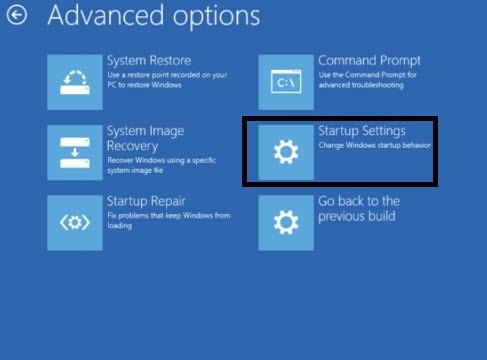
- Klicken Sie auf „Neustart“ und drücken Sie die Taste Nummer 5 auf der Tastatur;
- Durch Drücken der Taste Nummer 5 wird der „Sichere Modus mit Netzwerk“ aktiviert.
- Klicken Sie auf das Symbol „Dieser PC“ und anschließend auf „Eigenschaften“.
- Klicken Sie auf der linken Seite des Displays auf „Geräte-Manager“.
- Suchen Sie Ihren Windows-Grafikkartentreiber unter der Option „Grafikkarten“ und klicken Sie mit der rechten Maustaste darauf;
- Klicken Sie auf die Option „Treiber aktualisieren“ und anschließend auf „Automatisch nach aktualisierter Treibersoftware suchen“.
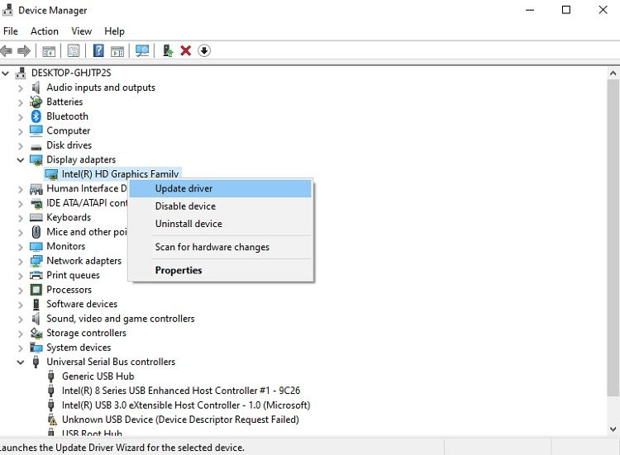
- Die Benutzeroberfläche erkennt automatisch die neueste Version des Grafiktreibers und installiert sie.
Klicken Sie nach Abschluss des Updates auf „Schließen“ und starten Sie den PC neu, um ihn im normalen Modus zu verwenden.
4. Deinstallieren Sie Windows-Designsoftware von Drittanbietern:
Nach einem regulären Windows 10-Update können Drittanbieter-Apps Fehlfunktionen aufweisen und Schwierigkeiten haben, sich an die neuen Einstellungen anzupassen. Diese plötzliche Fehlfunktion kann dazu führen, dass der Bildschirm schwarz wird und nicht mehr bedienbar ist. Um die gewünschte Aktion auszuführen, müssen Sie den abgesicherten Modus erneut starten und die folgenden Schritte befolgen:
- Im abgesicherten Modus öffnen Sie den Task-Manager über das Startmenü;
- Klicken Sie in der Menüleiste auf „Datei“ und anschließend auf „Neuen Task ausführen“.
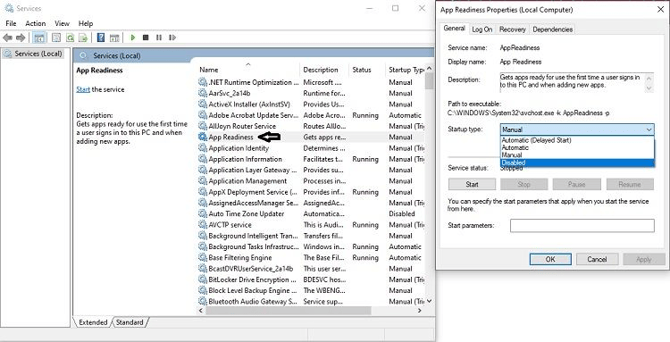
- Geben Sie im neu geöffneten Dialogfeld „services.msc“ ein und fahren Sie fort;
- Doppelklicken Sie auf „App-Bereitschaft“, dann öffnet sich ein neues Popup-Fenster.
- Klicken Sie auf die Option „Starttyp“ und wählen Sie im Dropdown-Menü „Deaktiviert“ aus, bevor Sie fortfahren.
Klicken Sie auf „OK“, um die neu vorgenommenen Einstellungen zu speichern und Ihren PC neu zu starten.
5. Melden Sie sich mit einem anderen Benutzerkonto an:
Möglicherweise liegt ein Problem mit Ihren Anmeldedaten vor, das zu dem dauerhaft schwarzen Bildschirm Ihres Computers führen könnte. Um diese Lösung anzuwenden, müssen Sie den Computer im abgesicherten Modus starten, insbesondere wenn die vorherigen Methoden nicht funktionieren. Hier die Schritte:
- Aktivieren Sie den abgesicherten Modus und greifen Sie auf den Desktop des PCs zu;
- Melden Sie sich mit Ihren Zugangsdaten an und fahren Sie mit dem nächsten Schritt fort;
- Öffnen Sie „Dieser PC“ und geben Sie die folgende Adresse in die Adressleiste des Bildschirms ein:
C:\Users\Zweiter Benutzername\AppData\Local\Microsoft\Windows\Caches. - Kopieren Sie den neu geöffneten Ordner und melden Sie sich mit dem alten Konto erneut an;
- Sie können auf denselben Ordner zugreifen, indem Sie die oben genannte Adresse eingeben;
- Fügen Sie den Ordner „Cache“ ein und ersetzen Sie den alten;
Starten Sie den Computer erneut, um zu überprüfen, ob der Bildschirm ordnungsgemäß funktioniert.
6. Setzen Sie Ihren PC zurück.
Sollten alle Bemühungen erfolglos bleiben, empfiehlt es sich, den PC zurückzusetzen und zu prüfen, ob das Problem dadurch behoben wird. Dazu müssen Sie den abgesicherten Modus erneut aktivieren.
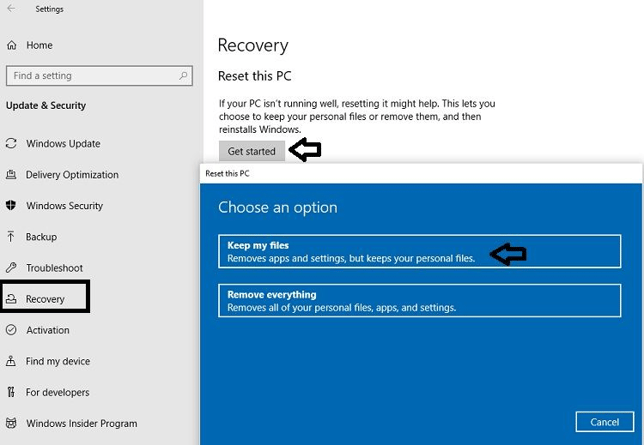
- Sobald Sie im abgesicherten Modus sind, geben Sie in der Suchleiste „Zurücksetzen“ ein und fahren Sie mit dem nächsten Schritt fort.
- Klicken Sie unter der Option „Diesen PC zurücksetzen“ auf „Los geht’s“;
- Klicken Sie auf „Meine Dateien behalten“ und folgen Sie den Anweisungen der Benutzeroberfläche, um den Vorgang abzuschließen.