Màn hình đen trên Windows 10 sau khi cập nhật - Cách khắc phục?
Trong phần này, chúng tôi sẽ trình bày cho bạn những giải pháp tốt nhất để khắc phục lỗi màn hình đen trên máy tính Windows 10 của bạn. Mỗi giải pháp đều không mất quá một phút để hoàn thành và giúp màn hình máy tính của bạn hoạt động trở lại. Dưới đây là các giải pháp:
1. Hãy thử tổ hợp phím Windows để đánh thức màn hình:
Với phương pháp này, bạn sẽ cho phép máy tính làm mới màn hình. Nó sẽ phát hiện bất kỳ sự cố nào với card đồ họa và khắc phục ngay lập tức. Hãy làm theo các hướng dẫn bên dưới để thực hiện giải pháp:
- Khi màn hình máy tính chuyển sang màu đen, đừng khởi động lại máy;
- Vui lòng nhấn đồng thời các phím Windows + Ctrl + Shift + B;
- Sau khi thực hiện thao tác đó, bạn sẽ nghe thấy một tiếng bíp ngắn, và màn hình sẽ ngay lập tức bắt đầu mờ đi;
- Bạn sẽ sớm thấy lại được màn hình máy tính.
2. Rút phích cắm các thiết bị USB không cần thiết:
Đôi khi sau khi cập nhật hệ điều hành hoàn chỉnh, máy tính sẽ khởi động lại và không thể ngay lập tức nhận diện các thiết bị ngoại vi như USB hoặc chuột không dây. Nếu thiết bị USB vẫn được kết nối với máy tính sau khi cập nhật, nó có thể gây ra một số sự cố đồ họa dẫn đến màn hình đen. Tốt nhất là nên rút tất cả các thiết bị USB khi bạn thấy màn hình đen và khởi động lại máy tính. Bạn có thể cắm lại các thiết bị ngoại vi sau khi màn hình hiển thị bình thường trở lại.
3. Cập nhật trình điều khiển card đồ họa:
Đôi khi, bản cập nhật Windows 10 không tự động cài đặt phiên bản trình điều khiển đồ họa mới hơn. Nếu điều đó xảy ra, màn hình máy tính có thể bị đen liên tục do trình điều khiển card đồ họa không tương thích hoặc đã lỗi thời. Tuy nhiên, việc cập nhật trình điều khiển sẽ đòi hỏi một số phương pháp đặc biệt vì bạn sẽ không thể xem được màn hình và nội dung trên máy tính.
Bạn có thể hoàn tất công việc bằng cách khởi động lại máy tính và mở máy ở Chế độ An toàn với môi trường Mạng. Dưới đây là các bước để cập nhật trình điều khiển trong Chế độ An toàn. Để vào Chế độ An toàn, hãy làm như sau:
- Để vào chế độ Chẩn đoán Windows, hãy nhấn nút nguồn nhiều lần, chọn "Tùy chọn nâng cao" rồi nhấp vào "Cài đặt khởi động".
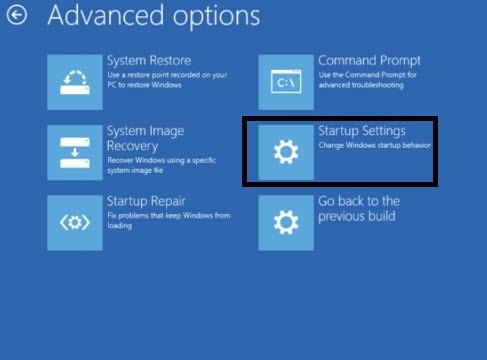
- Nhấp vào "Khởi động lại" và nhấn phím số 5 trên bàn phím;
- Phím số 5 sẽ kích hoạt "Chế độ an toàn có kết nối mạng".
- Nhấp vào biểu tượng "Máy tính này" rồi nhấp vào "Thuộc tính".
- Ở phía bên trái màn hình, hãy nhấp vào "Trình quản lý thiết bị".
- Tìm trình điều khiển card đồ họa Windows của bạn trong tùy chọn "Bộ điều khiển hiển thị" và nhấp chuột phải vào đó;
- Nhấp vào tùy chọn "Cập nhật trình điều khiển" rồi nhấp vào "Tìm kiếm tự động phần mềm trình điều khiển cập nhật".
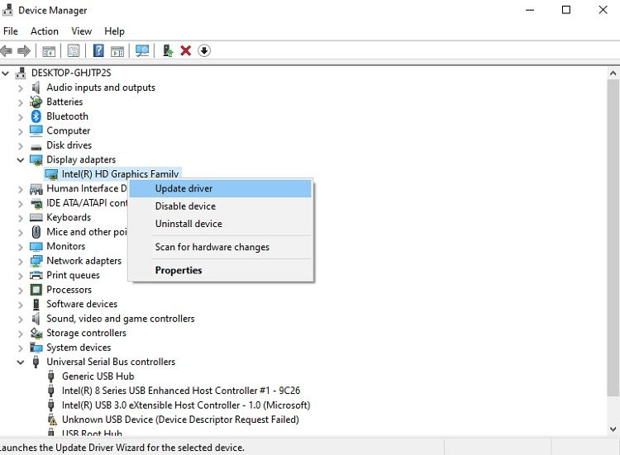
- Giao diện sẽ tự động phát hiện phiên bản trình điều khiển đồ họa mới nhất và cài đặt nó.
Sau khi hoàn tất cập nhật, hãy nhấp vào "Đóng" và khởi động lại máy tính để sử dụng ở chế độ bình thường.
4. Gỡ cài đặt phần mềm tùy chỉnh giao diện Windows của bên thứ ba:
Sau khi cập nhật Windows 10 thông thường, các ứng dụng của bên thứ ba có thể gặp sự cố và khó thích ứng với các cài đặt mới. Sự cố đột ngột này có thể dẫn đến màn hình bị đen và không thể sử dụng được. Bạn cần phải truy cập lại Chế độ An toàn để thực hiện thao tác này và làm theo các bước được nêu bên dưới:
- Trong Chế độ An toàn, hãy mở trình quản lý tác vụ từ menu Bắt đầu;
- Trên thanh menu, nhấp vào "Tệp" rồi nhấp vào "Chạy tác vụ mới".
- Nhập "services.msc" vào hộp thoại vừa mở và tiếp tục;
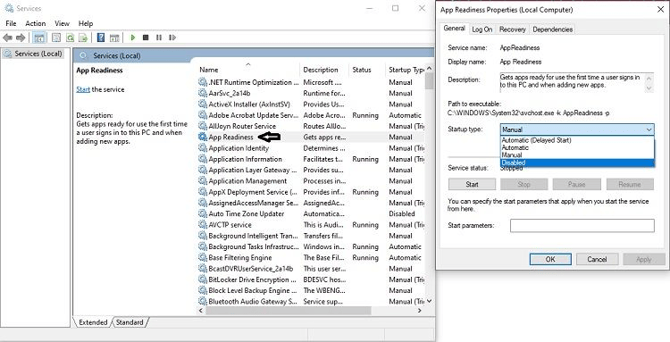
- Nhấp đúp vào "App Readiness" và bạn sẽ thấy một hộp thoại mới hiện ra;
- Nhấp vào tùy chọn "Loại khởi động" và từ menu thả xuống, nhấp vào "Đã tắt" trước khi tiếp tục;
Nhấp vào "OK" để lưu các thiết lập vừa thiết lập và khởi động lại máy tính.
5. Đăng nhập bằng tài khoản người dùng khác:
Có thể có vấn đề với thông tin đăng nhập của bạn, đó là nguyên nhân gây ra hiện tượng màn hình đen liên tục trên máy tính. Bạn cần phải vào Chế độ An toàn để thực hiện giải pháp này, đặc biệt nếu các phương pháp trước đó không hiệu quả. Sau đây là các bước:
- Kích hoạt Chế độ An toàn và truy cập vào màn hình máy tính;
- Đăng nhập bằng tên đăng nhập của bạn và tiến hành bước tiếp theo;
- Mở "Máy tính này" và nhập địa chỉ sau vào thanh địa chỉ trên màn hình:
C:\Users\Second Account Name\AppData\Local\Microsoft\Windows\Caches. - Sao chép thư mục vừa mở và đăng nhập lại bằng tài khoản cũ;
- Truy cập cùng thư mục đó bằng cách nhập địa chỉ đã nêu ở trên;
- Sao chép thư mục "Cache" và thay thế thư mục cũ;
Khởi động lại máy tính để xem màn hình có hoạt động bình thường hay không.
6. Khởi động lại máy tính của bạn
Nếu mọi nỗ lực đều không mang lại kết quả, thì cách tốt nhất bạn có thể thử là khởi động lại máy tính và xem liệu có hiệu quả hay không. Bạn sẽ phải bật Chế độ An toàn một lần nữa để thực hiện thao tác này.
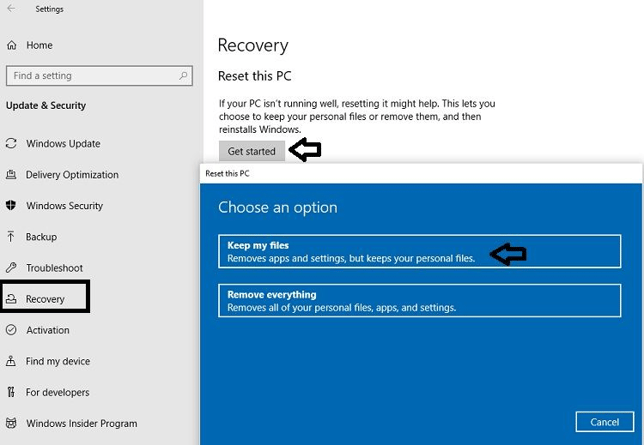
- Sau khi vào Chế độ An toàn, hãy nhập "Khôi phục" vào thanh tìm kiếm và tiến hành bước tiếp theo;
- Nhấp vào "Bắt đầu" bên dưới tùy chọn "Đặt lại PC này";
- Nhấp vào "Giữ lại tệp của tôi" và làm theo hướng dẫn trên giao diện để hoàn tất công việc.