Černá obrazovka ve Windows 10 po aktualizaci – jak to opravit?
V této části vám představíme nejlepší možná řešení pro vyřešení problému s černou obrazovkou smrti na vašem počítači se systémem Windows 10. Dokončení každého z nich a opětovné spuštění obrazovky vašeho počítače by nemělo trvat déle než minutu. Zde jsou řešení:
1. Vyzkoušejte klávesovou zkratku systému Windows k probuzení obrazovky:
Touto metodou povolíte počítači obnovovat obrazovku. Zjistí se jakýkoli problém s grafickým adaptérem a okamžitě se opraví. Pro provedení řešení postupujte podle níže uvedených pokynů:
- Jakmile se na počítači zobrazí černá obrazovka, nerestartujte jej;
- Stiskněte současně klávesy Windows + Ctrl + Shift + B;
- Jakmile to uděláte, uslyšíte krátké pípnutí a obrazovka se okamžitě začne ztmavovat;
- Plochu budete moci znovu vidět během chvilky.
2. Odpojte nepotřebná USB zařízení:
Někdy se po úplné aktualizaci operačního systému počítač resetuje a nedokáže okamžitě detekovat externí hardware, jako je USB nebo bezdrátová myš. Pokud je USB hardware po aktualizaci stále připojen k počítači, může to vést k problémům s grafikou, což má za následek černou obrazovku. Jakmile uvidíte prázdný displej, je rozumné odpojit všechna USB zařízení a restartovat počítač. Jakmile se obrazovka opraví, můžete externí zařízení znovu připojit.
3. Aktualizujte ovladač grafické karty:
Někdy se stává, že aktualizace systému Windows 10 nenainstaluje novější verzi ovladače grafické karty okamžitě. Pokud k tomu dojde, obrazovka počítače může trvale zčernat kvůli nekompatibilním nebo zastaralým ovladačům grafické karty. Aktualizace ovladače by však vyžadovala nějaký neobvyklý způsob, protože byste pak nemohli vidět obrazovku a obsah počítače.
Úlohu můžete dokončit restartováním počítače a jeho otevřením v prostředí Nouzového režimu se sítí. Zde jsou kroky pro aktualizaci ovladače v nouzovém režimu. Chcete-li vstoupit do nouzového režimu, postupujte takto:
- Otevřete Diagnostiku systému Windows opakovaným stisknutím tlačítka napájení, výběrem možnosti „Upřesnit“ a následným kliknutím na „Nastavení spouštění“.
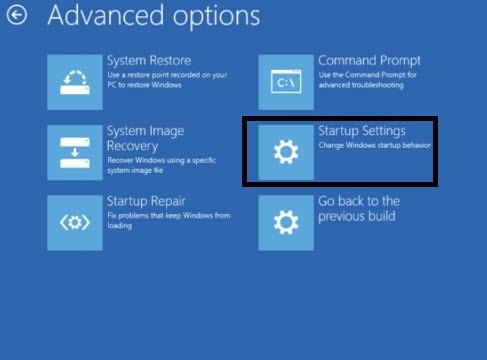
- Klikněte na „Restartovat“ a poté na klávesnici stiskněte klávesu s číslem 5;
- Klávesa číslo 5 povolí „Nouzový režim se sítí“.
- Klikněte na ikonu „Tento počítač“ a poté na „Vlastnosti“.
- Na levé straně obrazovky klikněte na „Správce zařízení“.
- Vyhledejte ovladač grafické karty systému Windows v části „Grafické adaptéry“ a klikněte na něj pravým tlačítkem myši;
- Klikněte na možnost „Aktualizovat ovladač“ a poté na „Automaticky vyhledat aktualizovaný software ovladače“.
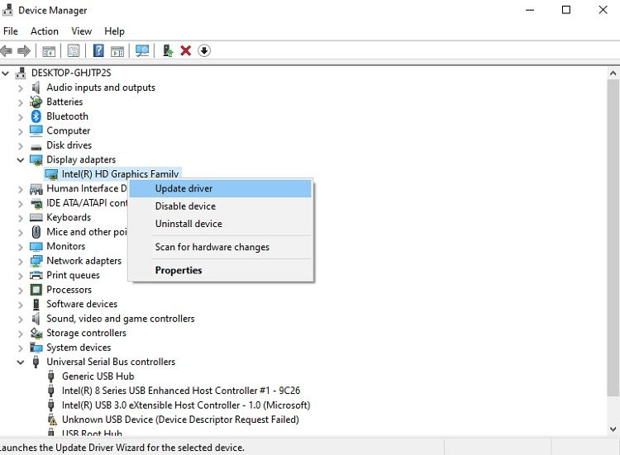
- Rozhraní automaticky detekuje nejnovější verzi ovladače grafické karty a nainstaluje ji.
Po dokončení aktualizace klikněte na tlačítko „Zavřít“ a restartujte počítač, abyste jej mohli používat v normálním režimu.
4. Odinstalujte software pro tvorbu motivů systému Windows od třetích stran:
Po běžné aktualizaci systému Windows 10 mohou aplikace třetích stran fungovat nesprávně a mít potíže s adaptací na nové nastavení. Tato náhlá porucha může vést k tomu, že obrazovka zčerná a nebude fungovat. Pro provedení této akce budete muset znovu spustit nouzový režim a postupovat podle níže uvedených kroků:
- V nouzovém režimu otevřete Správce úloh z nabídky Start;
- V nabídce klikněte na „Soubor“ a poté na „Spustit novou úlohu“.
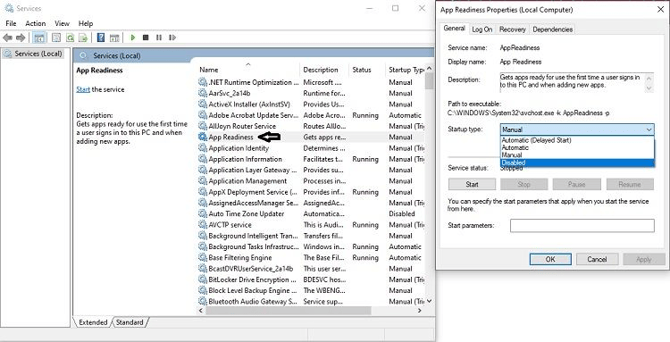
- V nově otevřeném dialogovém okně zadejte „services.msc“ a pokračujte;
- Dvakrát klikněte na „Připravenost aplikace“ a zobrazí se vám nové vyskakovací okno;
- Klikněte na možnost „Typ spouštění“ a v rozbalovací nabídce klikněte na „Zakázáno“, než budete pokračovat.
Kliknutím na tlačítko „OK“ uložte nově nastavená nastavení a restartujte počítač.
5. Přihlaste se pomocí jiného uživatelského účtu:
Může se jednat o problém s vašimi přihlašovacími údaji, který by mohl být součástí neustálého zobrazování černé obrazovky na počítači. Pro provedení tohoto řešení budete muset přejít do nouzového režimu, zejména pokud předchozí metody nefungují. Postupujte takto:
- Povolte nouzový režim a přejděte na plochu počítače;
- Zadejte své přihlašovací údaje a pokračujte k dalšímu kroku;
- Otevřete „Tento počítač“ a do adresního řádku na displeji zadejte následující adresu: C:\Uživatelé\Název druhého účtu\AppData\Local\Microsoft\Windows\Caches.
- Zkopírujte nově otevřenou složku a znovu se přihlaste pomocí starého účtu;
- Přístup ke stejné složce získáte zadáním výše uvedené adresy;
- Vložte složku „Cache“ a nahraďte starou;
Restartujte počítač znovu a zkontrolujte, zda obrazovka funguje správně.
6. Resetujte počítač
Pokud veškeré úsilí nepřinese žádné výsledky, nejlepším řešením je zkusit resetovat počítač a zjistit, zda to funguje, nebo ne. Pro provedení akce budete muset znovu povolit nouzový režim.
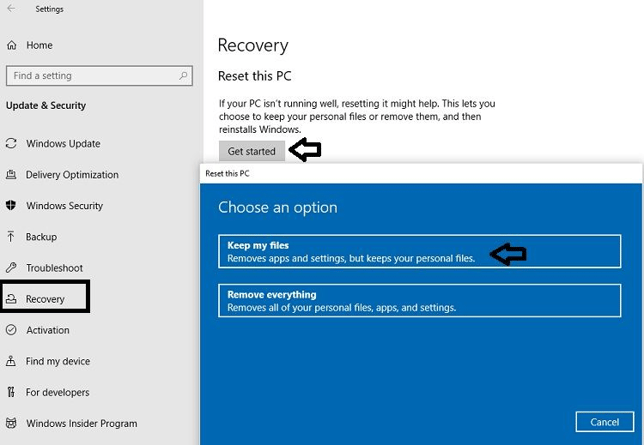
- Jakmile vstoupíte do nouzového režimu, zadejte do vyhledávacího řádku „Reset“ a pokračujte dalším krokem;
- Klikněte na „Začít“ v části Obnovit tento počítač;
- Klikněte na „Ponechat mé soubory“ a dokončete úlohu podle pokynů v rozhraní.