Pantalla negra de Windows 10 después de la actualización: ¿cómo solucionarlo?
En esta sección, le presentaremos las mejores soluciones para solucionar el problema de la pantalla negra en su PC con Windows 10. Cada una de ellas no le tomará más de un minuto y le permitirá recuperar la pantalla de su PC. Estas son las soluciones:
1. Pruebe una secuencia de teclas de Windows para activar la pantalla:
Con este método, la computadora podrá actualizar la pantalla. Detectará cualquier problema con el adaptador de pantalla y lo solucionará de inmediato. Siga las instrucciones a continuación para solucionarlo:
- Una vez que vea la pantalla negra en la computadora, no la reinicie;
- Presione simultáneamente la tecla Windows + Ctrl + Shift + B;
- Una vez que hagas eso, escucharás un pitido corto y la pantalla comenzará a oscurecerse inmediatamente;
- En poco tiempo podrás volver a ver el escritorio.
2. Desconecte los equipos USB innecesarios:
A veces, tras una actualización completa del sistema operativo, la PC se reinicia y no puede detectar al instante dispositivos externos como un USB o un ratón inalámbrico. Si el dispositivo USB sigue conectado a la computadora después de la actualización, podría causar problemas gráficos que provoquen una pantalla negra. Es recomendable desconectar todos los dispositivos USB cuando vea la pantalla en blanco y reiniciar la computadora. Puede volver a conectar los dispositivos externos una vez que se solucione el problema.
3. Actualice el controlador de su tarjeta gráfica:
A veces, la actualización de Windows 10 no instala al instante la versión más reciente del controlador gráfico. Si esto ocurre, la pantalla del PC podría quedar negra constantemente debido a controladores de tarjeta gráfica incompatibles o desactualizados. Sin embargo, sería necesario actualizar el controlador de alguna forma inusual, ya que no se podría ver la pantalla ni el contenido del ordenador.
Puede completar la tarea reiniciando su computadora y abriéndola en Modo seguro con funciones de red. Estos son los pasos para actualizar el controlador en Modo seguro. Para acceder al Modo seguro, siga estos pasos:
- Ingrese a los Diagnósticos de Windows presionando repetidamente el botón de encendido y eligiendo la “Opción avanzada” y luego haga clic en “Configuración de inicio”.
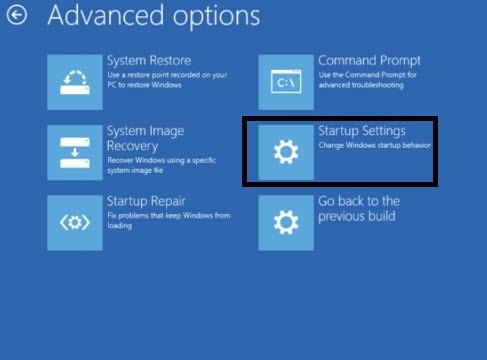
- Haga clic en “Reiniciar” y presione la tecla número 5 del teclado;
- La tecla número 5 habilitará el "Modo seguro con funciones de red".
- Haga clic en el icono "Esta PC" y haga clic en "Propiedades".
- En el lado izquierdo de la pantalla, haga clic en "Administrador de dispositivos".
- Localice el controlador de su tarjeta gráfica de Windows en la opción "Adaptadores de pantalla" y haga clic derecho sobre él;
- Haga clic en la opción "Actualizar controlador" y luego haga clic en "Buscar automáticamente software de controlador actualizado".
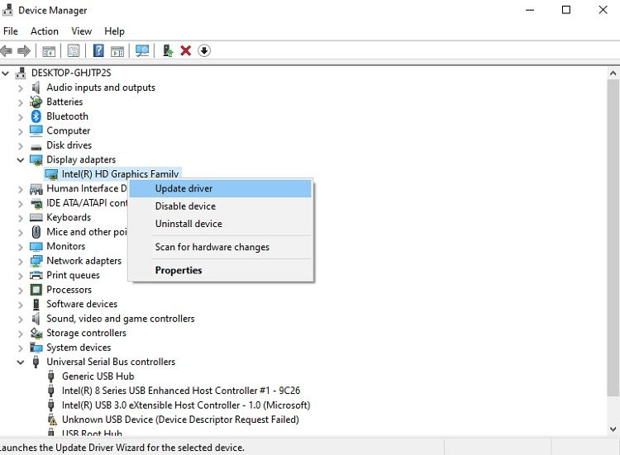
- La interfaz detectará automáticamente la versión más nueva del controlador de gráficos y la instalará.
Haga clic en "Cerrar" después de completar la actualización y reinicie la PC para usarla en modo normal.
4. Desinstale el software de temas de Windows de terceros:
Tras una actualización regular de Windows 10, es posible que las aplicaciones de terceros fallen y tengan dificultades para adaptarse a la nueva configuración. Este fallo repentino podría provocar que la pantalla se vuelva negra e inutilizable. Deberá volver a acceder al Modo Seguro para realizar la acción y seguir los pasos que se indican a continuación:
- En el Modo seguro, abra el administrador de tareas desde el menú Inicio;
- En la barra de menú, haga clic en "Archivo" y haga clic en "Ejecutar nueva tarea".
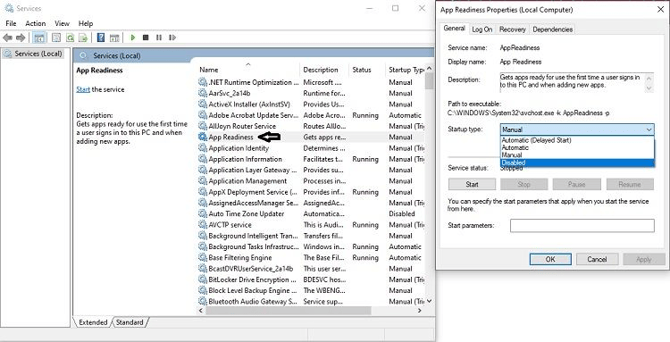
- Ingrese "services.msc" en el cuadro de diálogo recién abierto y continúe;
- Haga doble clic en "Preparación de la aplicación" y verá un nuevo cuadro emergente;
- Haga clic en la opción "Tipo de inicio" y en el menú desplegable haga clic en "Deshabilitado" antes de continuar;
Haga clic en "Aceptar" para guardar la configuración recién establecida y reiniciar su PC.
5. Inicie sesión con una cuenta de usuario diferente:
Es posible que haya algún problema con tus credenciales de inicio de sesión que esté causando la pantalla negra constante en tu computadora. También deberás usar el modo seguro para esta solución, especialmente si los métodos anteriores no funcionan. Estos son los pasos:
- Habilite el modo seguro y acceda al escritorio de la PC;
- Ingresa con tus datos de acceso y procede al siguiente paso;
- Abra "Este equipo" e ingrese la siguiente dirección en la barra de direcciones:
C:\Users\Second Account Name\AppData\Local\Microsoft\Windows\Caches. - Copie la carpeta recién abierta e inicie sesión nuevamente usando la cuenta anterior;
- Acceda a la misma carpeta ingresando la misma dirección mencionada anteriormente;
- Pegue la carpeta "Cache" y reemplace la antigua;
Reinicie la computadora nuevamente para ver si la pantalla funciona correctamente o no.
6. Reinicia tu PC
Si todos los esfuerzos no dan resultado, lo mejor es intentar reiniciar el PC y comprobar si funciona. Tendrías que volver a habilitar el modo seguro para realizar la acción.
- Una vez que hayas ingresado al Modo Seguro, ingresa “Restablecer” en la barra de búsqueda y procede al siguiente paso;
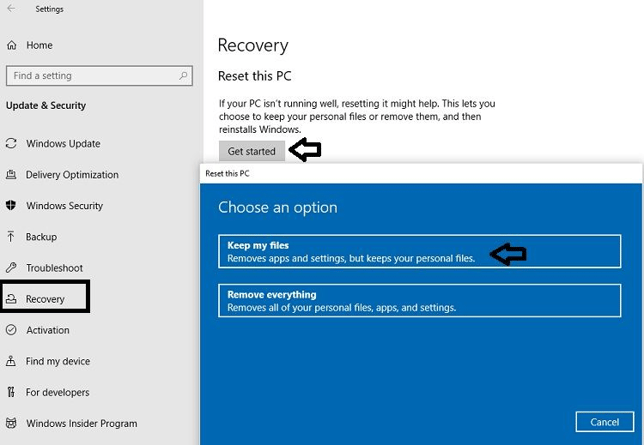
- Haga clic en “Comenzar” en la opción Restablecer esta PC;
- Haga clic en “Conservar mis archivos” y siga las instrucciones de la interfaz para completar el trabajo.