Écran noir sous Windows 10 après la mise à jour : comment résoudre le problème ?
Dans cette section, nous vous présentons les meilleures solutions pour résoudre le problème d'écran noir sur votre PC Windows 10. Chacune d'elles ne prendra pas plus d'une minute et permettra à votre PC de fonctionner à nouveau. Voici les solutions :
1. Essayez une séquence de touches Windows pour réveiller l'écran :
Cette méthode permettra à votre ordinateur d'actualiser l'écran. Elle détectera et corrigera immédiatement tout problème lié à la carte graphique. Suivez les instructions ci-dessous pour appliquer la solution :
- Une fois que vous voyez un écran noir sur l'ordinateur, ne le redémarrez pas ;
- Veuillez appuyer simultanément sur les touches Windows + Ctrl + Maj + B ;
- Une fois cela fait, vous entendrez un bref bip et l'écran commencera immédiatement à s'assombrir ;
- Vous pourrez de nouveau voir votre bureau très prochainement.
2. Débranchez les périphériques USB inutiles :
Il arrive parfois, après une mise à jour complète du système d'exploitation, que l'ordinateur redémarre et ne détecte pas immédiatement les périphériques externes, comme une clé USB ou une souris sans fil. Si ces périphériques sont toujours connectés après la mise à jour, cela peut provoquer des problèmes d'affichage, notamment un écran noir. Il est conseillé de débrancher tous les périphériques USB dès que l'écran devient noir, puis de redémarrer l'ordinateur. Vous pourrez rebrancher les périphériques externes une fois l'écran redevenu fonctionnel.
3. Mettez à jour le pilote de votre carte graphique :
Il arrive que la mise à jour de Windows 10 n'installe pas automatiquement la nouvelle version du pilote graphique. Dans ce cas, l'écran de l'ordinateur peut rester noir en raison d'un pilote de carte graphique incompatible ou obsolète. Toutefois, la mise à jour du pilote nécessiterait une méthode particulière, car l'écran et le contenu de l'ordinateur seraient inaccessibles.
Vous pouvez terminer l'opération en redémarrant votre ordinateur et en l'ouvrant en mode sans échec avec prise en charge réseau. Voici les étapes à suivre pour mettre à jour le pilote en mode sans échec. Pour accéder au mode sans échec, procédez comme suit :
- Accédez aux diagnostics Windows en appuyant plusieurs fois sur le bouton d'alimentation et en choisissant « Options avancées », puis cliquez sur « Paramètres de démarrage ».
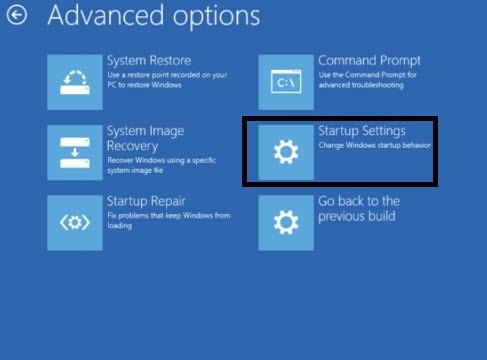
- Cliquez sur « Redémarrer » et appuyez sur la touche 5 du clavier ;
- La touche numéro 5 activera le « mode sans échec avec prise en charge réseau ».
- Cliquez sur l'icône « Ce PC » puis sur « Propriétés ».
- Sur le côté gauche de l'écran, cliquez sur « Gestionnaire de périphériques ».
- Localisez le pilote de votre carte graphique Windows sous l'option « Cartes graphiques » et cliquez dessus avec le bouton droit ;
- Cliquez sur l'option « Mettre à jour le pilote », puis sur « Rechercher automatiquement un pilote mis à jour ».
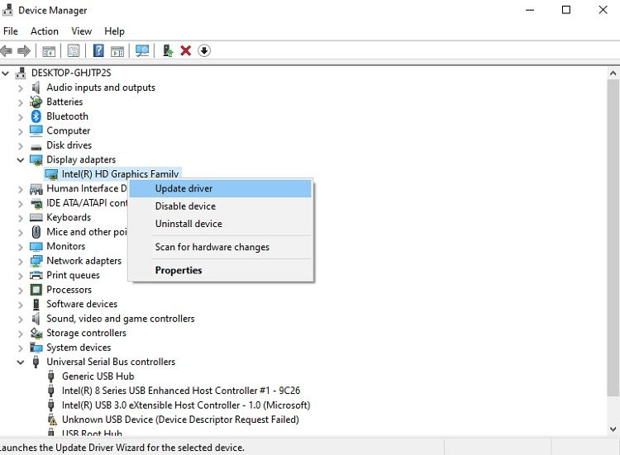
- L'interface détectera automatiquement la version la plus récente du pilote graphique et l'installera.
Cliquez sur « Fermer » une fois la mise à jour terminée, puis redémarrez l’ordinateur pour l’utiliser en mode normal.
4. Désinstallez les logiciels tiers de thèmes Windows :
Après une mise à jour standard de Windows 10, certaines applications tierces peuvent dysfonctionner et avoir des difficultés à s'adapter aux nouveaux paramètres. Ce dysfonctionnement soudain peut entraîner un écran noir et inutilisable. Vous devrez alors redémarrer en mode sans échec et suivre les étapes ci-dessous :
- En mode sans échec, ouvrez le gestionnaire des tâches depuis le menu Démarrer ;
- Dans la barre de menus, cliquez sur « Fichier » puis sur « Exécuter une nouvelle tâche ».
- Saisissez « services.msc » dans la boîte de dialogue qui vient de s'ouvrir et continuez ;
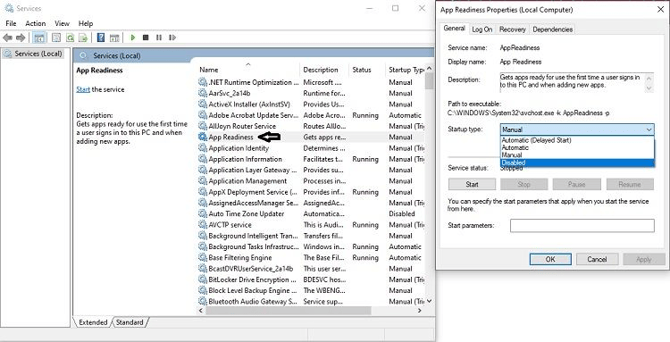
- Double-cliquez sur « Préparation de l’application » et une nouvelle fenêtre contextuelle apparaîtra ;
- Cliquez sur l'option « Type de démarrage » et, dans le menu déroulant, cliquez sur « Désactivé » avant de continuer ;
Cliquez sur « OK » pour enregistrer les nouveaux paramètres et redémarrer votre PC.
5. Se connecter à l'aide d'un compte utilisateur différent :
Il se peut qu'un problème avec vos identifiants de connexion soit à l'origine de l'écran noir persistant sur votre ordinateur. Vous devrez démarrer en mode sans échec pour résoudre ce problème, surtout si les méthodes précédentes n'ont pas fonctionné. Voici la procédure :
- Activez le mode sans échec et accédez au bureau du PC ;
- Connectez-vous avec vos identifiants et passez à l'étape suivante ;
- Ouvrez « Ce PC » et saisissez l'adresse suivante dans la barre d'adresse :
C:\Utilisateurs\Nom du deuxième compte\AppData\Local\Microsoft\Windows\Caches. - Copiez le dossier nouvellement ouvert et connectez-vous à nouveau en utilisant l'ancien compte ;
- Accédez au même dossier en saisissant la même adresse mentionnée ci-dessus ;
- Collez le dossier « Cache » et remplacez l'ancien ;
Redémarrez l'ordinateur pour vérifier si l'écran fonctionne correctement.
6. Réinitialisez votre PC
Si toutes vos tentatives restent vaines, la meilleure solution consiste à réinitialiser votre PC. Pour cela, vous devrez activer le mode sans échec.
- Une fois que vous êtes entré en mode sans échec, entrez « Réinitialiser » dans la barre de recherche et passez à l’étape suivante ;
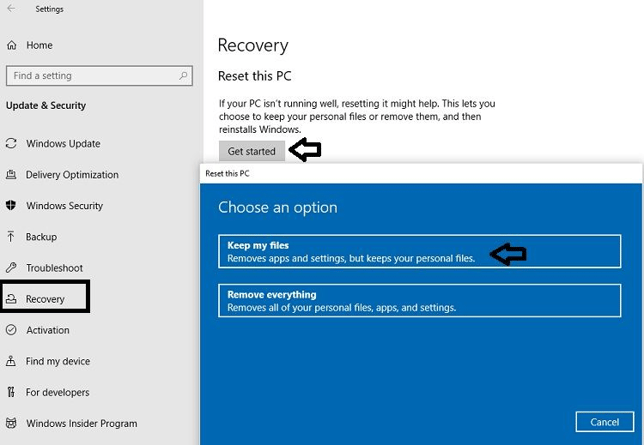
- Cliquez sur « Commencer » sous l’option « Réinitialiser ce PC » ;
- Cliquez sur « Conserver mes fichiers » et suivez les instructions de l'interface pour terminer l'opération.