Zwart scherm in Windows 10 na update - Hoe los ik dit op?
In dit gedeelte presenteren we u de best mogelijke oplossingen om het probleem van het zwarte scherm op uw Windows 10-pc op te lossen. Elk van deze oplossingen duurt niet langer dan een minuut en zorgt ervoor dat uw scherm weer werkt. Hier zijn de oplossingen:
1. Probeer een Windows-toetsencombinatie om het scherm te activeren:
Met deze methode kunt u de computer het scherm laten vernieuwen. Eventuele problemen met de beeldschermadapter worden dan gedetecteerd en direct verholpen. Volg de onderstaande instructies om de oplossing uit te voeren:
- Als het scherm van de computer zwart wordt, start hem dan niet opnieuw op;
- Druk tegelijkertijd op de Windows-toets + Ctrl + Shift + B;
- Zodra je dat doet, hoor je een kort piepje en zal het scherm onmiddellijk dimmen;
- Je kunt het bureaublad binnenkort weer zien.
2. Koppel onnodige USB-apparatuur los:
Soms wordt een pc na een volledige besturingssysteemupdate gereset en kan deze externe hardware, zoals een USB-stick of een draadloze muis, niet direct detecteren. Als de USB-hardware na de update nog steeds op de computer is aangesloten, kan dit grafische problemen veroorzaken, met een zwart scherm als gevolg. Het is verstandig om alle USB-apparaten los te koppelen zodra het scherm zwart wordt en de computer opnieuw op te starten. U kunt de externe apparaten weer aansluiten zodra het scherm weer werkt.
3. Werk uw grafische kaartstuurprogramma bij:
Soms installeert de Windows 10-update niet direct de nieuwere versie van het grafische stuurprogramma. In dat geval kan het scherm van de pc constant zwart blijven door een incompatibel of verouderd stuurprogramma voor de grafische kaart. Het bijwerken van het stuurprogramma vereist dan echter een ongebruikelijke methode, waardoor u geen beeld meer kunt zien en geen toegang meer hebt tot de inhoud van de computer.
Je kunt de klus voltooien door je computer opnieuw op te starten en deze te openen in de veilige modus met netwerkondersteuning. Hieronder volgen de stappen om het stuurprogramma bij te werken in de veilige modus. Ga als volgt te werk om de veilige modus te openen:
- Open de Windows-diagnose door herhaaldelijk op de aan/uit-knop te drukken, 'Geavanceerde opties' te selecteren en vervolgens op 'Opstartinstellingen' te klikken.
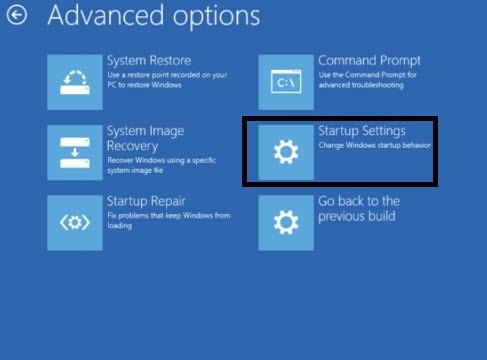
- Klik op "Opnieuw opstarten" en druk vervolgens op de 5-toets op het toetsenbord;
- Met toets nummer 5 activeert u de "Veilige modus met netwerkondersteuning".
- Klik op het pictogram "Deze pc" en vervolgens op "Eigenschappen".
- Klik aan de linkerkant van het scherm op 'Apparaatbeheer'.
- Zoek het stuurprogramma van uw Windows-grafische kaart onder de optie "Beeldschermadapters" en klik er met de rechtermuisknop op;
- Klik op de optie 'Stuurprogramma bijwerken' en vervolgens op 'Automatisch zoeken naar bijgewerkte stuurprogrammasoftware'.
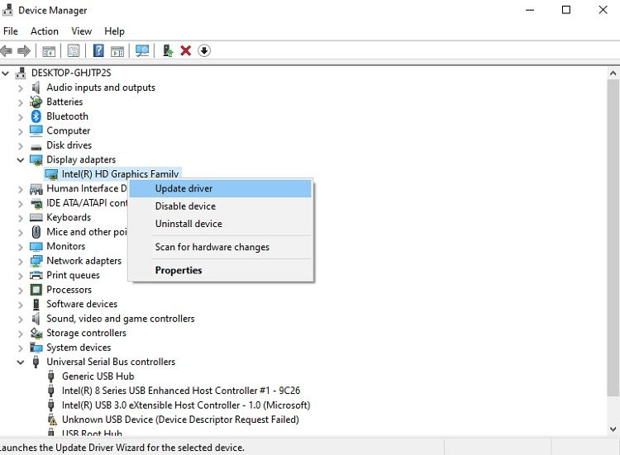
- De interface detecteert automatisch de nieuwste versie van het grafische stuurprogramma en installeert deze.
Klik op "Sluiten" nadat de update is voltooid en herstart de pc om het apparaat in de normale modus te gebruiken.
4. Verwijder themasoftware van derden voor Windows:
Na een reguliere Windows 10-update kunnen apps van derden mogelijk niet goed functioneren en moeite hebben om zich aan te passen aan de nieuwe instellingen. Deze plotselinge storing kan ertoe leiden dat het scherm zwart wordt en onbruikbaar is. U moet dan de veilige modus opnieuw opstarten om de update uit te voeren. Volg hiervoor de onderstaande stappen:
- Open Taakbeheer vanuit het Startmenu in de veilige modus.
- Klik in de menubalk op "Bestand" en vervolgens op "Nieuwe taak uitvoeren".
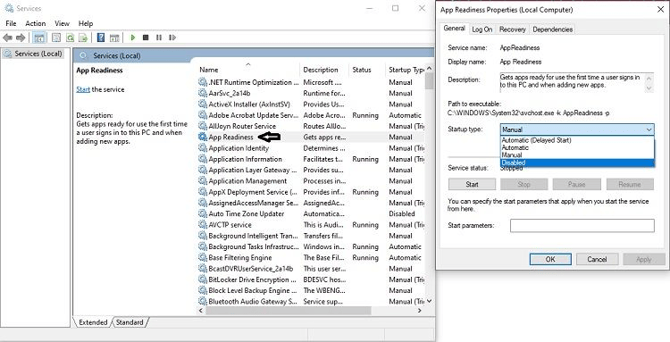
- Voer "services.msc" in in het zojuist geopende dialoogvenster en ga verder;
- Dubbelklik op "App Readiness" en er verschijnt een nieuw pop-upvenster;
- Klik op de optie "Opstarttype" en selecteer vervolgens "Uitgeschakeld" in het下拉菜单 voordat u verdergaat;
Klik op "OK" om de nieuwe instellingen op te slaan en uw pc opnieuw op te starten.
5. Inloggen met een ander gebruikersaccount:
Er is mogelijk een probleem met uw inloggegevens, wat de oorzaak kan zijn van het aanhoudende zwarte scherm op uw computer. U moet de computer opstarten in de veilige modus om dit probleem op te lossen, vooral als de vorige methoden niet werken. Hier volgen de stappen:
- Schakel de veilige modus in en open het bureaublad van de pc;
- Log in met je gebruikersnaam en ga verder naar de volgende stap;
- Open 'Deze pc' en voer het volgende adres in de adresbalk van het scherm in:
C:\Users\Tweede accountnaam\AppData\Local\Microsoft\Windows\Caches. - Kopieer de zojuist geopende map en log opnieuw in met het oude account;
- U kunt dezelfde map openen door hetzelfde adres in te voeren als hierboven vermeld;
- Plak de map "Cache" en vervang de oude map;
Start de computer opnieuw op om te controleren of het scherm weer naar behoren werkt.
6. Reset je pc
Als al deze pogingen geen resultaat opleveren, kunt u het beste proberen de pc te resetten en kijken of dat werkt. U moet dan wel de veilige modus weer inschakelen om dit te kunnen doen.
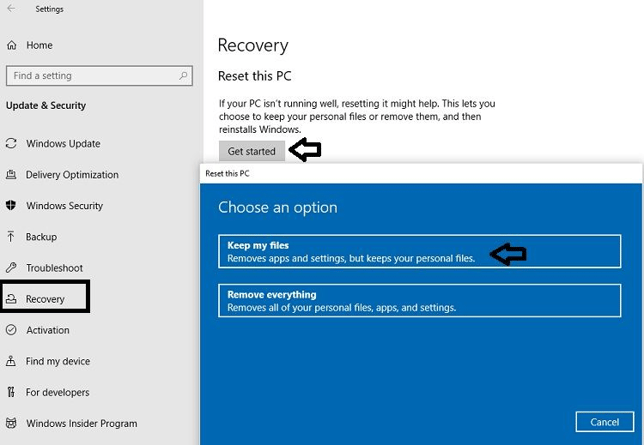
- Nadat je de veilige modus hebt ingeschakeld, typ je 'Reset' in de zoekbalk en ga je verder naar de volgende stap.
- Klik op "Aan de slag" onder de optie "Deze pc opnieuw instellen";
- Klik op "Mijn bestanden behouden" en volg de instructies op het scherm om de taak te voltooien.