Windows 10 fekete képernyő frissítés után - hogyan javítható?
Ebben a részben bemutatjuk a legjobb lehetséges megoldásokat a Windows 10 PC-n megjelenő fekete képernyő probléma megoldására. Mindegyik megoldás nem vesz igénybe több mint egy percet, mire a számítógép képernyője újra működőképes lesz. Íme a megoldások:
1. Próbáljon ki egy Windows billentyűkombinációt a képernyő felébresztéséhez:
Ezzel a módszerrel lehetővé teszi a számítógép képernyőjének frissítését. A módszer észleli a kijelzőadapterrel kapcsolatos problémákat, és azonnal kijavítja azokat. A megoldás végrehajtásához kövesse az alábbi utasításokat:
- Miután látta a fekete képernyőt a számítógépen, ne indítsa újra;
- Kérjük, nyomja meg egyszerre a Windows billentyű + Ctrl + Shift + B billentyűkombinációt;
- Miután ezt megtette, egy rövid sípoló hangot fog hallani, és a képernyő azonnal elkezd halványulni;
- Pillanatok alatt újra láthatja az asztalt.
2. Húzza ki a felesleges USB-eszközöket:
Előfordulhat, hogy egy teljes operációs rendszer frissítése után a számítógép újraindul, és nem érzékeli azonnal a külső hardvereket, például az USB-meghajtót vagy a vezeték nélküli egeret. Ha az USB-meghajtó a frissítés után is csatlakoztatva van a számítógéphez, az grafikai problémákat okozhat, ami fekete képernyőt eredményezhet. Érdemes az összes USB-eszközt kihúzni, amint üres képernyőt lát, és újraindítani a számítógépet. Amint a képernyő megjavult, szabadon csatlakoztathatja újra a külső eszközöket.
3. Frissítse a grafikus kártya illesztőprogramját:
Előfordulhat, hogy a Windows 10 frissítése nem telepíti azonnal a grafikus illesztőprogram újabb verzióját. Ilyen esetben a számítógép képernyője folyamatosan elsötétülhet a nem kompatibilis vagy elavult grafikus kártya illesztőprogramok miatt. Az illesztőprogram frissítése azonban valamilyen szokatlan módszert igényel, mivel ilyenkor nem lehet megtekinteni a képernyőt és a számítógép tartalmát.
A feladatot a számítógép újraindításával és csökkentett módban, hálózati környezettel történő megnyitásával fejezheti be. Az illesztőprogram csökkentett módban történő frissítésének lépései. A csökkentett módba való belépéshez tegye a következőket:
- A Windows diagnosztikába a bekapcsológomb ismételt megnyomásával, a „Speciális beállítások” kiválasztásával, majd az „Indítási beállítások” elemre kattintva lehet belépni.
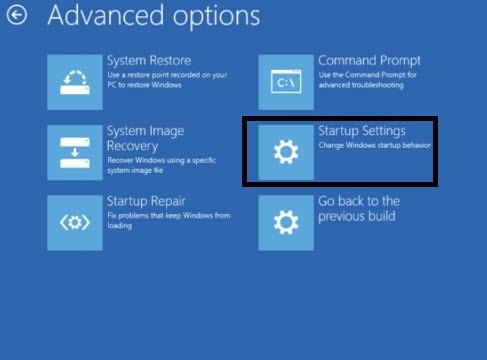
- Kattintson az „Újraindítás” gombra, és nyomja meg az 5-ös számot a billentyűzeten;
- Az 5-ös számbillentyű engedélyezi a „Biztonságos mód hálózattal” módot.
- Kattintson az „Ez a számítógép” ikonra, majd a „Tulajdonságok” gombra.
- A képernyő bal oldalán kattintson az „Eszközkezelő” elemre.
- Keresse meg a Windows grafikus kártya illesztőprogramját a „Kijelzőadapterek” opció alatt, és kattintson rá jobb gombbal;
- Kattintson az „Illesztőprogram frissítése” opcióra, majd az „Illesztőprogram automatikus keresése” gombra.
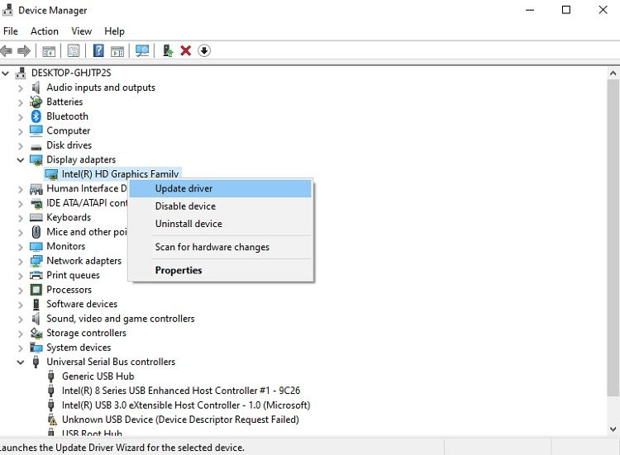
- A felület automatikusan felismeri a grafikus illesztőprogram legújabb verzióját, és telepíti azt.
A frissítés befejezése után kattintson a „Bezárás” gombra, és indítsa újra a számítógépet a normál módban való használathoz.
4. Távolítsa el a harmadik féltől származó Windows Theming szoftvert:
Egy rendszeres Windows 10 frissítés után előfordulhat, hogy a harmadik féltől származó alkalmazások hibásan működnek, és nehezen alkalmazkodnak az új beállításokhoz. Ez a hirtelen meghibásodás a képernyő elsötétüléséhez és használhatatlanná válásához vezethet. A művelet végrehajtásához újra be kell lépnie a csökkentett módba, és kövesse az alábbi lépéseket:
- Biztonságos módban nyissa meg a Feladatkezelőt a Start menüből;
- A menüsáv alatt kattintson a „Fájl” menüpontra, majd az „Új feladat futtatása” gombra.
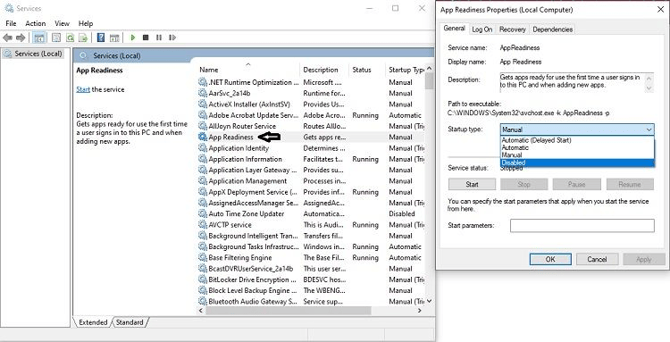
- Írja be a „services.msc” parancsot az újonnan megnyílt párbeszédpanelen, és folytassa;
- Kattintson duplán az „Alkalmazáskészség” elemre, és egy új felugró ablak jelenik meg;
- Kattintson az „Indítási típus” opcióra, és a legördülő menüből a „Letiltva” elemre, mielőtt továbblépne;
Kattintson az „OK” gombra az újonnan beállított beállítások mentéséhez és a számítógép újraindításához.
5. Jelentkezzen be másik felhasználói fiókkal:
Lehetséges, hogy a bejelentkezési adataiddal van valamilyen probléma, ami okozhatja a számítógépeden folyamatosan megjelenő fekete képernyőt. Ehhez a megoldáshoz csökkentett módba kell kapcsolnod, különösen, ha az előző módszerek nem működtek. Íme a lépések:
- Engedélyezze a csökkentett módot, és nyissa meg a számítógép asztalát;
- Lépjen be bejelentkezési adataival, és folytassa a következő lépéssel;
- Nyissa meg az „Ez a gép” mappát, és írja be a következő címet a kijelző címsorába: C:\Users\Második fiók neve\AppData\Local\Microsoft\Windows\Caches.
- Másolja az újonnan megnyílt mappát, és jelentkezzen be újra a régi fiókjával;
- Ugyanazt a mappát a fent említett cím megadásával érheti el;
- Illessze be a "Gyorsítótár" mappát, és cserélje ki a régit;
Indítsa újra a számítógépet, hogy ellenőrizze, megfelelően működik-e a képernyő.
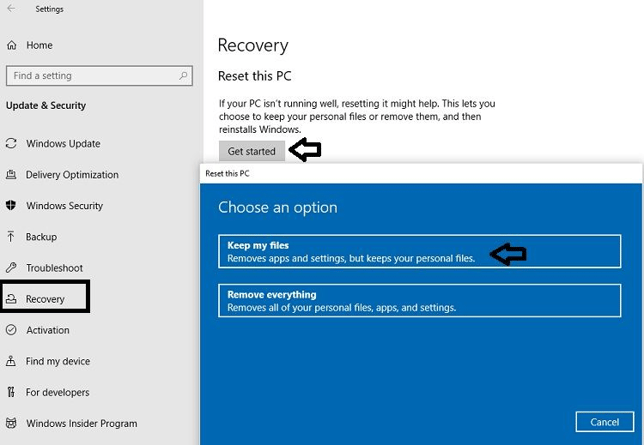
6. Állítsa alaphelyzetbe a számítógépét
Ha minden erőfeszítés kudarcot vall, akkor a legjobb, ha megpróbálod újraindítani a számítógépet, és megnézni, hogy működik-e vagy sem. A művelet végrehajtásához ismét engedélyezned kell a csökkentett módot.
- Miután belépett a csökkentett módba, írja be a „Visszaállítás” kifejezést a keresősávba, és folytassa a következő lépéssel;
- Kattintson a „Kezdés” gombra a „Gép alaphelyzetbe állítása” opció alatt;
- Kattintson a „Fájlok tárolása” gombra, és kövesse a felület utasításait a feladat befejezéséhez.