Ecran negru în Windows 10 după actualizare - Cum se remediază?
În această secțiune, vă vom prezenta cele mai bune soluții posibile pentru a remedia problema ecranului negru al morții de pe PC-ul dvs. cu Windows 10. Fiecare dintre ele nu va dura mai mult de un minut pentru a fi finalizată și pentru a face ecranul PC-ului dvs. să funcționeze din nou. Iată soluțiile:
1. Încercați o secvență de taste Windows pentru a activa ecranul:
Cu această metodă, veți permite computerului să actualizeze ecranul. Acesta va detecta orice problemă cu adaptorul de afișare și o va remedia imediat. Urmați instrucțiunile de mai jos pentru a aplica soluția:
- Odată ce vedeți ecranul negru pe computer, nu îl reporniți;
- Apăsați simultan tasta Windows + Ctrl + Shift + B;
- După ce faceți asta, veți auzi un scurt semnal sonor, iar ecranul va începe imediat să se întunece;
- Vei putea vedea din nou desktopul în cel mai scurt timp.
2. Deconectați echipamentele USB inutile:
Uneori, după o actualizare completă a sistemului de operare, PC-ul se resetează și nu poate detecta instantaneu componentele hardware externe, cum ar fi un dispozitiv USB sau un mouse wireless. Dacă dispozitivul USB este încă conectat la computer după actualizare, este posibil ca PC-ul să cauzeze unele probleme grafice, rezultând ecranul negru. Este recomandat să deconectați toate echipamentele USB odată ce vedeți ecranul gol și să reporniți computerul. Puteți reconecta dispozitivele externe odată ce ecranul este reparat.
3. Actualizați driverul plăcii grafice:
Uneori, actualizarea Windows 10 nu instalează instantaneu versiunea mai nouă a driverului grafic. Dacă se întâmplă acest lucru, ecranul PC-ului s-ar putea înnegri în mod constant din cauza unor drivere de placă grafică incompatibile sau învechite. Cu toate acestea, ar fi nevoie de o metodă neobișnuită pentru a actualiza driverul, deoarece nu ați putea vizualiza ecranul și conținutul computerului.
Puteți finaliza lucrarea repornind computerul și deschizându-l în mediul Safe Mode with Networking. Iată pașii pentru actualizarea driverului în Safe Mode. Pentru a intra în Safe Mode, procedați în felul următor:
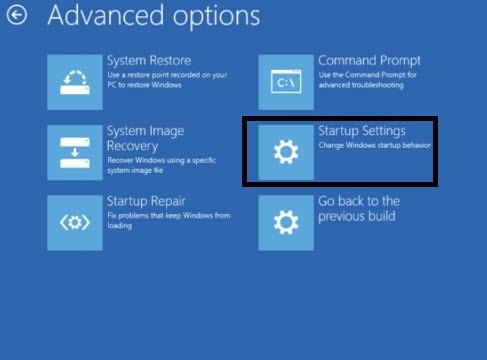
- Accesați Diagnosticare Windows apăsând în mod repetat butonul de alimentare și alegând „Opțiuni avansate”, apoi faceți clic pe „Setări de pornire”.
- Faceți clic pe „Repornire” și apoi apăsați tasta numărul 5 de pe tastatură;
- Tasta numărul 5 va activa „Modul de siguranță cu rețea”.
- Faceți clic pe pictograma „Acest PC” și apoi pe „Proprietăți”.
- În partea stângă a ecranului, faceți clic pe „Manager dispozitive”.
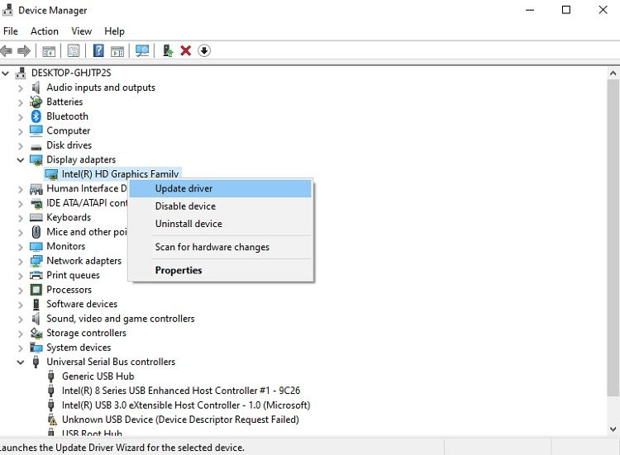
- Localizați driverul plăcii grafice Windows sub opțiunea „Adaptoare de afișare” și faceți clic dreapta pe el;
- Faceți clic pe opțiunea „Actualizare driver” și apoi pe „Căutați automat software driver actualizat”.
- Interfața va detecta automat cea mai nouă versiune a driverului grafic și o va instala.
Faceți clic pe „Închidere” după finalizarea actualizării și reporniți PC-ul pentru a-l utiliza în modul normal.
4. Dezinstalați software-ul de teme Windows de la terți:
După o actualizare obișnuită a Windows 10, aplicațiile terțe pot funcționa defectuos și pot avea dificultăți în adaptarea la noile setări. Această defecțiune bruscă ar putea duce la înnegrirea ecranului și la nefuncționare. Va trebui să accesați din nou Modul de siguranță pentru a efectua activitatea și să urmați pașii de mai jos:
- În modul Safe Mode, deschideți managerul de activități din meniul Start;
- Sub bara de meniu, faceți clic pe „Fișier” și apoi pe „Executare activitate nouă”.
- Introduceți „services.msc” în caseta de dialog nou deschisă și continuați;
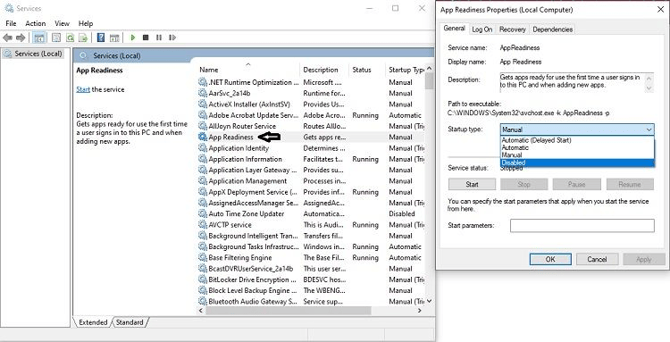
- Faceți dublu clic pe „Pregătire aplicație” și veți vedea o nouă fereastră pop-up;
- Faceți clic pe opțiunea „Tip pornire” și din meniul derulant faceți clic pe „Dezactivat” înainte de a continua;
Faceți clic pe „OK” pentru a salva setările nou configurate și a reporni PC-ul.
5. Conectați-vă folosind un alt cont de utilizator:
Este posibil să existe o problemă cu datele de autentificare, care ar putea fi cauza ecranului negru constant de pe computer. Va trebui să accesați Modul de siguranță pentru a efectua această soluție, mai ales dacă metodele anterioare nu funcționează. Iată pașii:
- Activați Modul de siguranță și accesați desktopul PC-ului;
- Introduceți datele de autentificare și treceți la pasul următor;
- Deschideți „Acest PC” și introduceți următoarea adresă în bara de adrese a ecranului: C:\Utilizatori\Nume al doilea cont\AppData\Local\Microsoft\Windows\Caches.
- Copiați folderul nou deschis și conectați-vă din nou folosind contul vechi;
- Accesați același folder introducând aceeași adresă menționată mai sus;
- Lipiți folderul „Cache” și înlocuiți-l cu cel vechi;
Reporniți computerul din nou pentru a vedea dacă ecranul funcționează corect sau nu.
6. Resetați PC-ul
Dacă toate eforturile nu dau roade, atunci cel mai bine ai putea încerca să resetezi PC-ul și să vezi dacă funcționează sau nu. Va trebui să activezi din nou Modul de siguranță pentru a efectua activitatea.
- După ce ați intrat în Modul de siguranță, introduceți „Resetare” din bara de căutare și treceți la pasul următor;
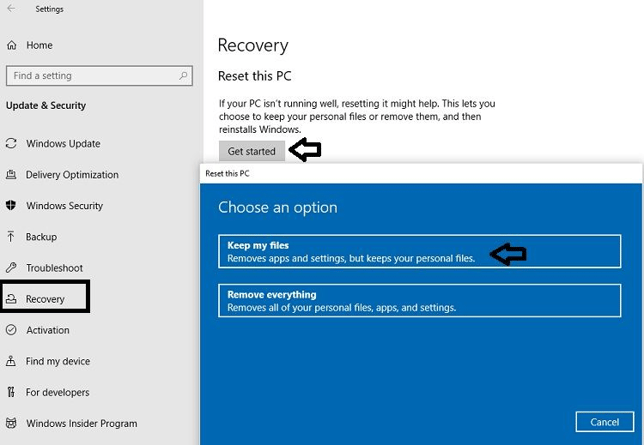
- Faceți clic pe „Începeți” sub opțiunea Resetați acest PC;
- Faceți clic pe „Păstrați fișierele mele” și urmați instrucțiunile interfeței pentru a finaliza lucrarea.