Czarny ekran w systemie Windows 10 po aktualizacji — jak naprawić?
W tej sekcji przedstawimy najlepsze możliwe rozwiązania problemu czarnego ekranu śmierci na komputerze z systemem Windows 10. Każde z nich nie zajmie więcej niż minutę, a ekran komputera znów będzie działał. Oto rozwiązania:
1. Wypróbuj sekwencję klawiszy systemu Windows, aby wybudzić ekran:
Ta metoda umożliwi komputerowi odświeżenie ekranu. Wykryje on wszelkie problemy z kartą graficzną i natychmiast je naprawi. Postępuj zgodnie z poniższymi instrukcjami, aby rozwiązać problem:
- Jeśli na ekranie komputera pojawi się czarny ekran, nie uruchamiaj go ponownie;
- Proszę nacisnąć jednocześnie klawisz Windows + Ctrl + Shift + B;
- Gdy to zrobisz, usłyszysz krótki sygnał dźwiękowy, a ekran natychmiast zacznie się przyciemniać;
- Wkrótce znów będziesz mógł zobaczyć pulpit.
2. Odłącz niepotrzebny sprzęt USB:
Czasami po pełnej aktualizacji systemu operacyjnego komputer resetuje się i nie może natychmiast wykryć urządzeń zewnętrznych, takich jak USB czy mysz bezprzewodowa. Jeśli po aktualizacji urządzenie USB jest nadal podłączone do komputera, może to spowodować problemy z grafiką, skutkujące czarnym ekranem. Zaleca się odłączenie wszystkich urządzeń USB po wyświetleniu pustego ekranu i ponowne uruchomienie komputera. Po ponownym podłączeniu urządzeń zewnętrznych można je ponownie podłączyć.
3. Zaktualizuj sterownik karty graficznej:
Czasami aktualizacja systemu Windows 10 nie instaluje od razu nowszej wersji sterownika karty graficznej. W takim przypadku ekran komputera może stale robić się czarny z powodu niekompatybilnych lub nieaktualnych sterowników karty graficznej. Aktualizacja sterownika wymagałaby jednak niecodziennego sposobu, ponieważ nie można by było wyświetlić ekranu ani zawartości komputera.
Możesz dokończyć zadanie, uruchamiając ponownie komputer i uruchamiając go w trybie awaryjnym z obsługą sieci. Oto kroki aktualizacji sterownika w trybie awaryjnym. Aby przejść do trybu awaryjnego, wykonaj następujące czynności:
- Aby uruchomić diagnostykę systemu Windows, naciśnij kilkakrotnie przycisk zasilania i wybierz „Opcje zaawansowane”, a następnie kliknij „Ustawienia uruchamiania”.
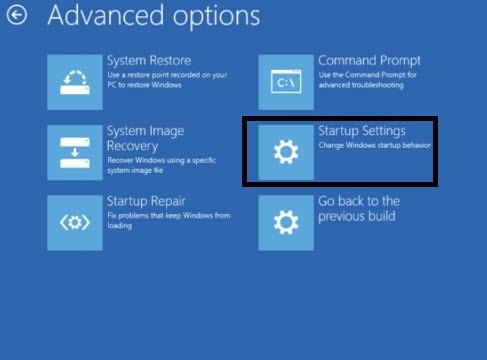
- Kliknij „Uruchom ponownie” i kliknij klawisz numer 5 na klawiaturze;
- Klawisz numer 5 włącza „Tryb awaryjny z obsługą sieci”.
- Kliknij ikonę „Ten komputer”, a następnie kliknij „Właściwości”.
- Po lewej stronie ekranu kliknij „Menedżer urządzeń”.
- Znajdź sterownik karty graficznej systemu Windows w opcji „Karty graficzne” i kliknij go prawym przyciskiem myszy;
- Kliknij opcję „Aktualizuj sterownik”, a następnie kliknij „Wyszukaj automatycznie zaktualizowane oprogramowanie sterownika”.
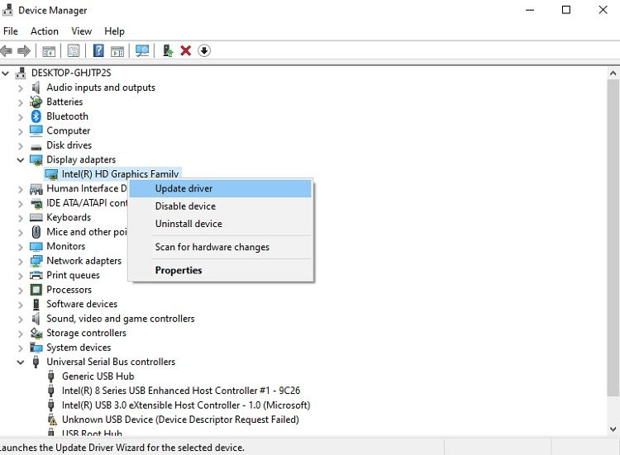
- Interfejs automatycznie wykryje najnowszą wersję sterownika graficznego i zainstaluje ją.
Po zakończeniu aktualizacji kliknij „Zamknij” i uruchom ponownie komputer, aby korzystać z niego w trybie normalnym.
4. Odinstaluj oprogramowanie innych firm do tworzenia motywów systemu Windows:
Po standardowej aktualizacji systemu Windows 10 aplikacje innych firm mogą działać nieprawidłowo i mieć problemy z adaptacją do nowych ustawień. Taka nagła awaria może spowodować, że ekran stanie się czarny i nie będzie można go używać. Aby wykonać tę czynność, należy ponownie uruchomić tryb awaryjny i wykonać poniższe kroki:
- W trybie awaryjnym otwórz Menedżera zadań z menu Start;
- Na pasku menu kliknij „Plik”, a następnie kliknij „Uruchom nowe zadanie”.
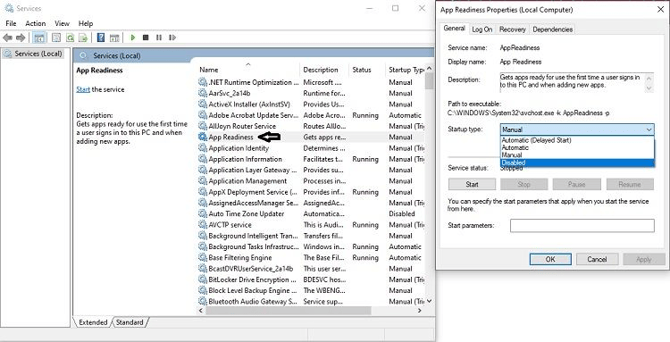
- Wpisz „services.msc” w nowo otwartym oknie dialogowym i kontynuuj;
- Kliknij dwukrotnie „Gotowość aplikacji”, a zobaczysz nowe okno podręczne;
- Przed kontynuowaniem kliknij opcję „Typ uruchomienia” i z menu rozwijanego wybierz „Wyłączony”;
Kliknij „OK”, aby zapisać nowe ustawienia i ponownie uruchomić komputer.
5. Zaloguj się, używając innego konta użytkownika:
Możliwe, że występuje problem z danymi logowania, który może być przyczyną ciągłego wyświetlania czarnego ekranu na komputerze. Aby zastosować to rozwiązanie, należy uruchomić tryb awaryjny, zwłaszcza jeśli poprzednie metody nie działają. Oto kroki:
- Włącz tryb awaryjny i uzyskaj dostęp do pulpitu komputera;
- Wprowadź swój login i przejdź do następnego kroku;
- Otwórz „Ten komputer” i wpisz następujący adres na pasku adresu:
C:\Users\Second Account Name\AppData\Local\Microsoft\Windows\Caches. - Skopiuj nowo otwarty folder i zaloguj się ponownie, używając starego konta;
- Aby uzyskać dostęp do tego samego folderu, wprowadź ten sam adres, co powyżej;
- Wklej folder „Cache” i zastąp go starym;
Uruchom ponownie komputer, aby sprawdzić, czy ekran działa prawidłowo.
6. Zresetuj komputer
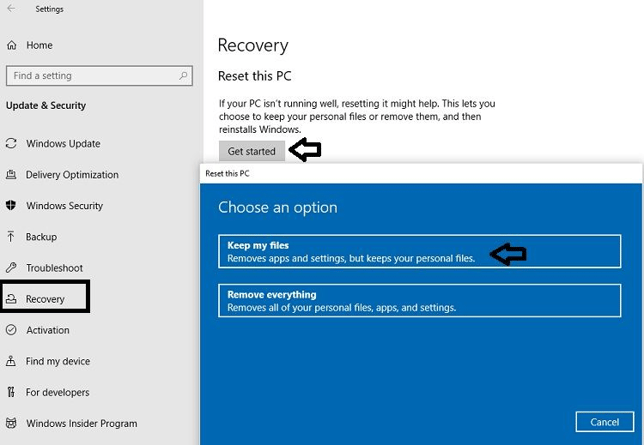
Jeśli wszystkie wysiłki nie przyniosą rezultatu, najlepszym rozwiązaniem będzie zresetowanie komputera i sprawdzenie, czy to zadziała. Aby wykonać tę czynność, konieczne będzie ponowne włączenie trybu awaryjnego.
- Po wejściu w tryb awaryjny wpisz „Reset” w pasku wyszukiwania i przejdź do następnego kroku;
- Kliknij „Rozpocznij” pod opcją Resetuj ten komputer;
- Kliknij „Zachowaj moje pliki” i postępuj zgodnie z instrukcjami interfejsu, aby dokończyć zadanie.