
一般資訊
新電腦上現有的電子郵件設定和文件
如果您的電子郵件設定已存在於新電腦上(例如,先前在新電腦上使用過 Outlook、Outlook Express 或 Windows Mail (Vista)),PCmover 將遷移郵件文件,但不會更改新電腦上的設定。這是為了防止目標電腦上的資訊遺失。此外,大多數 Outlook 資訊都儲存在一個副檔名為 .PST 的大型檔案中(例如:Outlook.pst)。如果該文件已存在於新電腦上,PCmover 不會覆寫現有文件,而是建立一個新文件(例如:Outlook1.pst)。
傳輸完成後,如果您無法透過 Outlook、Windows Mail 或 Outlook Express 存取舊郵件,最簡單的方法是將舊郵件匯入到這些郵件程式的現有設定檔中。以下步驟應該可以幫到您,但請注意,不同版本的 Outlook、Windows Mail 和 Outlook Express 的選單和導覽路徑可能會有所不同。
Windows 中的路徑更改
下表顯示了 Windows XP 與 Windows 10、8、7 和 Vista 之間的一些相關路徑變更:
| Windows XP | Windows 10, 8, 7 & Vista |
|---|---|
| 文件和設定 | 使用者 |
| 文件和設定\<用戶>\本地設定\應用程式數據 | 使用者\<user>\AppData\本機 |
| 文件和設定\所有使用者\應用程式數據 | 程式數據 |
例如:如果在 XP 電腦上,您的 Outlook 資料位於“C:\Documents and Settings\<user>\Local Settings\Application Data\Microsoft\Outlook\Outlook.PST”,則在 Windows 10、8、7 或 Vista 電腦上,它會位於「C:\UserOuts\<user>Pookm\<user>Pook;
使用 PCMover 傳輸電子郵件數據
在舊電腦上尋找郵件文件
首先,我們需要找出電子郵件檔案在電腦上的位置 老的 電腦。為此,請按照以下適用於您在舊電腦上使用的電子郵件應用程式版本的說明進行操作:
Outlook Express
Windows Mail (Vista) 和 Windows Live Mail (Windows 7)
Outlook 2000
Outlook XP/2003/2007
Outlook 2010/2013/2016
重要的: Outlook 網頁版、Outlook Web App (OWA) 和 Windows 10 版「郵件」應用程式皆不具備匯出電子郵件帳號資料的功能。您的所有電子郵件資訊都儲存在雲端。有關這些應用程式的更多信息,請聯繫我們。 Microsoft 支援.
在舊電腦上
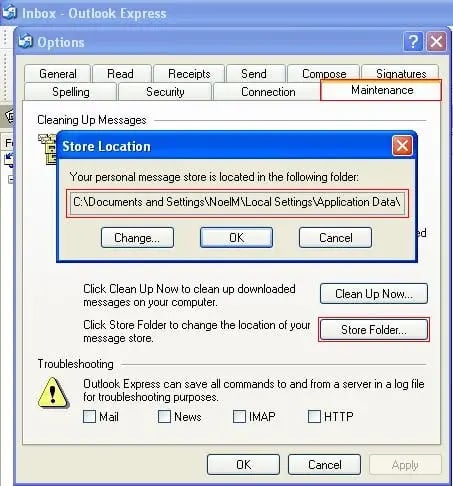
展望快車
- 在舊機器上啟動 Outlook Express
- 點選“工具”>>“選項”
- 點選“維護”選項卡
- 點擊“儲存資料夾”按鈕
- 目前資料夾的位置將顯示在此畫面上(例如:'C:\Documents and Settings\NoelM\Local Settings\Application Data\Identities\{89968095-075A-417A-8D50-0691E4A8D705}\Microsoftlook Express'
筆記:
- 路徑很可能太長,無法顯示在框框中。您需要點擊框內,然後使用左右箭頭鍵捲動瀏覽,才能看到完整的路徑。
- 每台電腦上的「身分資訊」條目都會有所不同。
- 本機設定資料夾已隱藏。
點這裡 現在繼續執行以下說明 新的 電腦.
Windows Mail(Vista)與 Windows Live Mail(Windows 7)
'在Vista系統中,Outlook Express的新名稱是「Windows Mail」。在Windows 7系統中,Outlook Express的新名稱是「Windows Live Mail」。
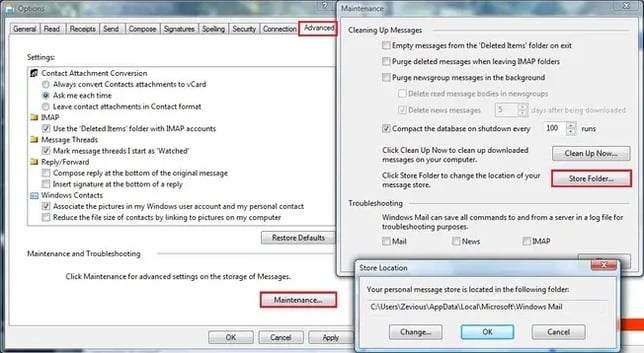
- 在舊電腦上啟動 Windows Mail 或 Windows Live Mail。
筆記: 如果視窗頂部沒有顯示功能表欄,請按 ALT 鍵顯示它。 - 點選“工具”>>“選項”
- 點選“進階”選項卡
- 點擊“維護”按鈕
- 點擊“儲存資料夾”按鈕
- 目前資料夾的位置將顯示在此畫面上。
(例如:'C:\Users\NoelM\AppData\Local\Microsoft\Windows Mail')
筆記:
- 路徑可能太長,無法顯示在框框中。如果是這樣,您需要點擊框內,然後使用左右箭頭鍵捲動路徑,才能看到完整的路徑。
- AppData 資料夾已隱藏。
點這裡 現在繼續按照說明進行操作 新的 電腦.
Outlook 2000
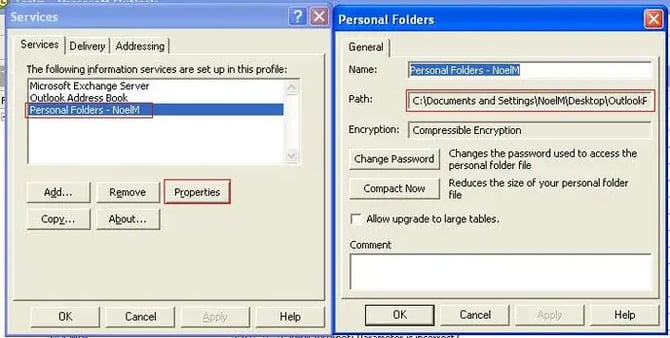
- 在舊機器上啟動 Outlook 2000
- 點選“工具”>>“服務”
筆記: 如果您看不到「服務」標籤,表示您的電腦僅設定為使用 Internet 郵件。在這種情況下,您無法修改使用的儲存資料夾。您需要匯出並重新匯入相關資訊。. 點這裡看具體步驟.
- 點選「個人資料夾 - *[在此輸入資料夾名稱]*」條目
- 點擊“屬性”按鈕
- PST 檔案的位置列在路徑條目中(例如:'C:\Documents and Settings\NoelM\Local Settings\Application Data\Microsoft\Outlook\Outlook.pst')
筆記:
- 路徑很可能太長,無法顯示在框框中。您需要點擊框內,然後使用左右箭頭鍵捲動瀏覽,才能看到完整的路徑。
- 本機設定資料夾已隱藏。

點這裡 現在繼續按照說明進行操作 新的 電腦.
匯出 Outlook 2000 資料:
- 點選“檔案”>>“匯入和匯出”
- 按一下“匯出到檔案”,然後按一下“下一步”。
- 按一下“個人資料夾檔案 (*.pst)”,然後按一下“下一步”。
- 選擇“個人資料夾”,並確保選取“包含子資料夾”複選框,以便匯出檔案中的所有資料。將文件儲存到易於尋找的位置(例如「我的文件」、「桌面」等)。
- 匯出完成後,再次啟動 PCmover 並開始新的遷移。由於 PCmover 不會遷移已存在的文件,因此這次額外的傳輸會話只會複製新匯出的 Outlook 文件,所以速度應該很快。
點這裡 現在繼續按照說明進行操作 新的 計算機使用此文件所在位置進行匯入。
Outlook XP, 2003 或者 2007
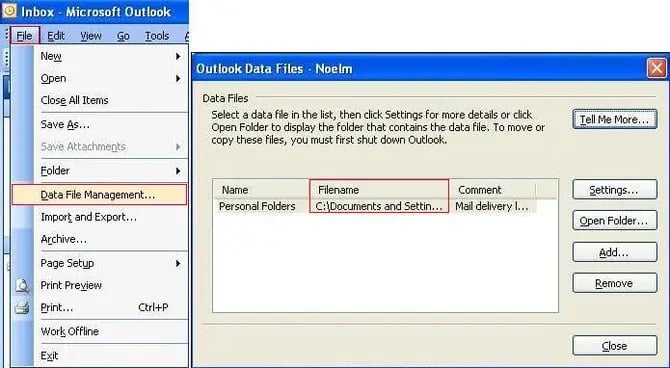
- 在舊機器上啟動 Outlook
- 點選“檔案”>>“資料檔案管理”
- 您可以在「檔案名稱」欄位中找到個人資料夾檔案的路徑。您可能需要展開此列才能看到完整路徑(例如:'C:\Documents and Settings\NoelM\Local Settings\Application Data\Microsoft\Outlook\Outlook.pst')。

點這裡 現在繼續按照說明進行操作 新的 電腦.
Outlook 2010, 2013 和 2016
- 在舊機器上啟動 Outlook
- 點選 文件 >> 帳戶設定 並選擇 帳戶設定
- 您可以在以下位置找到個人資料夾檔案的路徑 資料檔案 選項卡。您可能需要展開此列才能看到完整路徑(例如:'C:\Users\lydie\AppData\Local\Microsoft\Outlook\lydie.pst')。

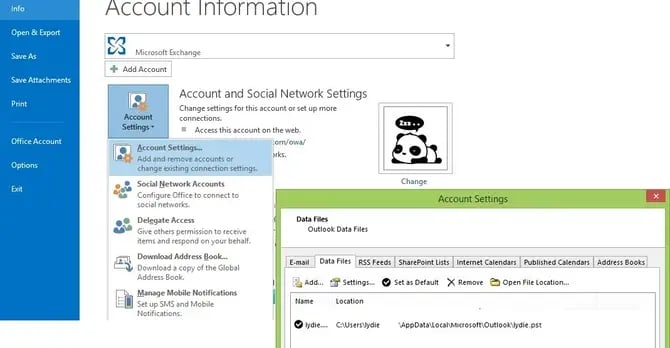
點這裡 現在繼續按照說明進行操作 新的 電腦.
筆記: 您還可以 手動導出 依照微軟文件中的說明,從 Outlook 2010、2013 和 2016 中提取 .pst 檔案。 '將電子郵件、聯絡人和行事曆匯出或備份到 Outlook .pst 文件'.
在新電腦上
現在我們可以將對應的郵件檔案匯入 新的 電腦.
Outlook Express
Windows Mail (Vista) 和 Windows Live Mail (Win7)
Outlook 2000
Outlook XP/2003/2007
Outlook 2010/2013/2016
Outlook Express
- 在新機器上啟動 Outlook Express
- 點選“檔案”>>“導入”>>“訊息”。
- 選擇適當的 Microsoft Outlook Express 版本,然後按一下「下一步」。
- 如果出現提示,請點選「從 Oe6 商店目錄匯入郵件」單選按鈕,然後點選「確定」。
- 按一下「瀏覽」按鈕,瀏覽到舊電腦上的儲存資料夾,然後按一下「確定」。
- 點選下一步
- 現在應該可以將所有舊郵件匯入到新身分中。您可能需要對通訊錄重複此操作。
Windows Mail(Vista)與 Windows Live Mail(Windows 7)
在Vista系統中,Outlook Express的新名稱是「Windows Mail」。在Windows 7系統中,Outlook Express的新名稱是「Windows Live Mail」。
- 在新電腦上啟動 Windows Mail
筆記: 如果視窗頂部沒有顯示功能表欄,請按 ALT 鍵顯示它。 - 點選“檔案”>>“導入”>>“訊息”。
- 選擇適當的 Microsoft Outlook Express 版本,然後按一下「下一步」。
- 如果出現提示,請點選「從 Oe6 商店目錄匯入郵件」單選按鈕,然後點選「確定」。
- 按一下「瀏覽」按鈕,瀏覽到舊電腦上的儲存資料夾,然後按一下「確定」。
- 點選下一步
- 現在應該可以將所有舊郵件匯入到新身分中。您可能需要對通訊錄重複此操作。
Outlook 2000
- 在新機器上啟動 Outlook 2000
- 點選“檔案”>>“匯入和匯出”
- 確認“從其他程式或檔案匯入”已選中,然後按一下“下一步”。
- 點選「個人資料夾 - *[此處填入資料夾名稱]*(.pst)」條目,然後點選「下一步」。
- 點選「瀏覽」按鈕,瀏覽到上方所示的位置。點選“確定”。
- 選擇合適的選項來處理重複項。按一下“下一步”。
- 如果您希望變更下一個畫面上的任何選項,以限制匯入的內容或變更匯入的位置,請進行變更。
- 點擊“完成”
Outlook XP, 2003 和 2007
- 在新機器上啟動 Outlook
- 點選“檔案”>>“匯入和匯出”
- 確認“從其他程式或檔案匯入”已選中,然後按一下“下一步”。
- 點選「個人資料夾檔案 (.pst)」條目,然後點選「下一步」。
- 點選「瀏覽」按鈕,瀏覽到上方所示的位置。點選“確定”。
- 選擇合適的選項來處理重複項。按一下“下一步”。
- 如果您希望變更下一個畫面上的任何選項,以限制匯入的內容或變更匯入的位置,請進行變更。
- 點擊“完成”
Outlook 2010, 2013 和 2016
- 在新機器上啟動 Outlook
- 點選 文件 >> 打開和匯出 並選擇 導入/匯出
- 確認“從其他程式或檔案匯入”已選中,然後按一下 下一個
- 點選 “Outlook 資料檔 (.pst)” 然後單擊 下一個
- 點選 瀏覽 點擊按鈕並瀏覽到上方找到的位置 好的
- 選擇合適的 選項 點擊即可依照您的意願處理重複項。點選 下一個
- 如果您希望變更下一個畫面上的任何選項,以限制匯入的內容或變更匯入的位置,請進行變更。
- 點選 結束
筆記: 您還可以 手動導入 依照微軟文件中的說明,從 Outlook 2010、2013 和 2016 中提取 .pst 檔案。 '從 Outlook .pst 檔案匯入電子郵件、聯絡人和行事曆'.
///
相關文章
使用 PCmover 移轉 Microsoft Office
///