
THÔNG TIN CHUNG
Cài đặt email và tệp hiện có trên máy tính mới
Nếu cài đặt email của bạn đã tồn tại trên máy tính mới – ví dụ: Outlook, Outlook Express hoặc Windows Mail (Vista) đã được sử dụng trước đó trên máy tính mới – PCmover sẽ di chuyển các tệp email nhưng sẽ không thay đổi cài đặt trên máy tính mới. Điều này nhằm ngăn ngừa nguy cơ mất dữ liệu trên máy tính đích. Ngoài ra, hầu hết thông tin Outlook được lưu trữ trong một tệp lớn duy nhất có phần mở rộng .PST (ví dụ: 'Outlook.pst'). Nếu tệp này đã tồn tại trên máy tính mới, PCmover sẽ KHÔNG ghi đè lên tệp hiện có mà sẽ tạo một tệp mới (ví dụ: 'Outlook1.pst').
Sau khi quá trình chuyển đổi hoàn tất và trong trường hợp bạn không thể truy cập các tin nhắn email cũ của mình qua Outlook, Windows Mail hoặc Outlook Express, phương pháp đơn giản nhất là nhập thông tin cũ vào hồ sơ hiện có của các chương trình email này. Các bước dưới đây sẽ giúp bạn thực hiện việc này, nhưng lưu ý rằng các phiên bản khác nhau của Outlook, Windows Mail và Outlook Express có thể có các menu và đường dẫn điều hướng khác nhau.
Thay đổi đường dẫn trong Windows
Bảng sau đây cho thấy một số thay đổi về đường dẫn quan trọng giữa Windows XP và Windows 10, 8, 7 và Vista:
| Windows XP | Windows 10, 8, 7 & Vista |
|---|---|
| Tài liệu và cài đặt | Người dùng |
| Tài liệu và Cài đặt\<người dùng>\Cài đặt cục bộ\Dữ liệu ứng dụng | Users\<user>\AppData\Local |
| Tài liệu và Cài đặt\Tất cả người dùng\Dữ liệu ứng dụng | Dữ liệu chương trình |
Ví dụ: Nếu trên máy tính XP, dữ liệu Outlook của bạn nằm ở 'C:\Documents and Settings\<user>\Local Settings\Application Data\Microsoft\Outlook\Outlook.PST', thì trên máy tính Windows 10, 8, 7 hoặc Vista, nó sẽ nằm ở 'C:\Users\<user>\AppData\Local\Microsoft\Outlook\Outlook.PST'.
CHUYỂN DỮ LIỆU EMAIL BẰNG PCMOVER
Tìm các tập tin thư điện tử trên máy tính cũ
Trước tiên, chúng ta cần tìm xem tệp email nằm ở đâu trên máy tính Cũ máy tính. Để làm vậy, hãy làm theo hướng dẫn bên dưới dành cho phiên bản ứng dụng email mà bạn đang sử dụng trên máy tính cũ:
Outlook Express
Windows Mail (Vista) Và Windows Live Mail (Windows 7)
Outlook 2000
Outlook XP/2003/2007
Outlook 2010/2013/2016
QUAN TRỌNG: Outlook trên web, Outlook Web App (OWA) và ứng dụng 'Mail' trên Windows 10 không có tính năng xuất dữ liệu từ tài khoản email của bạn. Tất cả thông tin email của bạn được lưu trữ trên đám mây. Để biết thêm thông tin về các ứng dụng này, vui lòng liên hệ Microsoft Ủng hộ.
TRÊN MÁY TÍNH CŨ
Outlook Express
- Khởi chạy Outlook Express trên máy tính cũ.
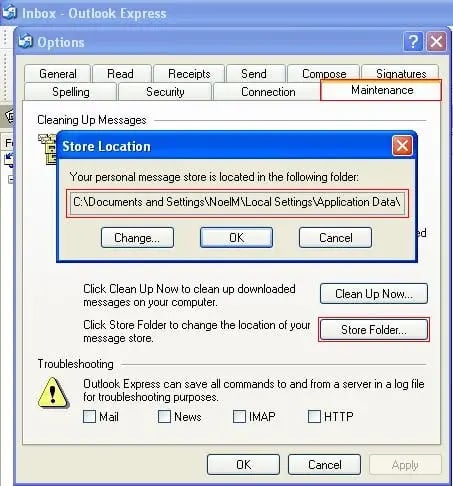
- Nhấp vào Công cụ >> Tùy chọn
- Nhấp vào tab Bảo trì
- Nhấp vào nút Thư mục cửa hàng
- Vị trí của thư mục hiện tại sẽ được hiển thị trên màn hình này (Ví dụ: 'C:\Documents and Settings\NoelM\Local Settings\Application Data\Identities\{89968095-075A-417A-8D50-0691E4A8D705}\Microsoft\Outlook Express')
NOTES:
- Rất có thể đường dẫn sẽ quá dài so với ô. Bạn cần nhấp vào ô và sử dụng các phím mũi tên trái/phải để cuộn qua mục nhập để xem toàn bộ đường dẫn.
- Mục "Thông tin nhận dạng" sẽ khác nhau trên mỗi máy tính.
- Thư mục Cài đặt cục bộ bị ẩn.
bấm vào đây Bây giờ, chúng ta sẽ tiếp tục với các hướng dẫn dành cho Mới máy tính.
Windows Mail (Vista) và Windows Live Mail (Windows 7)
'Windows Mail' là tên gọi mới của Outlook Express trên Vista. 'Windows Live Mail' là tên gọi mới của Outlook Express trên Windows 7.
- Khởi chạy Windows Mail hoặc Windows Live Mail trên máy tính cũ.
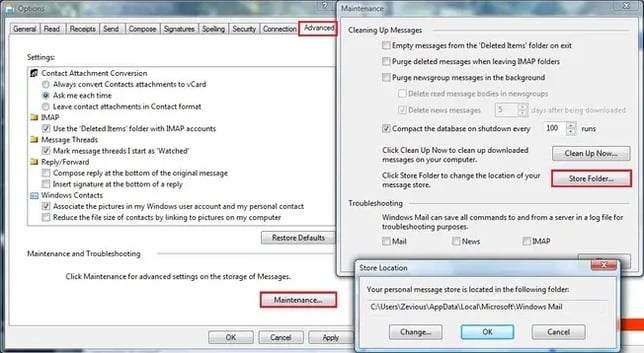
GHI CHÚ: Nếu thanh menu không hiển thị ở phía trên cửa sổ, hãy nhấn phím ALT để hiển thị nó. - Nhấp vào Công cụ >> Tùy chọn
- Nhấp vào tab Nâng cao
- Nhấp vào nút Bảo trì.
- Nhấp vào nút Thư mục cửa hàng
- Vị trí của thư mục hiện tại sẽ được hiển thị trên màn hình này
(Ví dụ: 'C:\Users\NoelM\AppData\Local\Microsoft\Windows Mail')
LƯU Ý:
- Đường dẫn có thể quá dài so với ô. Nếu vậy, bạn cần nhấp vào ô và sử dụng các phím mũi tên trái/phải để cuộn qua mục nhập để xem toàn bộ đường dẫn.
- Thư mục AppData bị ẩn.
bấm vào đây Bây giờ, chúng ta sẽ tiếp tục với các hướng dẫn dành cho Mới máy tính.
Outlook 2000
- Khởi chạy Outlook 2000 trên máy tính cũ.
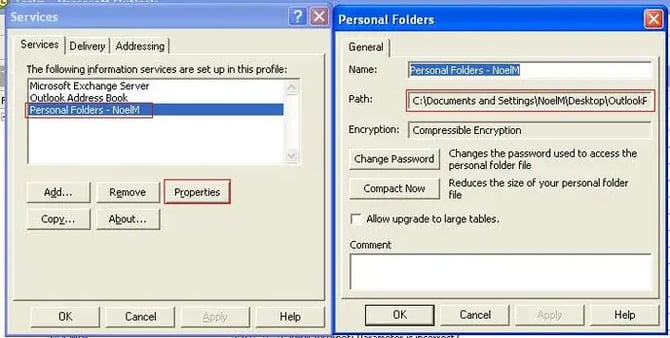
- Nhấp vào Công cụ >> Dịch vụ
GHI CHÚ: Nếu bạn không thấy tab Dịch vụ, thì máy tính của bạn chỉ được cấu hình cho Thư điện tử Internet. Trong trường hợp này, bạn không thể thay đổi các thư mục lưu trữ được sử dụng. Bạn cần phải xuất và nhập lại thông tin. Nhấp vào đây để xem các bước thực hiện..
- Nhấp chuột vào mục 'Thư mục cá nhân - *[Tên thư mục tại đây]*'
- Nhấp vào nút Thuộc tính
- Vị trí của tệp PST đó được liệt kê trong mục Đường dẫn (Ví dụ: 'C:\Documents and Settings\NoelM\Local Settings\Application Data\Microsoft\Outlook\Outlook.pst')
LƯU Ý:
- Rất có thể đường dẫn sẽ quá dài so với ô. Bạn cần nhấp vào ô và sử dụng các phím mũi tên trái/phải để cuộn qua mục nhập để xem toàn bộ đường dẫn.
- Thư mục Cài đặt cục bộ bị ẩn.

bấm vào đây Bây giờ, chúng ta sẽ tiếp tục với các hướng dẫn dành cho Mới máy tính.
Xuất dữ liệu Outlook 2000:
- Nhấp vào Tệp >> Nhập và Xuất
- Nhấp vào Xuất ra tệp và nhấp vào Tiếp theo
- Nhấp vào Tệp Thư mục Cá nhân (*.pst) và nhấp Tiếp theo
- Chọn Thư mục Cá nhân và đảm bảo hộp “Bao gồm thư mục con” được chọn để xuất tất cả dữ liệu từ tệp. Lưu tệp vào một vị trí dễ tìm (ví dụ: Tài liệu của tôi, Màn hình nền, v.v.)
- Sau khi quá trình xuất hoàn tất, hãy khởi chạy lại PCmover và bắt đầu một quá trình di chuyển mới. Vì PCmover không di chuyển các tệp đã tồn tại, nên phiên chuyển bổ sung này chỉ sao chép tệp Outlook vừa được xuất, do đó quá trình này sẽ diễn ra khá nhanh.
bấm vào đây Bây giờ, chúng ta sẽ tiếp tục với các hướng dẫn dành cho Mới Máy tính sử dụng vị trí của tệp này để nhập dữ liệu.
Outlook XP, 2003 hoặc 2007
- Khởi chạy Outlook trên máy tính cũ.
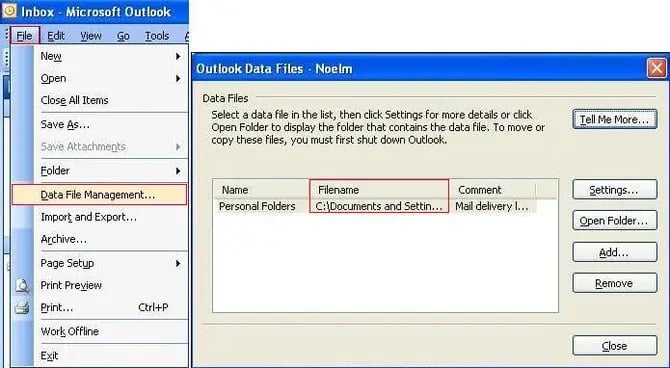
- Nhấp vào Tệp >> Quản lý Tệp Dữ liệu
- Bạn sẽ tìm thấy đường dẫn đến thư mục Thư mục Cá nhân của mình trong cột Tên tệp. Bạn có thể cần mở rộng cột này để xem toàn bộ đường dẫn (ví dụ: 'C:\Documents and Settings\NoelM\Local Settings\Application Data\Microsoft\Outlook\Outlook.pst').

bấm vào đây Bây giờ, chúng ta sẽ tiếp tục với các hướng dẫn dành cho Mới máy tính.
Outlook 2010, 2013 Và 2016
- Khởi chạy Outlook trên máy tính cũ.
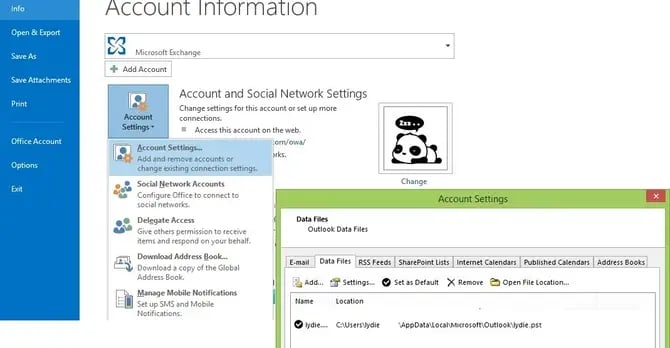
- Bấm vào Tài liệu >> Cài đặt tài khoản và chọn Cài đặt tài khoản
- Bạn sẽ tìm thấy đường dẫn đến thư mục Thư mục Cá nhân của mình trong đó Tệp dữ liệu tab. Bạn có thể cần mở rộng cột này để xem đường dẫn đầy đủ (Ví dụ: 'C:\Users\lydie\AppData\Local\Microsoft\Outlook\lydie.pst').

bấm vào đây Bây giờ, chúng ta sẽ tiếp tục với các hướng dẫn dành cho Mới máy tính.
GHI CHÚ: Bạn cũng có thể xuất thủ công Chỉnh sửa tệp .pst từ Outlook 2010, 2013 và 2016 bằng cách làm theo hướng dẫn trong tài liệu của Microsoft. 'Xuất hoặc sao lưu email, danh bạ và lịch sang tệp .pst của Outlook.'.
TRÊN MÁY TÍNH MỚI
Giờ đây chúng ta có thể nhập (các) tệp thư phù hợp vào Mới máy tính
Outlook Express
Windows Mail (Vista) Và Windows Live Mail (Win7)
Outlook 2000
Outlook XP/2003/2007
Outlook 2010/2013/2016
Outlook Express
- Khởi chạy Outlook Express trên máy tính mới.
- Nhấp vào Tệp >> Nhập >> Tin nhắn
- Chọn phiên bản Microsoft Outlook Express phù hợp và nhấn Tiếp theo.
- Nếu được hỏi, hãy chọn tùy chọn "Nhập thư từ thư mục kho lưu trữ Oe6" và nhấn OK.
- Nhấp vào nút Duyệt, tìm đến thư mục lưu trữ trên máy tính cũ, rồi nhấp OK.
- Nhấp vào Tiếp theo
- Thao tác này sẽ nhập tất cả tin nhắn cũ của bạn vào tài khoản mới. Bạn có thể cần lặp lại quy trình này cho Sổ địa chỉ của mình.
Windows Mail (Vista) và Windows Live Mail (Windows 7)
'Windows Mail' là tên gọi mới của Outlook Express trên Vista. 'Windows Live Mail' là tên gọi mới của Outlook Express trên Windows 7.
- Khởi chạy Windows Mail trên máy tính mới.
GHI CHÚ: Nếu thanh menu không hiển thị ở phía trên cửa sổ, hãy nhấn phím ALT để hiển thị nó. - Nhấp vào Tệp >> Nhập >> Tin nhắn
- Chọn phiên bản Microsoft Outlook Express phù hợp và nhấn Tiếp theo.
- Nếu được hỏi, hãy chọn tùy chọn “Nhập thư từ thư mục kho lưu trữ Oe6” và nhấn OK.
- Nhấp vào nút Duyệt, tìm đến thư mục lưu trữ trên máy tính cũ, rồi nhấp OK.
- Nhấp vào Tiếp theo
- Thao tác này sẽ nhập tất cả tin nhắn cũ của bạn vào tài khoản mới. Bạn có thể cần lặp lại quy trình này cho Sổ địa chỉ của mình.
Outlook 2000
- Khởi chạy Outlook 2000 trên máy tính mới.
- Nhấp vào Tệp >> Nhập và Xuất
- Hãy đảm bảo rằng tùy chọn “Nhập từ chương trình hoặc tệp khác” được chọn và nhấp vào Tiếp theo.
- Nhấp vào mục “Thư mục cá nhân - *[Tên thư mục tại đây]*(.pst)” và nhấp Tiếp theo
- Nhấp vào nút Duyệt và tìm đến vị trí được hiển thị ở trên. Nhấp vào OK.
- Chọn các tùy chọn phù hợp để xử lý các phần tử trùng lặp theo ý muốn. Nhấp vào Tiếp theo
- Nếu bạn muốn thay đổi bất kỳ tùy chọn nào trên màn hình tiếp theo để giới hạn những gì được nhập hoặc thay đổi vị trí nhập, hãy thực hiện.
- Nhấp vào Hoàn tất
Outlook XP, 2003 Và 2007
- Khởi chạy Outlook trên máy tính mới.
- Nhấp vào Tệp >> Nhập và Xuất
- Hãy đảm bảo rằng tùy chọn “Nhập từ chương trình hoặc tệp khác” được chọn và nhấp vào Tiếp theo.
- Nhấp vào mục “Tệp thư mục cá nhân (.pst)” và nhấp Tiếp theo
- Nhấp vào nút Duyệt và tìm đến vị trí được hiển thị ở trên. Nhấp vào OK.
- Chọn các tùy chọn phù hợp để xử lý các phần tử trùng lặp theo ý muốn. Nhấp vào Tiếp theo
- Nếu bạn muốn thay đổi bất kỳ tùy chọn nào trên màn hình tiếp theo để giới hạn những gì được nhập hoặc thay đổi vị trí nhập, hãy thực hiện.
- Nhấp vào Hoàn tất
Outlook 2010, 2013 Và 2016
- Khởi chạy Outlook trên máy tính mới.
- Bấm vào Tài liệu >> Mở và xuất và chọn Nhập/Xuất
- Hãy kiểm tra xem tùy chọn “Nhập từ chương trình hoặc tệp khác” đã được chọn chưa và nhấp vào đó Kế tiếp
- Bấm vào “Tệp dữ liệu Outlook (.pst)” và nhấp vào Kế tiếp
- Bấm vào Duyệt qua Nhấn nút và duyệt đến vị trí được hiển thị ở trên. Nhấp chuột ĐƯỢC RỒI
- Chọn thích hợp Tùy chọn để xử lý các mục trùng lặp theo ý muốn của bạn. Nhấp chuột Kế tiếp
- Nếu bạn muốn thay đổi bất kỳ tùy chọn nào trên màn hình tiếp theo để giới hạn những gì được nhập hoặc thay đổi vị trí nhập, hãy thực hiện.
- nhấp chuột Hoàn thành
GHI CHÚ: Bạn cũng có thể nhập thủ công Chỉnh sửa tệp .pst từ Outlook 2010, 2013 và 2016 bằng cách làm theo hướng dẫn trong tài liệu của Microsoft. 'Nhập email, danh bạ và lịch từ tệp .pst của Outlook.'.
///
CÁC BÀI VIẾT LIÊN QUAN
Chuyển đổi Microsoft Office bằng PCmover
///