
一般信息
新电脑上现有的电子邮件设置和文件
如果您的电子邮件设置已存在于新计算机上(例如,之前在新计算机上使用过 Outlook、Outlook Express 或 Windows Mail (Vista)),PCmover 将迁移邮件文件,但不会更改新计算机上的设置。这是为了防止目标计算机上的信息丢失。此外,大多数 Outlook 信息都存储在一个扩展名为 .PST 的大型文件中(例如:Outlook.pst)。如果该文件已存在于新计算机上,PCmover 不会覆盖现有文件,而是创建一个新文件(例如:Outlook1.pst)。
传输完成后,如果您无法通过 Outlook、Windows Mail 或 Outlook Express 访问旧邮件,最简单的方法是将旧邮件导入到这些邮件程序的现有配置文件中。以下步骤应该可以帮到您,但请注意,不同版本的 Outlook、Windows Mail 和 Outlook Express 的菜单和导航路径可能有所不同。
Windows 中的路径更改
下表显示了 Windows XP 与 Windows 10、8、7 和 Vista 之间的一些相关路径变化:
| Windows XP | Windows 10、8、7 和 Vista |
|---|---|
| 文件和设置 | Users |
| 文档和设置\<用户>\本地设置\应用程序数据 | 用户\<user>\AppData\本地 |
| 文档和设置\所有用户\应用程序数据 | 程序数据 |
例如:如果在 XP 计算机上,您的 Outlook 数据位于“C:\Documents and Settings\<user>\Local Settings\Application Data\Microsoft\Outlook\Outlook.PST”,则在 Windows 10、8、7 或 Vista 计算机上,它将位于“C:\Users\<user>\AppData\Local\Microsoft\Outlook\Outlook.PST”。
使用 PCMover 传输电子邮件数据
在旧电脑上查找邮件文件
首先,我们需要找到旧电脑上电子邮件文件的位置。为此,请按照以下针对您在旧电脑上使用的电子邮件应用程序版本的说明进行操作:
Outlook Express
Windows Mail (Vista) 和 Windows Live Mail (Windows 7)
Outlook 2000
Outlook XP/2003/2007
Outlook 2010/2013/2016
重要的: Outlook 网页版、Outlook Web App (OWA) 和 Windows 10 版“邮件”应用均不具备导出电子邮件帐户数据的功能。您的所有电子邮件信息都存储在云端。有关这些应用程序的更多信息,请联系我们。 Microsoft 支持.
在旧电脑上
Outlook Express
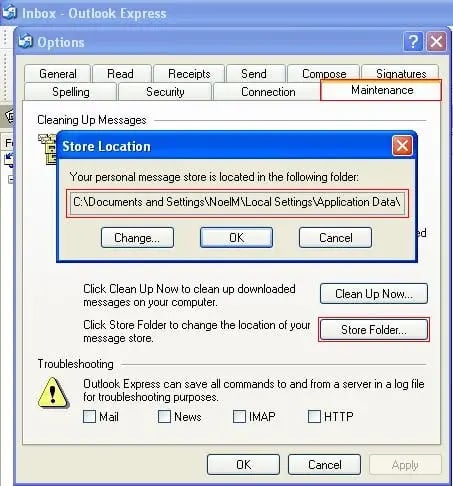
- 在旧机器上启动 Outlook Express
- 点击“工具”>>“选项”
- 点击“维护”选项卡
- 点击“存储文件夹”按钮
- 当前文件夹的位置将显示在此屏幕上(例如:'C:\Documents and Settings\NoelM\Local Settings\Application Data\Identities\{89968095-075A-417A-8D50-0691E4A8D705}\Microsoft\Outlook Express')
笔记:
- 路径很可能太长,无法显示在框中。您需要点击框内,然后使用左右箭头键滚动浏览,才能看到完整的路径。.
- 每台电脑上的“身份信息”条目都会有所不同。
- 本地设置文件夹已隐藏。
点击这里 现在继续讲解新电脑的使用方法。
Windows Mail (Vista) and Windows Live Mail (Windows 7)
在Vista系统中,Outlook Express的新名称是“Windows Mail”。在Windows 7系统中,Outlook Express的新名称是“Windows Live Mail”。
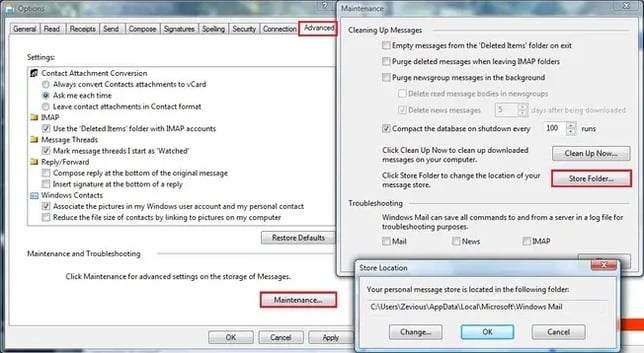
- 在旧电脑上启动 Windows Mail 或 Windows Live Mail。
笔记: 如果窗口顶部没有显示菜单栏,请按 ALT 键显示它。 - 点击“工具”>>“选项”
- 点击“高级”选项卡
- 点击“维护”按钮
- 点击“存储文件夹”按钮
- 当前文件夹的位置将显示在此屏幕上。
(例如:'C:\Users\NoelM\AppData\Local\Microsoft\Windows Mail')
笔记:
- 路径可能太长,无法显示在框中。如果是这样,您需要点击框内,然后使用左右箭头键滚动浏览路径,才能看到完整的路径。
- AppData 文件夹已隐藏。
点击这里 现在继续按照说明进行操作 新的 电脑.
Outlook 2000
- 在旧机器上启动 Outlook 2000
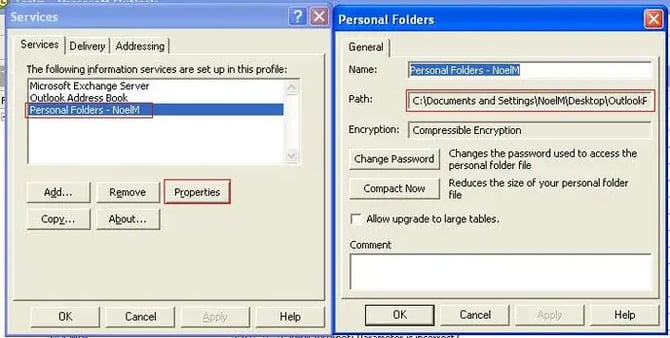
- 点击“工具”>>“服务”
笔记:如果您看不到“服务”选项卡,则说明您的计算机仅配置为使用 Internet 邮件。在这种情况下,您无法修改使用的存储文件夹。您需要导出并重新导入相关信息。 点击这里查看具体步骤.
- 点击“个人文件夹 - *[在此处输入文件夹名称]*”条目
- 点击“属性”按钮
- PST 文件的位置列在路径条目中(例如:'C:\Documents and Settings\NoelM\Local Settings\Application Data\Microsoft\Outlook\Outlook.pst')
笔记:
- 路径很可能太长,无法显示在框中。您需要点击框内,然后使用左右箭头键滚动浏览,才能看到完整的路径。
- 本地设置文件夹已隐藏。

点击这里 现在继续按照说明进行操作 新的 电脑.
导出 Outlook 2000 数据:
- 点击“文件”>>“导入和导出”
- 单击“导出到文件”,然后单击“下一步”。
- 单击“个人文件夹文件 (*.pst)”,然后单击“下一步”。
- 选择“个人文件夹”,并确保选中“包含子文件夹”复选框,以便导出文件中的所有数据。将文件保存到易于查找的位置(例如“我的文档”、“桌面”等)。
- 导出完成后,再次启动 PCmover 并开始新的迁移。由于 PCmover 不会迁移已存在的文件,因此这次额外的传输会话只会复制新导出的 Outlook 文件,所以速度应该很快。
点击这里 现在继续按照说明进行操作 新的 计算机使用此文件所在位置进行导入。
Outlook XP, 2003 或者 2007
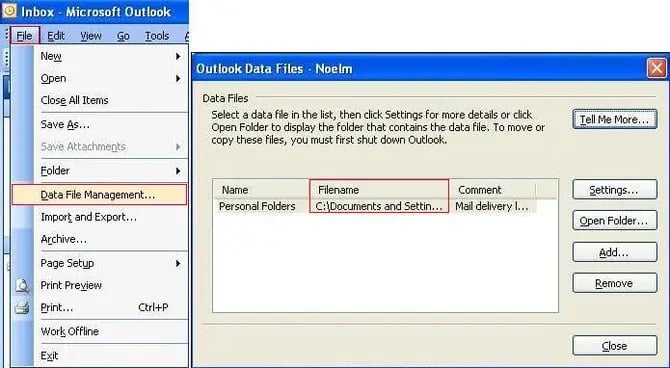
- 在旧机器上启动 Outlook
- 点击“文件”>>“数据文件管理”
- 您可以在“文件名”列中找到个人文件夹文件的路径。您可能需要展开此列才能看到完整路径(例如:'C:\Documents and Settings\NoelM\Local Settings\Application Data\Microsoft\Outlook\Outlook.pst')。

点击这里 现在继续按照说明进行操作 新的 电脑.
Outlook 2010, 2013 和 2016
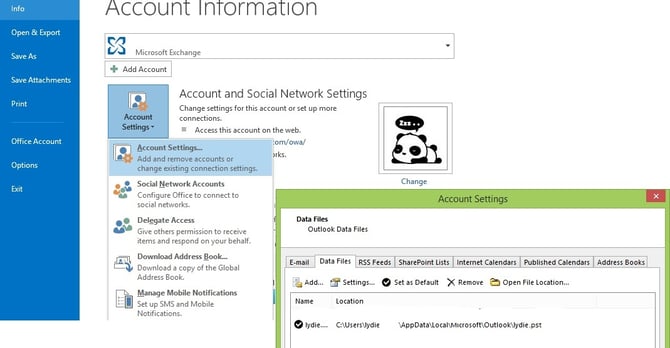
- 在旧机器上启动 Outlook
- 点击 文件 >> 账户设置 并选择 账户设置
- 您可以在以下位置找到个人文件夹文件的路径:数据文件 选项卡。您可能需要展开此列才能看到完整路径(例如:'C:\Users\lydie\AppData\Local\Microsoft\Outlook\lydie.pst')。

点击这里 现在继续按照说明进行操作 新的 电脑.
笔记: 您还可以 手动 出口 按照微软文档中的说明,从 Outlook 2010、2013 和 2016 中提取 .pst 文件。 '将电子邮件、联系人和日历导出或备份到 Outlook .pst 文件'.
在新电脑上
现在我们可以将相应的邮件文件导入到 新的 电脑.
Outlook Express
Windows Mail (Vista) and Windows Live Mail (Win7)
Outlook 2000
Outlook XP/2003/2007
Outlook 2010/2013/2016
Outlook Express
- 在新机器上启动 Outlook Express
- 点击“文件”>>“导入”>>“消息”。
- 选择合适的 Microsoft Outlook Express 版本,然后单击“下一步”。
- 如果出现提示,请点击“从 Oe6 商店目录导入邮件”单选按钮,然后点击“确定”。
- 单击“浏览”按钮,浏览到旧计算机上的存储文件夹,然后单击“确定”。
- 点击下一步
- 现在应该可以将所有旧邮件导入到新身份中。您可能需要对通讯录重复此操作。
Windows Mail(Vista)和 Windows Live Mail(Windows 7)
在Vista系统中,Outlook Express的新名称是“Windows Mail”。在Windows 7系统中,Outlook Express的新名称是“Windows Live Mail”。
- 在新电脑上启动 Windows Mail
笔记: 如果窗口顶部没有显示菜单栏,请按 ALT 键显示它。 - 点击“文件”>>“导入”>>“消息”。
- 选择合适的 Microsoft Outlook Express 版本,然后单击“下一步”。
- 如果出现提示,请点击“从 Oe6 商店目录导入邮件”单选按钮,然后点击“确定”。
- 单击“浏览”按钮,浏览到旧计算机上的存储文件夹,然后单击“确定”。
- 点击下一步
- 现在应该可以将所有旧邮件导入到新身份中。您可能需要对通讯录重复此操作。
Outlook 2000
- 在新机器上启动 Outlook 2000
- 点击“文件”>>“导入和导出”
- 确认“从其他程序或文件导入”已选中,然后单击“下一步”。
- 点击“个人文件夹 - *[此处填写文件夹名称]*(.pst)”条目,然后点击“下一步”。
- 点击“浏览”按钮,浏览到上方所示的位置。点击“确定”。
- 选择合适的选项来处理重复项。单击“下一步”。
- 如果您希望更改下一个屏幕上的任何选项,以限制导入的内容或更改导入的位置,请进行更改。
- 点击“完成”
Outlook XP, 2003 and 2007
- 在新机器上启动 Outlook
- 点击“文件”>>“导入和导出”
- 确认“从其他程序或文件导入”已选中,然后单击“下一步”。
- 点击“个人文件夹文件 (.pst)”条目,然后点击“下一步”。
- 点击“浏览”按钮,浏览到上方所示的位置。点击“确定”。
- 选择合适的选项来处理重复项。单击“下一步”。
- 如果您希望更改下一个屏幕上的任何选项,以限制导入的内容或更改导入的位置,请进行更改。
- 点击“完成”
Outlook 2010, 2013 和 2016
- 在新机器上启动 Outlook
- 点击 文件 >> 打开和导出 并选择 导入/导出
- 确认“从其他程序或文件导入”已选中,然后单击 下一个
- 点击 “Outlook 数据文件 (.pst)” 然后单击 下一个
- 单击 浏览 点击按钮并浏览到上方找到的位置 好的
- 选择合适的 选项 点击即可按您的意愿处理重复项。点击 下一个
- 如果您希望更改下一个屏幕上的任何选项,以限制导入的内容或更改导入的位置,请进行更改。
- 点击 结束
笔记: 您还可以按照微软文档中的说明,手动从 Outlook 2010、2013 和 2016 导入 .pst 文件。 '从 Outlook .pst 文件导入电子邮件、联系人和日历'.
///
相关文章
使用 PCmover 迁移 Microsoft Office
///