
ОБЩАЯ ИНФОРМАЦИЯ
Существующие настройки электронной почты и файлы на новом компьютере
Если ваши настройки электронной почты уже существуют на новом компьютере — например, ранее на новом компьютере использовались Outlook, Outlook Express или Windows Mail (Vista) — PCmover перенесет почтовые файлы, но не изменит настройки на новом компьютере. Это сделано для предотвращения возможной потери информации на целевом компьютере. Кроме того, большая часть информации Outlook хранится в одном большом файле с расширением .PST (например, «Outlook.pst»). Если этот файл уже существует на новом компьютере, PCmover НЕ перезапишет существующий файл, а создаст новый (например, «Outlook1.pst»).
После завершения переноса, если вы не можете получить доступ к своим старым электронным письмам через Outlook, Windows Mail или Outlook Express, самый простой способ — импортировать старую информацию в существующий профиль этих почтовых программ. Приведенные ниже шаги должны помочь в этом, но обратите внимание, что разные версии Outlook, Windows Mail и Outlook Express могут иметь разные меню и пути навигации.
Изменение пути в Windows
В следующей таблице показаны некоторые существенные изменения пути между Windows XP, с одной стороны, и Windows 10, 8, 7 и Vista, с другой:
| Windows XP | Windows 10, 8, 7 & Vista |
|---|---|
| Документы и настройки | Пользователи |
| Документы и настройки\<пользователь>\Локальные настройки\Данные приложения | Пользователи\<пользователь>\AppData\Local |
| Документы и настройки\Все пользователи\Данные приложения | Данные программы |
Например: если на компьютере с Windows XP ваши данные Outlook находятся в папке 'C:\Documents and Settings\<user>\Local Settings\Application Data\Microsoft\Outlook\Outlook.PST', то на компьютере с Windows 10, 8, 7 или Vista они будут находиться в папке 'C:\Users\<user>\AppData\Local\Microsoft\Outlook\Outlook.PST'.
ПЕРЕДАЧА ДАННЫХ ЭЛЕКТРОННОЙ ПОЧТЫ С ПОМОЩЬЮ PCMOVER
Поиск почтовых файлов на старом компьютере
Для начала нам нужно выяснить, где находится файл с электронным письмом Старый Для этого следуйте инструкциям ниже для той версии почтового приложения, которую вы используете на старом компьютере:
Outlook Express
Windows Mail (Vista) и Windows Live Mail (Windows 7)
Outlook 2000
Outlook XP/2003/2007
Outlook 2010/2013/2016
ВАЖНЫЙ: Веб-версия Outlook, веб-приложение Outlook (OWA) и приложение «Почта» для Windows 10 не имеют функции экспорта данных из вашей учетной записи электронной почты. Вся ваша электронная почта хранится в облаке. Для получения дополнительной информации об этих приложениях обратитесь к [ссылка на приложение]. Microsoft Support.
НА СТАРОМ КОМПЬЮТЕРЕ
Outlook Express
- Запустите Outlook Express на старом компьютере.
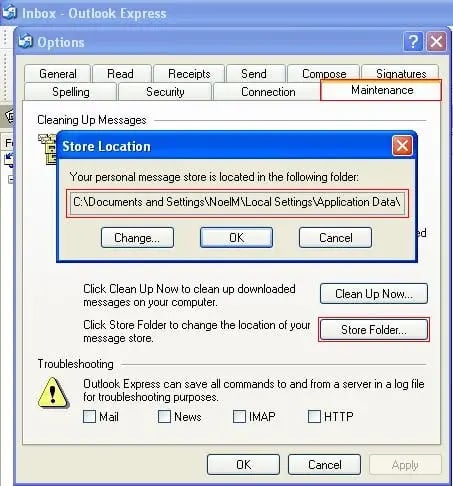
- Нажмите «Инструменты» >> «Параметры».
- Нажмите на вкладку «Обслуживание».
- Нажмите кнопку «Сохранить папку».
- На этом экране будет указано расположение текущей папки (например: 'C:\Documents and Settings\NoelM\Local Settings\Application Data\Identities\{89968095-075A-417A-8D50-0691E4A8D705}\Microsoft\Outlook Express').
ПРИМЕЧАНИЯ:
- Скорее всего, путь окажется слишком длинным для поля ввода. Вам нужно будет щелкнуть внутри поля и использовать клавиши со стрелками влево/вправо, чтобы прокрутить запись и увидеть полный путь.
- Значение поля «Идентификаторы» будет отличаться на каждом компьютере.
- Папка «Локальные настройки» скрыта.
кликните сюда Теперь перейдём к выполнению инструкций Новый компьютер.
Windows Mail (Vista) и Windows Live Mail (Windows 7)
«Windows Mail» — это новое название Outlook Express в Vista. «Windows Live Mail» — это новое название Outlook Express в Windows 7.
- Запустите Windows Mail или Windows Live Mail на старом компьютере.
ПРИМЕЧАНИЕ: Если строка меню не отображается в верхней части окна, нажмите клавишу ALT, чтобы отобразить её. - Нажмите «Инструменты» >> «Параметры».
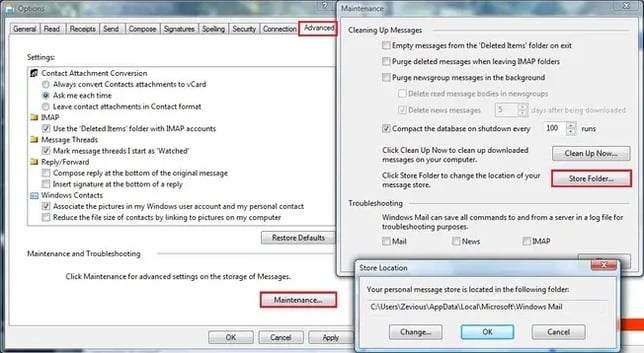
- Нажмите на вкладку «Дополнительно».
- Нажмите на кнопку «Техническое обслуживание».
- Нажмите кнопку «Сохранить папку».
- На этом экране будет указано расположение текущей папки.
(Например: 'C:\Users\NoelM\AppData\Local\Microsoft\Windows Mail')
ПРИМЕЧАНИЯ:
- Возможно, путь слишком длинный для поля ввода. В этом случае вам нужно будет щелкнуть внутри поля и использовать клавиши со стрелками влево/вправо, чтобы прокрутить запись и увидеть полный путь.
- Папка AppData скрыта.
кликните сюда Теперь перейдём к выполнению инструкций Новый компьютер.
Outlook 2000
- Запуск Outlook 2000 на старом компьютере
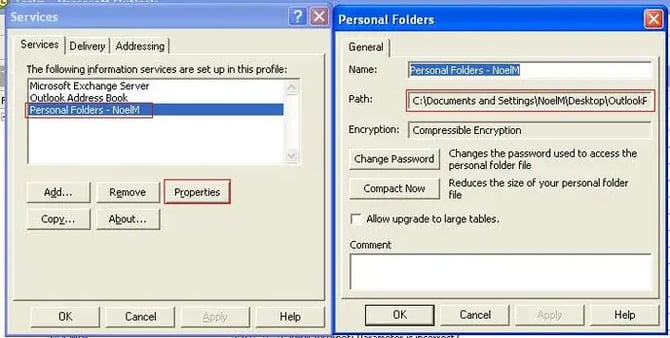
- Нажмите «Инструменты» >> «Сервисы».
ПРИМЕЧАНИЕ: Если вкладка «Службы» отсутствует, значит, ваш компьютер настроен только для работы с интернет-почтой. В этом случае вы не можете изменить используемые папки хранилища. Вам потребуется экспортировать и импортировать информацию. Нажмите здесь, чтобы узнать, как это сделать..
- Нажмите на пункт «Личные папки - *[Название папки]*»
- Нажмите кнопку «Свойства».
- Местоположение этого PST-файла указано в поле «Путь» (например: 'C:\Documents and Settings\NoelM\Local Settings\Application Data\Microsoft\Outlook\Outlook.pst').
ПРИМЕЧАНИЯ:
- Скорее всего, путь окажется слишком длинным для поля ввода. Вам нужно будет щелкнуть внутри поля и использовать клавиши со стрелками влево/вправо, чтобы прокрутить запись и увидеть полный путь.
- Папка «Локальные настройки» скрыта.

кликните сюда Теперь перейдём к выполнению инструкций. Новый компьютер.
Экспорт данных Outlook 2000:
- Нажмите «Файл» >> «Импорт и экспорт».
- Нажмите «Экспорт в файл», затем нажмите «Далее».
- Выберите «Файл личной папки (*.pst)» и нажмите «Далее».
- Выберите личную папку и убедитесь, что установлен флажок «Включить подпапки», чтобы экспортировать все данные из файла. Сохраните файл в легкодоступном для вас месте (например, «Мои документы», рабочий стол и т. д.).
- После завершения экспорта запустите PCmover снова и начните новую миграцию. Поскольку PCmover не переносит уже существующие файлы, в этом дополнительном сеансе передачи будет скопирован только недавно экспортированный файл Outlook, поэтому это должно занять довольно много времени.
кликните сюда Теперь перейдём к выполнению инструкций Новый Компьютер использует указанное местоположение файла для импорта.
Outlook XP, 2003 или 2007
- Запуск Outlook на старой машине
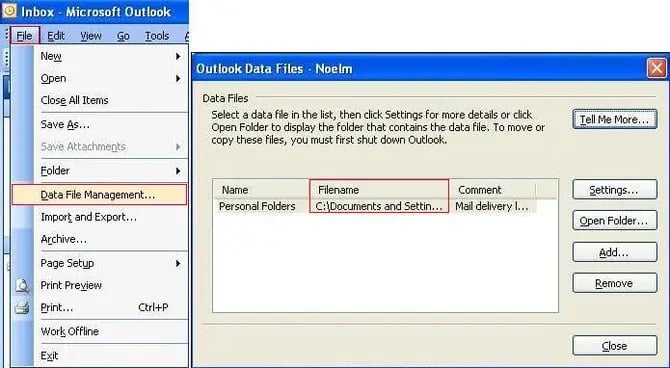
- Нажмите «Файл» >> «Управление файлами данных».
- Путь к файлу «Личные папки» вы найдете в столбце «Имя файла». Возможно, вам потребуется развернуть этот столбец, чтобы увидеть полный путь (например: 'C:\Documents and Settings\NoelM\Local Settings\Application Data\Microsoft\Outlook\Outlook.pst').

кликните сюда Теперь перейдём к выполнению инструкций. Новый компьютер.
Outlook 2010, 2013 и 2016
- Запуск Outlook на старой машине
- Нажмите на Файл >> Настройки учетной записи и выберите Настройки учетной записи
- Путь к файлу «Личные папки» вы найдете в Файлы данных Вкладка. Возможно, вам потребуется развернуть этот столбец, чтобы увидеть полный путь (например: 'C:\Users\lydie\AppData\Local\Microsoft\Outlook\lydie.pst').

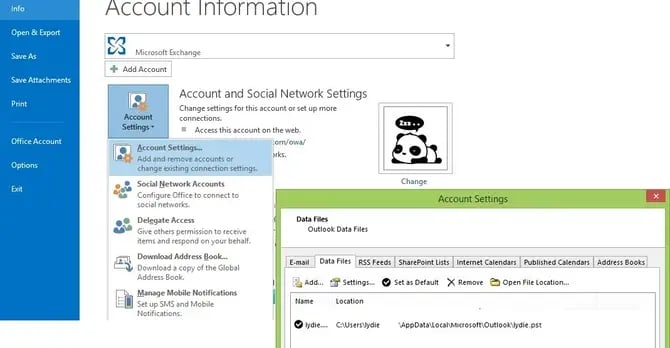
кликните сюда Теперь перейдём к выполнению инструкций. Новый компьютер.
ПРИМЕЧАНИЕ: Вы также можете экспортировать вручную Загрузите файл .pst из Outlook 2010, 2013 и 2016, следуя инструкциям в документе Microsoft. 'Экспорт или резервное копирование электронной почты, контактов и календаря в файл Outlook .pst.'.
НА НОВОМ КОМПЬЮТЕРЕ
Теперь мы можем импортировать соответствующие почтовые файлы в систему Новый компьютер.
Outlook Express
Windows Mail (Vista) и Windows Live Mail (Win7)
Outlook 2000
Outlook XP/2003/2007
Outlook 2010/2013/2016
Outlook Express
- Запустите Outlook Express на новом компьютере.
- Нажмите «Файл» >> «Импорт» >> «Сообщения».
- Выберите подходящую версию Microsoft Outlook Express и нажмите «Далее».
- Если появится запрос, выберите переключатель «Импорт почты из каталога хранилища Oe6» и нажмите ОК.
- Нажмите кнопку «Обзор», перейдите к папке хранилища, расположенной на старом компьютере, и нажмите «ОК».
- Нажмите «Далее».
- Теперь все ваши старые сообщения должны быть импортированы в новую учетную запись. Возможно, вам потребуется повторить этот процесс для вашей адресной книги.
Windows Mail (Vista) и Windows Live Mail (Windows 7)
«Windows Mail» — это новое название Outlook Express в Vista. «Windows Live Mail» — это новое название Outlook Express в Windows 7.
- Запустите Windows Mail на новом компьютере.
ПРИМЕЧАНИЕ: Если строка меню не отображается в верхней части окна, нажмите клавишу ALT, чтобы отобразить её. - Нажмите «Файл» >> «Импорт» >> «Сообщения».
- Выберите подходящую версию Microsoft Outlook Express и нажмите «Далее».
- Если появится запрос, выберите переключатель «Импорт почты из каталога хранилища Oe6» и нажмите ОК.
- Нажмите кнопку «Обзор», перейдите к папке хранилища, расположенной на старом компьютере, и нажмите «ОК».
- Нажмите «Далее».
- Теперь все ваши старые сообщения должны быть импортированы в новую учетную запись. Возможно, вам потребуется повторить этот процесс для вашей адресной книги.
Outlook 2000
- Запуск Outlook 2000 на новом компьютере
- Нажмите «Файл» >> «Импорт и экспорт».
- Убедитесь, что выделен пункт «Импорт из другой программы или файла», и нажмите «Далее».
- Click on entry “Personal Folders - *[Folder Name here]*(.pst)” and click Next
- Нажмите кнопку «Обзор» и перейдите к указанному выше адресу. Нажмите «ОК».
- Выберите необходимые параметры для обработки дубликатов. Нажмите «Далее».
- Если вы хотите изменить какие-либо параметры на следующем экране, чтобы ограничить объем импортируемых данных или изменить место их импорта, сделайте это.
- Нажмите «Готово».
Outlook XP, 2003 и 2007
- Запуск Outlook на новом компьютере
- Нажмите «Файл» >> «Импорт и экспорт».
- Убедитесь, что выделен пункт «Импорт из другой программы или файла», и нажмите «Далее».
- Щелкните по записи «Файл личной папки (.pst)» и нажмите «Далее».
- Нажмите кнопку «Обзор» и перейдите к указанному выше адресу. Нажмите «ОК».
- Выберите необходимые параметры для обработки дубликатов. Нажмите «Далее».
- Если вы хотите изменить какие-либо параметры на следующем экране, чтобы ограничить объем импортируемых данных или изменить место их импорта, сделайте это.
- Нажмите «Готово».
Outlook 2010, 2013 и 2016
- Запуск Outlook на новом компьютере
- Нажмите на Файл >> Открыть и экспортировать и выберите Импорт/Экспорт
- Убедитесь, что выделен пункт «Импорт из другой программы или файла», и нажмите на него. Следующий
- Нажмите на “Файл данных Outlook (.pst)” и нажмите Следующий
- Нажмите на Просматривать Нажмите кнопку и перейдите по указанному выше адресу ХОРОШО
- Выберите подходящий Параметры Для обработки дубликатов по вашему желанию. Нажмите Следующий
- Если вы хотите изменить какие-либо параметры на следующем экране, чтобы ограничить объем импортируемых данных или изменить место их импорта, сделайте это.
- Нажмите Заканчивать
ПРИМЕЧАНИЕ: Вы также можете импортировать вручную Загрузите файл .pst из Outlook 2010, 2013 и 2016, следуя инструкциям в документе Microsoft. 'Импорт электронной почты, контактов и календаря из файла Outlook .pst.'.
///
СТАТЬИ ПО ТЕМЕ
Перенос Microsoft Office с помощью PCmover
///