
OBECNÉ INFORMACE
Stávající nastavení e-mailu a soubory v novém počítači
Pokud již na novém počítači existuje nastavení e-mailu – tj. Outlook, Outlook Express nebo Windows Mail (Vista) jste na novém počítači dříve používali – PCmover migruje soubory pošty, ale nezmění nastavení na novém počítači. Tím se zabrání možné ztrátě informací na cílovém počítači. Většina informací z Outlooku je také uložena v jednom velkém souboru s příponou .PST (např. „Outlook.pst“). Pokud tento soubor na novém počítači již existuje, PCmover stávající soubor NEPŘEPÍŠE, ale vytvoří nový (např. „Outlook1.pst“).
Jakmile je přenos dokončen a v případě, že nemáte přístup ke svým starým e-mailovým zprávám prostřednictvím Outlooku, Windows Mailu nebo Outlook Expressu, je nejjednodušší metodou importovat staré informace do stávajícího profilu těchto e-mailových programů. Níže uvedené kroky by vám s tím měly pomoci, ale mějte na paměti, že různé verze Outlooku, Windows Mailu a Outlook Expressu mohou mít různé nabídky a navigační cesty.
Změny cest ve Windows
Následující tabulka ukazuje některé relevantní změny cest mezi systémem Windows XP na jedné straně a systémy Windows 10, 8, 7 a Vista na straně druhé:
| Windows XP | Windows 10, 8, 7 & Vista |
|---|---|
| Dokumenty a nastavení | Uživatelé |
| Dokumenty a nastavení\<uživatel>\Místní nastavení\Data aplikací | Uživatelé\<uživatel>\AppData\Local |
| Dokumenty a nastavení\Všichni uživatelé\Data aplikací | ProgramData |
Příklad: Pokud se v počítači se systémem XP data Outlooku nacházejí ve složce „C:\Documents and Settings\<uživatel>\Local Settings\Application Data\Microsoft\Outlook\Outlook.PST“, v počítači se systémem Windows 10, 8, 7 nebo Vista se nacházejí ve složce „C:\Users\
uživatel>\AppData\Local\Microsoft\Outlook\Outlook.PST“.
PŘENOS E-MAILOVÝCH DAT POMOCÍ PCMOVER
Vyhledání poštovních souborů na starém počítači
Nejprve musíme zjistit, kde se soubor s e-mailem nachází na starém počítači. Postupujte podle níže uvedených pokynů pro verzi e-mailové aplikace, kterou na starém počítači používáte:
Outlook Express
Windows Mail (Vista) and Windows Live Mail (Windows 7)
Outlook 2000
Outlook XP/2003/2007
Outlook 2010/2013/2016
DŮLEŽITÉ: Outlook na webu, Outlook Web App (OWA) a aplikace „Pošta“ pro Windows 10 nemají funkci pro export dat z vašeho e-mailového účtu. Veškeré vaše e-mailové informace jsou uloženy v cloudu. Další informace o těchto aplikacích získáte od Podpora Microsoftu.
NA STARÉM POČÍTAČI
Outlook Express
- Spuštění aplikace Outlook Express na starém počítači
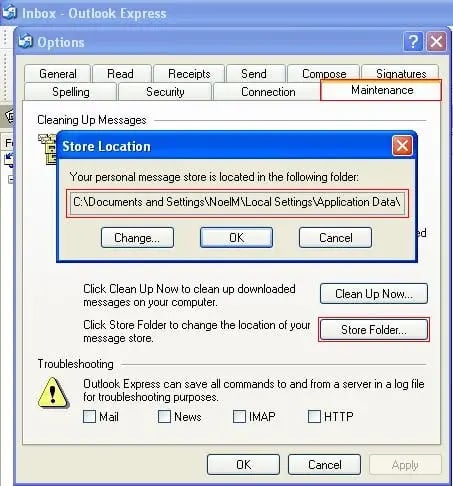
- Klikněte na Nástroje >> Možnosti
- Klikněte na kartu Údržba
- Klikněte na tlačítko Uložit složku
- Umístění aktuální složky bude uvedeno na této obrazovce (např.: 'C:\Documents and Settings\NoelM\Local Settings\Application Data\Identities\{89968095-075A-417A-8D50-0691E4A8D705}\Microsoft\Outlook Express').
POZNÁMKY:
- Cesta bude s největší pravděpodobností pro toto pole příliš dlouhá. Budete muset kliknout do pole a pomocí kláves se šipkami vlevo/vpravo procházet položku, abyste viděli celou cestu.
- Položka Identity se bude na každém počítači lišit.
- Složka Místní nastavení je skrytá.
Klikněte zde nyní pokračujte v pokynech pro nový počítač.
Windows Mail (Vista) and Windows Live Mail (Windows 7)
„Windows Mail“ je nový název pro Outlook Express ve Vistě. „Windows Live Mail“ je nový název pro Outlook Express ve Windows 7.
- Spusťte Windows Mail nebo Windows Live Mail na starém počítači.
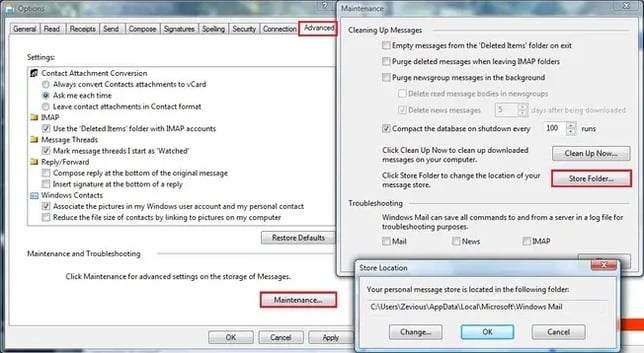
POZNÁMKA: Pokud se panel nabídek nezobrazuje v horní části okna, zobrazte jej stisknutím klávesy ALT. - Klikněte na Nástroje >> Možnosti
- Klikněte na kartu Upřesnit
- Klikněte na tlačítko Údržba
- Klikněte na tlačítko Uložit složku
- Umístění aktuální složky bude uvedeno na této obrazovce.
(PŘÍKLAD: 'C:\Uživatelé\NoelM\AppData\Local\Microsoft\Windows Mail')
POZNÁMKY:
- Cesta může být pro toto pole příliš dlouhá. Pokud ano, budete muset kliknout do pole a pomocí kláves se šipkami vlevo/vpravo procházet položku, abyste viděli celou cestu.
- Složka AppData je skrytá.
Klikněte zde nyní pokračujte v pokynech pro nový počítač.
Outlook 2000
- Spusťte Outlook 2000 na starém počítači
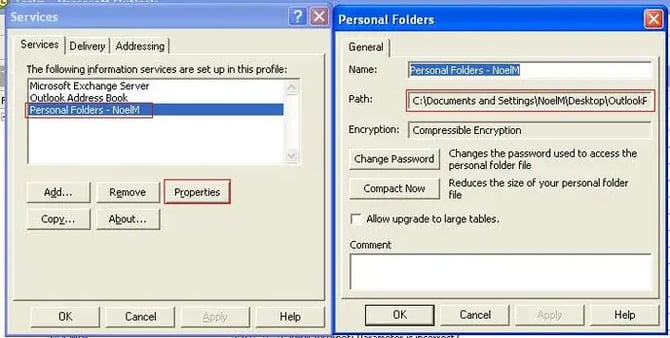
- Klikněte na Nástroje >> Služby
POZNÁMKA: Pokud kartu Služby nevidíte, je váš počítač nakonfigurován pouze pro internetovou poštu. V tomto případě nemůžete upravit, které složky úložiště se používají. Budete muset informace exportovat a importovat. Klikněte zde pro postup, jak to provést.
- Klikněte na položku „Osobní složky – *[název složky zde]*“
- Klikněte na tlačítko Vlastnosti
- Umístění daného souboru PST je uvedeno v položce Cesta (např.: 'C:\Documents and Settings\NoelM\Local Settings\Application Data\Microsoft\Outlook\Outlook.pst').
POZNÁMKY:
- Cesta bude s největší pravděpodobností pro toto pole příliš dlouhá. Budete muset kliknout do pole a pomocí kláves se šipkami vlevo/vpravo procházet položku, abyste viděli celou cestu.
- Složka Místní nastavení je skrytá.

Klikněte zde nyní pokračujte v pokynech pro nový počítač.
Exporting Outlook 2000 Data:
- Klikněte na Soubor >> Import a export
- Klikněte na Exportovat do souboru a klikněte na Další.
- Klikněte na Soubor osobních složek (*.pst) a klikněte na Další.
- Vyberte Osobní složku a ujistěte se, že je zaškrtnuto políčko „Zahrnout podsložky“, aby se exportovala všechna data ze souboru. Uložte soubor na místo, které snadno najdete (např. Dokumenty, Plocha atd.).
- Jakmile je export dokončen, spusťte znovu PCmover a začněte novou migraci. Protože PCmover nemigruje soubory, které již existují, tato dodatečná relace přenosu bude kopírovat pouze nově exportovaný soubor Outlooku, takže by to mělo být poměrně rychlé.
Klikněte zde nyní pokračujte v pokynech pro Nový počítač s použitím umístění tohoto souboru pro import.
Outlook XP, 2003 nebo 2007
- Spuštění Outlooku na starém počítači
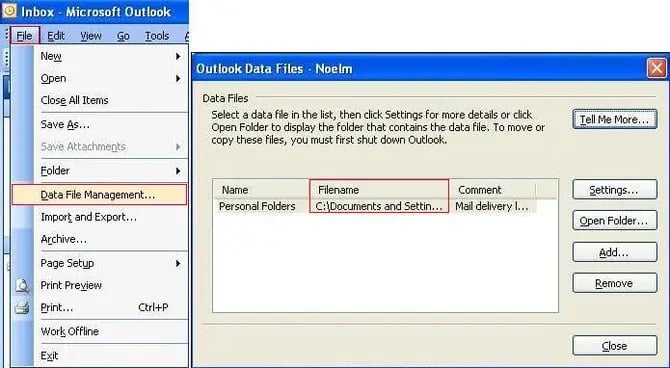
- Klikněte na Soubor >> Správa datových souborů
- Cestu k souboru osobních složek najdete ve sloupci Název souboru. Pro zobrazení celé cesty může být nutné tento sloupec rozbalit (např.: 'C:\Documents and Settings\NoelM\Local Settings\Application Data\Microsoft\Outlook\Outlook.pst').

Klikněte zde nyní pokračujte v pokynech pro nový počítač.
Outlook 2010, 2013 and 2016
- Spuštění Outlooku na starém počítači
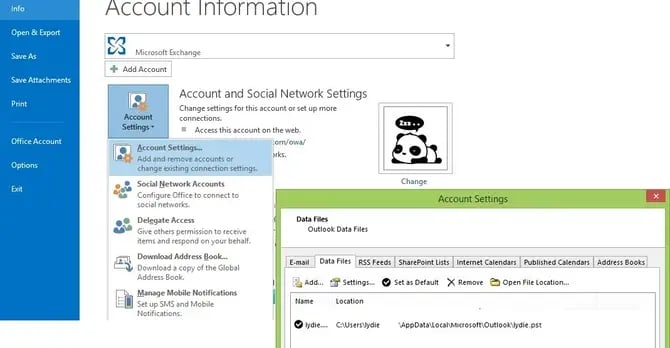
- Klikněte na Soubor>> Nastavení účtu a vyberte Nastavení účtu
- Cestu k souboru osobních složek najdete v Datové soubory záložka. Možná budete muset tento sloupec rozbalit, abyste viděli celou cestu (např.: 'C:\Users\lydie\AppData\Local\Microsoft\Outlook\lydie.pst').

Klikněte zde nyní pokračujte v pokynech pro nový počítač.
POZNÁMKA: Soubor PST můžete také ručně exportovat z aplikace Outlook 2010, 2013 a 2016 podle pokynů v dokumentu společnosti Microsoft. 'Export nebo zálohování e-mailů, kontaktů a kalendáře do souboru PST aplikace Outlook'.
NA NOVÉM POČÍTAČI
Nyní můžeme importovat příslušné soubory pošty do nového počítače.
Outlook Express
Windows Mail (Vista) and Windows Live Mail (Win7)
Outlook 2000
Outlook XP/2003/2007
Outlook 2010/2013/2016
Outlook Express
- Spusťte Outlook Express na novém počítači
- Klikněte na Soubor >> Importovat >> Zprávy
- Vyberte příslušnou verzi aplikace Microsoft Outlook Express a klikněte na tlačítko Další.
- Pokud se zobrazí výzva, klikněte na přepínač „Importovat poštu z adresáře úložiště OE6“ a klikněte na OK.
- Klikněte na tlačítko Procházet, vyhledejte složku úložiště, která se nachází ve starém počítači, a klikněte na OK.
- Klikněte na Další
- Tím by se nyní měly importovat všechny vaše staré zprávy do nové identity. Tento postup budete možná muset zopakovat i pro adresář.
Windows Mail (Vista) and Windows Live Mail (Windows 7)
„Windows Mail“ je nový název pro Outlook Express ve Vistě. „Windows Live Mail“ je nový název pro Outlook Express ve Windows 7.
- Spuštění aplikace Windows Mail na novém počítači
POZNÁMKA: Pokud se panel nabídek nezobrazuje v horní části okna, zobrazte jej stisknutím klávesy ALT. - Klikněte na Soubor >> Importovat >> Zprávy
- Vyberte příslušnou verzi aplikace Microsoft Outlook Express a klikněte na tlačítko Další.
- Pokud se zobrazí výzva, klikněte na přepínač „Importovat poštu z adresáře úložiště OE6“ a klikněte na OK.
- Klikněte na tlačítko Procházet, vyhledejte složku úložiště, která se nachází ve starém počítači, a klikněte na OK.
- Klikněte na Další
- Tím by se nyní měly importovat všechny vaše staré zprávy do nové identity. Tento postup budete možná muset zopakovat i pro adresář.
Outlook 2000
- Spusťte Outlook 2000 na novém počítači
- Klikněte na Soubor >> Import a export
- Ověřte, zda je zvýrazněna možnost „Importovat soubor z jiného programu“, a klikněte na tlačítko Další.
- Klikněte na položku „Osobní složky - *[název složky zde]*(.pst)“ a klikněte na tlačítko Další
- Klikněte na tlačítko Procházet a vyhledejte výše uvedené umístění. Klikněte na OK.
- Vyberte příslušné možnosti pro zpracování duplikátů dle potřeby. Klikněte na Další.
- Pokud chcete změnit některou z možností na další obrazovce, abyste omezili importované položky nebo změnili umístění, udělejte to.
- Klikněte na Dokončit
Outlook XP, 2003 and 2007
- Spuštění Outlooku na novém počítači
- Klikněte na Soubor >> Import a export
- Ověřte, zda je zvýrazněna možnost „Importovat soubor z jiného programu“, a klikněte na tlačítko Další.
- Klikněte na položku „Soubor osobních složek (.pst)“ a klikněte na tlačítko Další
- Klikněte na tlačítko Procházet a vyhledejte výše uvedené umístění. Klikněte na OK.
- Vyberte příslušné možnosti pro zpracování duplikátů dle potřeby. Klikněte na Další.
- Pokud chcete změnit některou z možností na další obrazovce, abyste omezili importované položky nebo změnili umístění, udělejte to.
- Klikněte na Dokončit
Outlook 2010, 2013 and 2016
- Spuštění Outlooku na novém počítači
- Klikněte na Soubor >> Otevřít a exportovat a vyberte Import/Export
- Ověřte, zda je zvýrazněna možnost „Importovat soubor z jiného programu“, a klikněte na tlačítko Další.
- Klikněte na „Datový soubor Outlooku (.pst)“ a klikněte na Další.
- Klikněte na tlačítko Procházet a vyhledejte výše uvedené umístění. Klikněte na OK.
- Vyberte příslušné možnosti pro zpracování duplikátů dle vašich požadavků. Klikněte na tlačítko Další.
- Pokud chcete změnit některou z možností na další obrazovce, abyste omezili importované položky nebo změnili umístění, udělejte to.
- Klikněte na Dokončit
POZNÁMKA: Soubor .pst můžete také ručně importovat z aplikace Outlook 2010, 2013 a 2016 podle pokynů v dokumentu společnosti Microsoft. 'Import e-mailů, kontaktů a kalendáře ze souboru PST aplikace Outlook'.
///
SOUVISEJÍCÍ ČLÁNKY
Přenos Microsoft Office pomocí PCmoveru
///