
INFORMACJE OGÓLNE
Istniejące ustawienia poczty e-mail i pliki na nowym komputerze
Jeśli ustawienia poczty e-mail już istnieją na nowym komputerze – tj. Outlook, Outlook Express lub Windows Mail (Vista) były wcześniej używane na nowym komputerze – PCmover przeniesie pliki poczty, ale nie zmieni ustawień na nowym komputerze. Ma to na celu zapobieżenie potencjalnej utracie danych na komputerze docelowym. Ponadto większość informacji z programu Outlook jest przechowywana w jednym dużym pliku z rozszerzeniem .PST (np. „Outlook.pst”). Jeśli ten plik już istnieje na nowym komputerze, PCmover NIE nadpisze istniejącego pliku, ale utworzy nowy (np. „Outlook1.pst”).
Po zakończeniu transferu, jeśli nie masz dostępu do starych wiadomości e-mail za pośrednictwem programów Outlook, Windows Mail lub Outlook Express, najprostszą metodą jest zaimportowanie starych informacji do istniejących profili tych programów pocztowych. Poniższe kroki powinny w tym pomóc, ale pamiętaj, że różne wersje programów Outlook, Windows Mail i Outlook Express mogą mieć różne menu i ścieżki nawigacji.
Zmiany ścieżki w systemie Windows
Poniższa tabela przedstawia niektóre istotne zmiany ścieżek pomiędzy systemem Windows XP z jednej strony a systemami Windows 10, 8, 7 i Vista z drugiej:
| Windows XP | Windows 10, 8, 7 i Vista |
|---|---|
| Dokumenty i ustawienia | Użytkownicy |
| Dokumenty i ustawienia\<użytkownik>\Ustawienia lokalne\Dane aplikacji | Użytkownicy\<użytkownik>\AppData\Lokalne |
| Dokumenty i ustawienia\Wszyscy użytkownicy\Dane aplikacji | Dane programu |
Przykład: jeśli na komputerze z systemem XP dane programu Outlook znajdują się w folderze „C:\Documents and Settings\<użytkownik>\Ustawienia lokalne\Dane aplikacji\Microsoft\Outlook\Outlook.PST”, to na komputerze z systemem Windows 10, 8, 7 lub Vista będą się one znajdować w folderze „C:\Users\<użytkownik>\AppData\Local\Microsoft\Outlook\Outlook.PST”.
PRZESYŁANIE DANYCH E-MAIL ZA POMOCĄ PCMOVER
Lokalizowanie plików pocztowych na starym komputerze
Na początek musimy ustalić, gdzie na starym komputerze znajduje się plik poczty e-mail. Aby to zrobić, postępuj zgodnie z poniższymi instrukcjami dotyczącymi wersji aplikacji pocztowej, której używasz na starym komputerze:
Outlook Express
Windows Mail (Vista) and Windows Live Mail (Windows 7)
Outlook 2000
Outlook XP/2003/2007
Outlook 2010/2013/2016
WAŻNY:Outlook w sieci Web, Outlook Web App (OWA) i aplikacja „Poczta” dla systemu Windows 10 nie oferują funkcji eksportowania danych z konta e-mail. Wszystkie informacje e-mail są przechowywane w chmurze. Aby uzyskać więcej informacji na temat tych aplikacji, skontaktuj się z nami. Microsoft Wsparcie.
NA STARYM KOMPUTERZE
Outlook Express
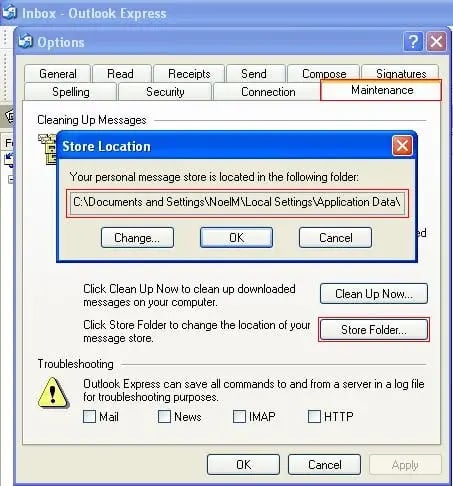
- Uruchom Outlook Express na starym komputerze
- Kliknij Narzędzia >> Opcje
- Kliknij kartę Konserwacja
- Kliknij przycisk „Przechowuj folder”
- Na tym ekranie zostanie wyświetlona lokalizacja bieżącego folderu (np.: „C:\Documents and Settings\NoelM\Local Settings\Application Data\Identities\{89968095-075A-417A-8D50-0691E4A8D705}\Microsoft\Outlook Express”).
NOTATKI:
- Najprawdopodobniej ścieżka będzie za długa dla pola. Musisz kliknąć pole i użyć klawiszy strzałek w lewo/w prawo, aby przewinąć wpis i zobaczyć pełną ścieżkę.
- Wpis tożsamości będzie się różnić na każdym komputerze.
- Folder Ustawienia lokalne jest ukryty.
Kliknij tutaj Teraz przejdźmy do instrukcji dla nowego komputera.
Windows Mail (Vista) and Windows Live Mail (Windows 7)
„Windows Mail” to nowa nazwa programu Outlook Express w systemie Vista. „Windows Live Mail” to nowa nazwa programu Outlook Express w systemie Windows 7.
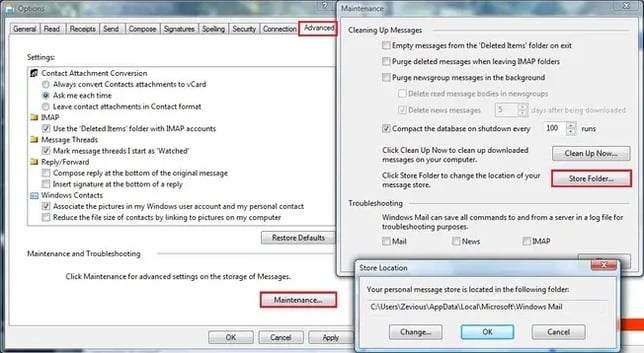
- Uruchom program Poczta systemu Windows lub Poczta usługi Windows Live na starym komputerze.
NOTATKA: Jeśli pasek menu nie jest wyświetlany u góry okna, naciśnij klawisz ALT, aby go wyświetlić. - Kliknij Narzędzia >> Opcje
- Kliknij kartę Zaawansowane
- Kliknij przycisk Konserwacja
- Kliknij przycisk „Przechowuj folder”
- Lokalizacja bieżącego folderu zostanie wyświetlona na tym ekranie(NP.: 'C:\Użytkownicy\NoelM\AppData\Local\Microsoft\Poczta systemu Windows')
NOTATKI:
- Ścieżka może być za długa dla pola. W takim przypadku należy kliknąć pole i użyć klawiszy strzałek w lewo/prawo, aby przewinąć wpis i zobaczyć pełną ścieżkę.
- Folder AppData jest ukryty.
Kliknij tutaj Teraz przejdźmy do instrukcji dla nowego komputera.
Outlook 2000
- Uruchom program Outlook 2000 na starym komputerze
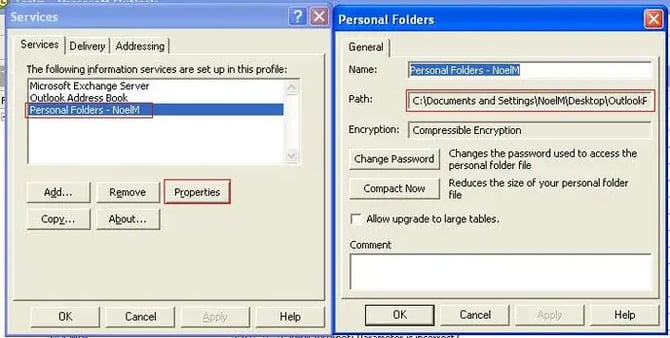
- Kliknij Narzędzia >> Usługi
NOTATKA: Jeśli nie widzisz karty Usługi, oznacza to, że Twój komputer jest skonfigurowany wyłącznie do obsługi poczty internetowej. W takim przypadku nie możesz zmienić używanych folderów magazynu. Konieczne będzie wyeksportowanie i zaimportowanie informacji. Kliknij tutaj, aby zobaczyć, jak to zrobić.
- Kliknij na wpis „Foldery osobiste - *[tutaj nazwa folderu]*”
- Kliknij przycisk Właściwości
- Lokalizacja pliku PST jest podana w polu Ścieżka (np. „C:\Documents and Settings\NoelM\Ustawienia lokalne\Dane aplikacji\Microsoft\Outlook\Outlook.pst”)
NOTATKI:
- Najprawdopodobniej ścieżka będzie za długa dla pola. Musisz kliknąć pole i użyć klawiszy strzałek w lewo/w prawo, aby przewinąć wpis i zobaczyć pełną ścieżkę.
- Folder Ustawienia lokalne jest ukryty.

Kliknij tutaj Teraz przejdźmy do instrukcji dla nowego komputera.
Exporting Outlook 2000 Data:
- Kliknij Plik >> Importuj i eksportuj
- Kliknij Eksportuj do pliku i kliknij Dalej
- Kliknij Plik folderów osobistych (*.pst) i kliknij Dalej
- Wybierz Folder osobisty i upewnij się, że pole „Uwzględnij podfoldery” jest zaznaczone, aby wyeksportować wszystkie dane z pliku. Zapisz plik w łatwo dostępnym miejscu (np. Moje dokumenty, Pulpit itp.).
- Po zakończeniu eksportu uruchom ponownie PCmover i rozpocznij nową migrację. Ponieważ PCmover nie migruje plików, które już istnieją, ta dodatkowa sesja transferu będzie polegała jedynie na skopiowaniu nowo wyeksportowanego pliku Outlook, dlatego powinna przebiegać dość szybko.
kliknij tutaj teraz kontynuujemy instrukcje dla Nowego komputera, korzystając z lokalizacji tego pliku do importu.
Outlook XP, 2003 or 2007
- Uruchom program Outlook na starym komputerze
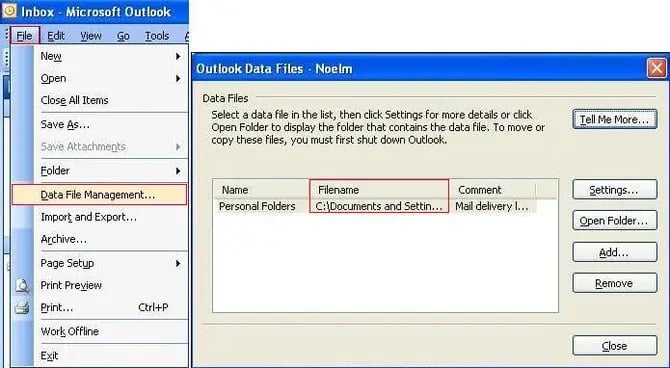
- Kliknij Plik >> Zarządzanie plikami danych
- Ścieżkę do pliku Foldery osobiste znajdziesz w kolumnie Nazwa pliku. Aby zobaczyć pełną ścieżkę, może być konieczne rozwinięcie tej kolumny (np. „C:\Documents and Settings\NoelM\Ustawienia lokalne\Dane aplikacji\Microsoft\Outlook\Outlook.pst”).

Kliknij tutaj Teraz przejdźmy do instrukcji dla nowego komputera.
Outlook 2010, 2013 and 2016
- Uruchom program Outlook na starym komputerze
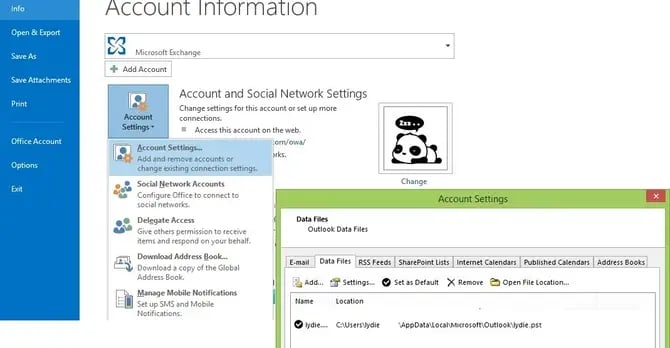
- Kliknij Plik >> Ustawienia konta i wybierz Ustawienia konta
- Ścieżkę do pliku folderów osobistych znajdziesz na karcie „Pliki danych”. Aby zobaczyć pełną ścieżkę, konieczne może być rozwinięcie tej kolumny.(NP.: 'C:\Użytkownicy\lydie\AppData\Local\Microsoft\Outlook\lydie.pst').

Kliknij tutaj Teraz przejdźmy do instrukcji dla nowego komputera.
NOTATKA: Możesz również ręcznie wyeksportować plik .pst z programu Outlook 2010, 2013 i 2016, postępując zgodnie z dokumentem firmy Microsoft na temat tego, jak to zrobić.'Eksportuj lub twórz kopię zapasową wiadomości e-mail, kontaktów i kalendarza do pliku .pst programu Outlook'.
NA NOWYM KOMPUTERZE
Teraz możemy zaimportować odpowiednie pliki pocztowe do nowego komputera.
Outlook Express
Windows Mail (Vista) and Windows Live Mail (Win7)
Outlook 2000
Outlook XP/2003/2007
Outlook 2010/2013/2016
Outlook Express
- Uruchom program Outlook Express na nowym komputerze
- Kliknij Plik >> Importuj >> Wiadomości
- Wybierz odpowiednią wersję programu Microsoft Outlook Express i kliknij Dalej
- Jeśli zostaniesz o to poproszony, kliknij przycisk „Importuj pocztę z katalogu sklepu OE6” i kliknij OK
- Kliknij przycisk Przeglądaj, przejdź do folderu sklepu znajdującego się na Starym komputerze i kliknij przycisk OK
- Kliknij Dalej
- Powinno to teraz zaimportować wszystkie stare wiadomości do nowej tożsamości. Może być konieczne powtórzenie tego procesu dla Książki adresowej.
Windows Mail (Vista) and Windows Live Mail (Windows 7)
„Windows Mail” to nowa nazwa programu Outlook Express w systemie Vista. „Windows Live Mail” to nowa nazwa programu Outlook Express w systemie Windows 7.
- Uruchom program Poczta systemu Windows na nowym komputerze
NOTATKA:Jeśli pasek menu nie jest wyświetlany u góry okna, naciśnij klawisz ALT, aby go wyświetlić. - Kliknij Plik >> Importuj >> Wiadomości
- Wybierz odpowiednią wersję programu Microsoft Outlook Express i kliknij Dalej
- Jeśli zostaniesz o to poproszony, kliknij przycisk „Importuj pocztę z katalogu sklepu OE6” i kliknij OK
- Kliknij przycisk Przeglądaj, przejdź do folderu sklepu znajdującego się na Starym komputerze i kliknij przycisk OK
- Kliknij Dalej
- Powinno to teraz zaimportować wszystkie stare wiadomości do nowej tożsamości. Może być konieczne powtórzenie tego procesu dla Książki adresowej.
Outlook 2000
- Uruchom program Outlook 2000 na nowym komputerze
- Kliknij Plik >> Importuj i eksportuj
- Sprawdź, czy opcja „Importuj plik z innego programu” jest zaznaczona i kliknij Dalej
- Kliknij wpis „Foldery osobiste - *[Nazwa folderu tutaj]*(.pst)” i kliknij Dalej
- Kliknij przycisk „Przeglądaj” i przejdź do lokalizacji wskazanej powyżej. Kliknij „OK”.
- Wybierz odpowiednie opcje, aby obsługiwać duplikaty zgodnie z własnymi preferencjami. Kliknij Dalej.
- Jeśli chcesz zmienić którąkolwiek z opcji na następnym ekranie, aby ograniczyć zakres importowanych danych lub zmienić lokalizację importu, zrób to.
- Kliknij Zakończ
Outlook XP, 2003 and 2007
- Uruchom program Outlook na nowym komputerze
- Kliknij Plik >> Importuj i eksportuj
- Sprawdź, czy opcja „Importuj plik z innego programu” jest zaznaczona i kliknij Dalej
- Kliknij na pozycję „Plik folderów osobistych (.pst)” i kliknij Dalej
- Kliknij przycisk „Przeglądaj” i przejdź do lokalizacji wskazanej powyżej. Kliknij „OK”.
- Wybierz odpowiednie opcje, aby obsługiwać duplikaty zgodnie z własnymi preferencjami. Kliknij Dalej.
- Jeśli chcesz zmienić którąkolwiek z opcji na następnym ekranie, aby ograniczyć zakres importowanych danych lub zmienić lokalizację importu, zrób to.
- Kliknij Zakończ
Outlook 2010, 2013 and 2016
- Uruchom program Outlook na nowym komputerze
- Kliknij Plik >> Otwórz i eksportuj i wybierz Importuj/Eksportuj
- Sprawdź, czy opcja „Importuj plik z innego programu” jest zaznaczona i kliknij Dalej
- Kliknij „Plik danych programu Outlook (.pst)” i kliknij Dalej
- Kliknij przycisk Przeglądaj i przejdź do lokalizacji podanej powyżej. Kliknij OK.
- Wybierz odpowiednie opcje, aby obsługiwać duplikaty zgodnie z własnymi preferencjami. Kliknij Dalej.
- Jeśli chcesz zmienić którąkolwiek z opcji na następnym ekranie, aby ograniczyć zakres importowanych danych lub zmienić lokalizację importu, zrób to.
- Kliknij Zakończ
NOTATKA: Możesz również ręcznie zaimportować plik .pst z programu Outlook 2010, 2013 i 2016, postępując zgodnie z dokumentem firmy Microsoft na temat tego, jak to zrobić. 'Importuj pocztę e-mail, kontakty i kalendarz z pliku .pst programu Outlook'.
///
POWIĄZANE ARTYKUŁY
Przenoszenie pakietu Microsoft Office za pomocą programu PCmover
///