
ÁLTALÁNOS INFORMÁCIÓK
Meglévő e-mail beállítások és fájlok az új számítógépen
Ha az e-mail beállításai már léteznek az új gépen – azaz korábban az Outlook, Outlook Express vagy Windows Mail (Vista) programot használták az új számítógépen –, a PCmover áttelepíti a levelezési fájlokat, de nem módosítja az új számítógép beállításait. Ez a célgépen történő esetleges adatvesztés megakadályozását szolgálja. Ezenkívül a legtöbb Outlook-információ egyetlen nagy, .PST kiterjesztésű fájlban tárolódik (PÉLDÁUL: „Outlook.pst”). Ha ez a fájl már létezik az új számítógépen, a PCmover NEM írja felül a meglévő fájlt, hanem létrehoz egy újat (PÉLDÁUL: „Outlook1.pst”).
Miután az átvitel befejeződött, és abban az esetben, ha nem tudja elérni régi e-mailjeit az Outlook, a Windows Mail vagy az Outlook Express programban, a legegyszerűbb módszer a régi információk importálása a levelezőprogramok meglévő profiljába. Az alábbi lépések segíthetnek ebben, de vegye figyelembe, hogy az Outlook, a Windows Mail és az Outlook Express különböző verziói eltérő menükkel és navigációs útvonalakkal rendelkezhetnek.
Útvonal változtatások a Windows rendszerben
Az alábbi táblázat a Windows XP, illetve a Windows 10, 8, 7 és Vista közötti releváns elérési útváltozásokat mutatja be:
| Windows XP | Windows 10, 8, 7 és Vista |
|---|---|
| Dokumentumok és beállítások | Felhasználók |
| Dokumentumok és beállítások\<felhasználó>\Helyi beállítások\Alkalmazásadatok | Felhasználók\<felhasználó>\AppData\Local |
| Dokumentumok és beállítások\Összes felhasználó\Alkalmazásadatok | ProgramData |
Példa: Ha egy XP rendszerű számítógépen az Outlook-adatok a „C:\Documents and Settings\<felhasználó>\Local Settings\Application Data\Microsoft\Outlook\Outlook.PST” mappában találhatók, akkor Windows 10, 8, 7 vagy Vista rendszerű számítógépen a „C:\Users\<felhasználó>\AppData\Local\Microsoft\Outlook\Outlook.PST” mappában lesznek.
E-MAIL ADATOK ÁTVITELE A PCMOVERREL
Levelezési fájlok megkeresése a régi számítógépen
Először is meg kell találnunk, hogy hol található az e-mail fájl a régi számítógépen. Ehhez kövesd az alábbi utasításokat a régi számítógépen használt levelezőprogram verziójának megfelelően:
Outlook Express
Windows Mail (Vista) and Windows Live Mail (Windows 7)
Outlook 2000
Outlook XP/2003/2007
Outlook 2010/2013/2016
FONTOS: Az Outlook webes verziójában, az Outlook Web Appban (OWA) és a Windows 10-hez készült „Mail” alkalmazásban nincs olyan funkció, amellyel exportálhatná adatait az e-mail fiókjából. Minden e-mail információja a felhőben tárolódik. További információért ezekkel az alkalmazásokkal kapcsolatban forduljon a következőhöz: Microsoft Támogatás.
A RÉGI SZÁMÍTÓGÉPEN
Outlook Express
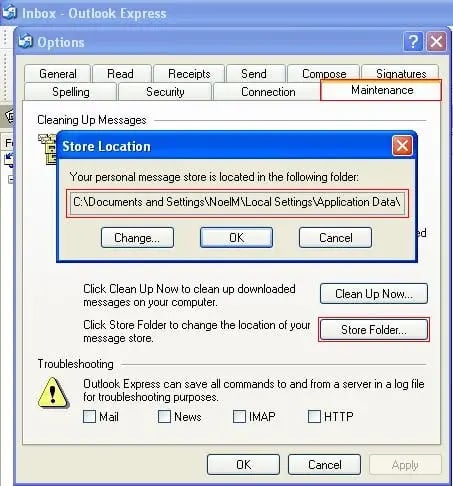
- Indítsa el az Outlook Expresst a régi gépen
- Kattintson az Eszközök >> Beállítások menüpontra
- Kattintson a Karbantartás fülre
- Kattintson a Mappa tárolása gombra
- Az aktuális mappa helye megjelenik ezen a képernyőn (PÉLDÁUL: 'C:\Documents and Settings\NoelM\Local Settings\Application Data\Identities\{89968095-075A-417A-8D50-0691E4A8D705}\Microsoft\Outlook Express')
MEGJEGYZÉSEK:
- Valószínűleg az elérési út túl hosszú lesz a mezőbe. Kattintson a mezőbe, és a bal/jobb nyílbillentyűkkel görgessen végig a bejegyzésen, hogy lássa a teljes elérési utat.
- Az Identities bejegyzés minden számítógépen eltérő lesz.
- A Helyi beállítások mappa rejtett.
Kattintson ide Most folytassuk az új számítógépre vonatkozó utasításokkal.
Windows Mail (Vista) and Windows Live Mail (Windows 7)
A „Windows Mail” az Outlook Express új neve Vistában. A „Windows Live Mail” az Outlook Express új neve Windows 7-ben.
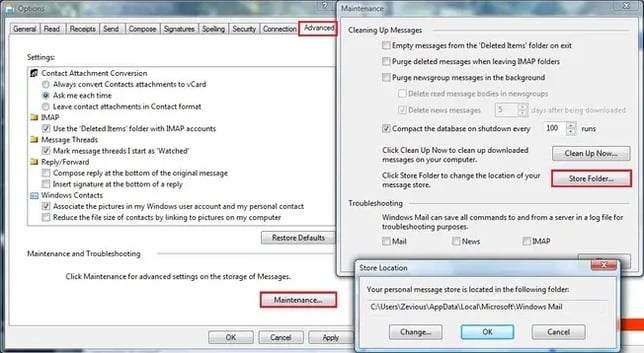
- Indítsd el a Windows Mail vagy a Windows Live Mail alkalmazást a régi gépeden.
JEGYZET:Ha a menüsor nem látható az ablak tetején, nyomja meg az ALT billentyűt a megjelenítéséhez. - Kattintson az Eszközök >> Beállítások menüpontra
- Kattintson a Speciális fülre
- Kattintson a Karbantartás gombra
- Kattintson a Mappa tárolása gombra
- Az aktuális mappa helye megjelenik ezen a képernyőn.(PÉLDA: „C:\Users\NoelM\AppData\Local\Microsoft\Windows Mail”)
MEGJEGYZÉSEK:
- Lehet, hogy az elérési út túl hosszú a mezőhöz. Ha így van, akkor kattintson a mezőbe, és a bal/jobb nyílbillentyűkkel görgessen végig a bejegyzésen, hogy lássa a teljes elérési utat.
- Az AppData mappa rejtett.
Kattintson ide Most folytassuk az új számítógépre vonatkozó utasításokkal.
Outlook 2000
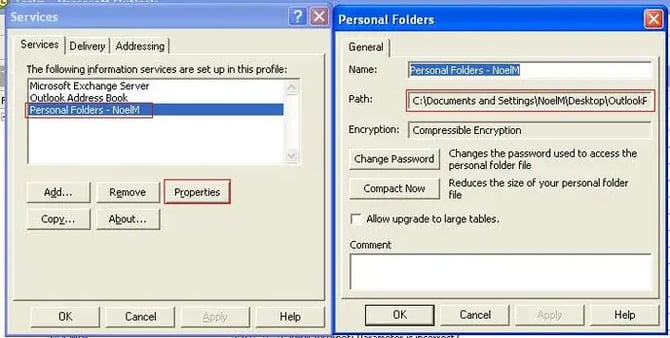
- Indítsa el az Outlook 2000 programot a régi gépen
- Kattintson az Eszközök >> Szolgáltatások menüpontra
JEGYZET: Ha nem látja a Szolgáltatások fület, akkor a számítógépe csak az internetes levelezésre van konfigurálva. Ebben az esetben nem módosíthatja, hogy mely tárolómappákat használja a rendszer. Exportálnia és importálnia kell az információkat. Kattintson ide a lépésekért, hogyan teheti ezt meg.
- Kattintson a „Személyes mappák - *[Mappa neve]*” bejegyzésre.
- Kattintson a Tulajdonságok gombra
- A PST fájl helye a Path bejegyzésben található (PÉLDÁUL: 'C:\Documents and Settings\NoelM\Local Settings\Application Data\Microsoft\Outlook\Outlook.pst')
MEGJEGYZÉSEK:
- Valószínűleg az elérési út túl hosszú lesz a mezőbe. Kattintson a mezőbe, és a bal/jobb nyílbillentyűkkel görgessen végig a bejegyzésen, hogy lássa a teljes elérési utat.
- A Helyi beállítások mappa rejtett.

Kattintson ide Most folytassuk az új számítógépre vonatkozó utasításokkal.
Exporting Outlook 2000 Data:
- Kattintson a Fájl >> Importálás és exportálás menüpontra
- Kattintson az Exportálás fájlba gombra, majd a Tovább gombra
- Kattintson a Személyes mappafájl (*.pst) elemre, majd a Tovább gombra.
- Jelölje ki a Személyes mappát, és győződjön meg arról, hogy az „Almappákkal együtt” jelölőnégyzet be van jelölve az összes adat exportálásához a fájlból. Mentse el a fájlt egy könnyen megtalálható helyre (pl. Dokumentumok, Asztal stb.).
- Miután az exportálás befejeződött, indítsa újra a PCmovert, és kezdjen új migrációt. Mivel a PCmover nem migrálja a már létező fájlokat, ez a további átviteli munkamenet csak az újonnan exportált Outlook fájlt másolja, ezért ennek meglehetősen gyorsnak kell lennie.
kattintson ide Most folytassa az Új számítógépre vonatkozó utasításokkal, a fájl helyét használva az importáláshoz.
Outlook XP, 2003 or 2007
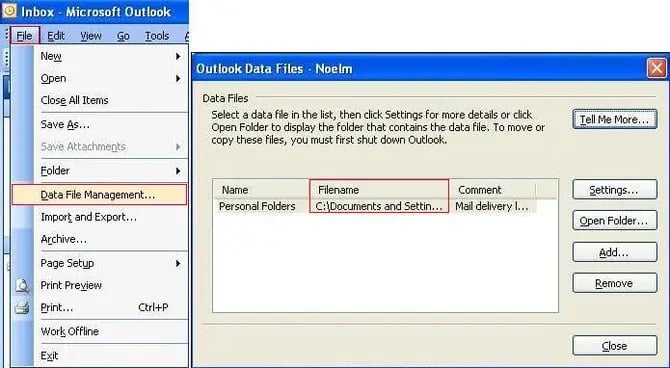
- Indítsa el az Outlookot a régi gépen
- Kattintson a Fájl >> Adatfájl-kezelés menüpontra
- A Személyes mappák fájl elérési útját a Fájlnév oszlopban találja. Előfordulhat, hogy ki kell bontania ezt az oszlopot a teljes elérési út megtekintéséhez (PÉLDÁUL: „C:\Documents and Settings\NoelM\Local Settings\Application Data\Microsoft\Outlook\Outlook.pst”).

Kattintson ide Most folytassuk az új számítógépre vonatkozó utasításokkal.
Outlook 2010, 2013 and 2016
- Indítsa el az Outlookot a régi gépen
- Kattintson a Fájl >> Fiókbeállítások menüpontra, és válassza a Fiókbeállítások lehetőséget.
- A Személyes mappák fájl elérési útját az Adatfájlok lapon találja. Előfordulhat, hogy ki kell bontania ezt az oszlopot a teljes elérési út megtekintéséhez (PÉLDÁUL: „C:\Users\lydie\AppData\Local\Microsoft\Outlook\lydie.pst”).

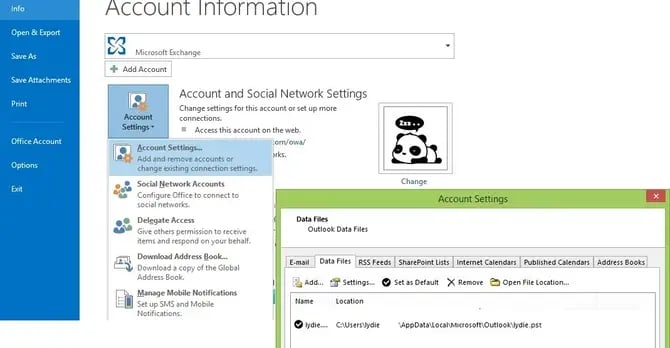
Kattintson ide Most folytassuk az új számítógépre vonatkozó utasításokkal.
JEGYZET: A .pst fájlt manuálisan is exportálhatja az Outlook 2010, 2013 és 2016 programokból a Microsoft dokumentumában található útmutató követésével. 'E-mailek, névjegyek és naptár exportálása vagy biztonsági mentése Outlook .pst fájlba'.
AZ ÚJ SZÁMÍTÓGÉPEN
Most már importálhatjuk a megfelelő levelezési fájl(oka)t az új számítógépre.
Outlook Express
Windows Mail (Vista) and Windows Live Mail (Win7)
Outlook 2000
Outlook XP/2003/2007
Outlook 2010/2013/2016
Outlook Express
- Indítsa el az Outlook Expresst az új gépen
- Kattintson a Fájl >> Importálás >> Üzenetek menüpontra
- Válassza ki a Microsoft Outlook Express megfelelő verzióját, és kattintson a Tovább gombra
- Ha a rendszer kéri, kattintson az „Importáljon leveleket egy Oe6-tároló könyvtárából” választógombra, majd kattintson az OK gombra.
- Kattintson a Tallózás gombra, keresse meg a régi számítógépen található tárolómappát, majd kattintson az OK gombra.
- Kattintson a Tovább gombra
- Ennek most az összes régi üzenetedet importálnia kell az új identitásba. Lehet, hogy meg kell ismételned ezt a folyamatot a címjegyzékeddel.
Windows Mail (Vista) and Windows Live Mail (Windows 7)
A „Windows Mail” az Outlook Express új neve Vistában. A „Windows Live Mail” az Outlook Express új neve Windows 7-ben.
- Indítsa el a Windows Mailt az új gépen
JEGYZET: If the menu bar is not displayed across the top of the Window, press the ALT key to display it. - Kattintson a Fájl >> Importálás >> Üzenetek menüpontra
- Válassza ki a Microsoft Outlook Express megfelelő verzióját, és kattintson a Tovább gombra
- Ha a rendszer kéri, kattintson az „Importáljon leveleket egy Oe6-tároló könyvtárából” választógombra, majd kattintson az OK gombra.
- Kattintson a Tallózás gombra, keresse meg a régi számítógépen található tárolómappát, majd kattintson az OK gombra.
- Kattintson a Tovább gombra
- Ennek most az összes régi üzenetedet importálnia kell az új identitásba. Lehet, hogy meg kell ismételned ezt a folyamatot a címjegyzékeddel.
Outlook 2000
- Indítsa el az Outlook 2000 programot az új gépen
- Kattintson a Fájl >> Importálás és exportálás menüpontra
- Ellenőrizze, hogy az „Importálás másik programból vagy fájlból” lehetőség van-e kijelölve, majd kattintson a Tovább gombra.
- Kattintson a „Személyes mappák - *[Mappa neve]*(.pst)” bejegyzésre, majd kattintson a Tovább gombra.
- Kattintson a Tallózás gombra, és keresse meg a fent található helyet. Kattintson az OK gombra.
- Válassza ki a megfelelő beállításokat a duplikátumok kívánt kezeléséhez. Kattintson a Tovább gombra.
- Ha a következő képernyőn bármelyik beállítást módosítani szeretné az importálás korlátozása vagy a helyének megváltoztatása érdekében, tegye meg.
- Kattintson a Befejezés gombra
Outlook XP, 2003 and 2007
- Indítsa el az Outlook programot az új gépen
- Kattintson a Fájl >> Importálás és exportálás menüpontra
- Ellenőrizze, hogy az „Importálás másik programból vagy fájlból” lehetőség van-e kijelölve, majd kattintson a Tovább gombra.
- Kattintson a „Személyes mappafájl (.pst)” bejegyzésre, majd a Tovább gombra.
- Kattintson a Tallózás gombra, és keresse meg a fent található helyet. Kattintson az OK gombra.
- Válassza ki a megfelelő beállításokat a duplikátumok kívánt kezeléséhez. Kattintson a Tovább gombra.
- Ha a következő képernyőn bármelyik beállítást módosítani szeretné az importálás korlátozása vagy a helyének megváltoztatása érdekében, tegye meg.
- Kattintson a Befejezés gombra
Outlook 2010, 2013 and 2016
- Indítsa el az Outlookot az új gépen
- Kattintson a Fájl >> Megnyitás és exportálás menüpontra, majd válassza az Importálás/Exportálás lehetőséget.
- Ellenőrizze, hogy az „Importálás másik programból vagy fájlból” lehetőség van-e kijelölve, majd kattintson a Tovább gombra.
- Kattintson az „Outlook adatfájl (.pst)” elemre, majd a Tovább gombra.
- Kattintson a Tallózás gombra, és keresse meg a fent található helyet. Kattintson az OK gombra.
- Válassza ki a megfelelő beállításokat a duplikátumok kívánt kezeléséhez. Kattintson a Tovább gombra.
- Ha a következő képernyőn bármelyik beállítást módosítani szeretné az importálás korlátozása vagy a helyének megváltoztatása érdekében, tegye meg.
- Kattintson a Befejezés gombra
JEGYZET: A .pst fájlt manuálisan is importálhatja az Outlook 2010, 2013 és 2016 programokból a Microsoft dokumentumában található útmutató követésével. 'E-mailek, névjegyek és naptár importálása Outlook .pst fájlból'.
///
KAPCSOLÓDÓ CIKKEK
Microsoft Office átvitele a PCmover segítségével
///