
ข้อมูลทั่วไป
การตั้งค่าอีเมลและไฟล์ที่มีอยู่บนคอมพิวเตอร์เครื่องใหม่
หากการตั้งค่าอีเมลของคุณมีอยู่แล้วในเครื่องใหม่ เช่น Outlook, Outlook Express หรือ Windows Mail (Vista) เคยใช้งานในคอมพิวเตอร์เครื่องใหม่มาก่อน PCmover จะย้ายไฟล์อีเมล แต่จะไม่เปลี่ยนแปลงการตั้งค่าในคอมพิวเตอร์เครื่องใหม่ เพื่อป้องกันการสูญเสียข้อมูลในเครื่องเป้าหมาย นอกจากนี้ ข้อมูล Outlook ส่วนใหญ่จะถูกจัดเก็บไว้ในไฟล์ขนาดใหญ่ไฟล์เดียวที่มีนามสกุล .PST (เช่น 'Outlook.pst') หากไฟล์นี้มีอยู่แล้วในคอมพิวเตอร์เครื่องใหม่ PCmover จะไม่เขียนทับไฟล์ที่มีอยู่ แต่จะสร้างไฟล์ใหม่ขึ้นมา (เช่น 'Outlook1.pst')
เมื่อการถ่ายโอนเสร็จสมบูรณ์แล้ว และในกรณีที่คุณไม่สามารถเข้าถึงข้อความอีเมลเก่าของคุณผ่าน Outlook, Windows Mail หรือ Outlook Express ได้ วิธีที่ง่ายที่สุดคือการนำเข้าข้อมูลเก่าไปยังโปรไฟล์ที่มีอยู่ของโปรแกรมอีเมลเหล่านั้น ขั้นตอนด้านล่างนี้ควรช่วยคุณได้ แต่โปรดทราบว่า Outlook, Windows Mail และ Outlook Express เวอร์ชันต่างๆ อาจมีเมนูและเส้นทางการนำทางที่แตกต่างกัน
การเปลี่ยนแปลงเส้นทางใน Windows
ตารางต่อไปนี้แสดงการเปลี่ยนแปลงเส้นทางที่เกี่ยวข้องบางส่วนระหว่าง Windows XP กับ Windows 10, 8, 7 และ Vista:
| Windows XP | Windows 10, 8, 7 & Vista |
|---|---|
| เอกสารและการตั้งค่า | ผู้ใช้ |
| เอกสารและการตั้งค่า\<ผู้ใช้>\การตั้งค่าภายในเครื่อง\ข้อมูลแอปพลิเคชัน | ผู้ใช้\<ผู้ใช้>\ข้อมูลแอป\โลคัล |
| เอกสารและการตั้งค่า\ผู้ใช้ทั้งหมด\ข้อมูลแอปพลิเคชัน | โปรแกรมข้อมูล |
ตัวอย่าง: หากข้อมูล Outlook ของคุณอยู่ใน 'C:\Documents and Settings\<user>\Local Settings\Application Data\Microsoft\Outlook\Outlook.PST' บนคอมพิวเตอร์ XP ข้อมูล Outlook จะอยู่ใน 'C:\Users\<user>\AppData\Local\Microsoft\Outlook\Outlook.PST' บนคอมพิวเตอร์ Windows 10, 8, 7 หรือ Vista
การถ่ายโอนข้อมูลอีเมลด้วย PCMOVER
วิธีการค้นหาไฟล์อีเมลในคอมพิวเตอร์เครื่องเก่า
ก่อนอื่น เราต้องค้นหาว่าไฟล์อีเมลอยู่ที่ใดในคอมพิวเตอร์เครื่องเก่า ในการทำเช่นนั้น ให้ทำตามคำแนะนำด้านล่างสำหรับเวอร์ชันของแอปพลิเคชันอีเมลที่คุณใช้ในคอมพิวเตอร์เครื่องเก่า:
Outlook Express
Windows Mail (Vista) และ Windows Live Mail (Windows 7)
Outlook 2000
Outlook XP/2003/2007
Outlook 2010/2013/2016
สำคัญ: Outlook บนเว็บ, Outlook Web App (OWA) และแอป 'Mail' สำหรับ Windows 10 ไม่มีฟังก์ชันในการส่งออกข้อมูลจากบัญชีอีเมลของคุณ ข้อมูลอีเมลทั้งหมดของคุณจะถูกจัดเก็บไว้ในระบบคลาวด์ สำหรับข้อมูลเพิ่มเติมเกี่ยวกับแอปพลิเคชันเหล่านี้ โปรดติดต่อ Microsoft สนับสนุน.
บนคอมพิวเตอร์เครื่องเก่า
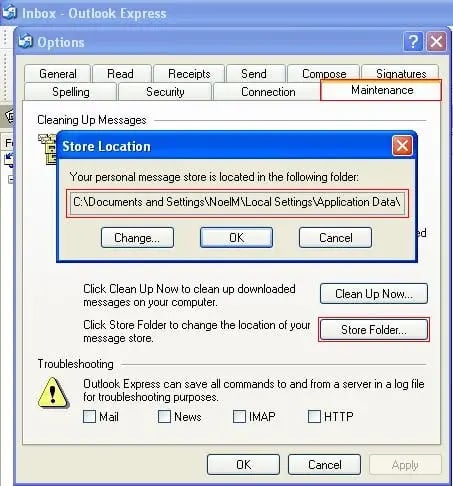
Outlook Express
- เปิดใช้งาน Outlook Express บนเครื่องเก่า
- คลิกที่ เครื่องมือ >> ตัวเลือก
- คลิกที่แท็บ การบำรุงรักษา
- คลิกปุ่ม "จัดเก็บโฟลเดอร์"
- ตำแหน่งของโฟลเดอร์ปัจจุบันจะแสดงอยู่ในหน้าจอนี้ (ตัวอย่าง: 'C:\Documents and Settings\NoelM\Local Settings\Application Data\Identities\{89968095-075A-417A-8D50-0691E4A8D705}\Microsoft\Outlook Express')
หมายเหตุ:
- เส้นทางอาจยาวเกินกว่าช่องที่กำหนด คุณจะต้องคลิกภายในช่องและใช้ปุ่มลูกศรซ้าย/ขวาเพื่อเลื่อนดูข้อมูลเพื่อให้สามารถเห็นเส้นทางทั้งหมดได้
- ข้อมูลประจำตัว (Identities) ในแต่ละคอมพิวเตอร์จะแตกต่างกัน
- โฟลเดอร์การตั้งค่าท้องถิ่นถูกซ่อนไว้.
คลิกที่นี่ ต่อไปนี้คือคำแนะนำสำหรับ ใหม่ คอมพิวเตอร์.
Windows Mail (Vista) และ Windows Live Mail (Windows 7)
'Windows Mail' คือชื่อใหม่ของ Outlook Express ใน Vista ส่วน 'Windows Live Mail' คือชื่อใหม่ของ Outlook Express ใน Windows 7
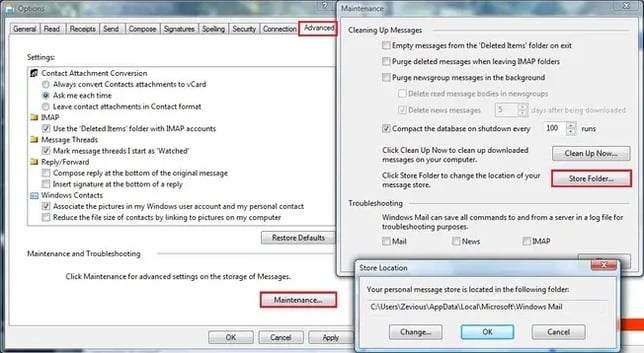
- เปิดโปรแกรม Windows Mail หรือ Windows Live Mail บนเครื่องคอมพิวเตอร์เครื่องเก่า
บันทึก: หากแถบเมนูไม่ปรากฏที่ด้านบนของหน้าต่าง ให้กดปุ่ม ALT เพื่อแสดงแถบเมนู - คลิกที่ เครื่องมือ >> ตัวเลือก
- คลิกที่แท็บ ขั้นสูง
- คลิกที่ปุ่ม การบำรุงรักษา
- คลิกปุ่ม "จัดเก็บโฟลเดอร์"
- ตำแหน่งของโฟลเดอร์ปัจจุบันจะแสดงอยู่ในหน้าจอนี้
(ตัวอย่าง: 'C:\Users\NoelM\AppData\Local\Microsoft\Windows Mail')
NOTES:
- เส้นทางอาจยาวเกินไปสำหรับช่องกรอกข้อมูล หากเป็นเช่นนั้น คุณจะต้องคลิกภายในช่องกรอกข้อมูลและใช้ปุ่มลูกศรซ้าย/ขวาเพื่อเลื่อนดูข้อมูลเพื่อให้สามารถเห็นเส้นทางทั้งหมดได้
- โฟลเดอร์ AppData ถูกซ่อนไว้
คลิกที่นี่ ต่อไปนี้คือคำแนะนำสำหรับ ใหม่ คอมพิวเตอร์.
Outlook 2000
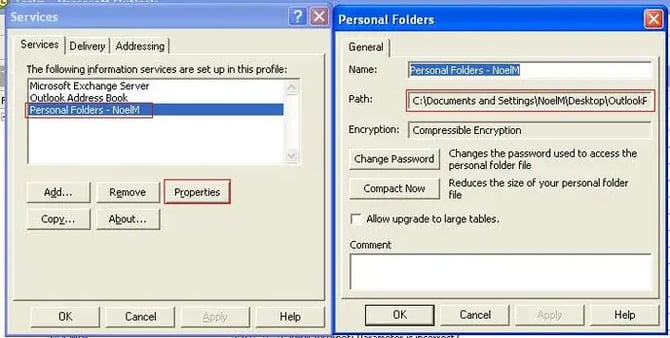
- เปิดใช้งาน Outlook 2000 บนเครื่องเก่า
- คลิกที่ เครื่องมือ >> บริการ
บันทึก: หากคุณไม่เห็นแท็บบริการ แสดงว่าคอมพิวเตอร์ของคุณถูกตั้งค่าไว้สำหรับการรับส่งอีเมลผ่านอินเทอร์เน็ตเท่านั้น ในกรณีนี้ คุณจะไม่สามารถแก้ไขโฟลเดอร์จัดเก็บข้อมูลที่ใช้ได้ คุณจะต้องส่งออกและนำเข้าข้อมูลใหม่ คลิกที่นี่เพื่อดูขั้นตอนวิธีการทำ.
- คลิกที่รายการ 'โฟลเดอร์ส่วนตัว - *[ชื่อโฟลเดอร์]*'
- คลิกปุ่ม คุณสมบัติ
- ตำแหน่งที่ตั้งของไฟล์ PST นั้นแสดงอยู่ในช่อง Path (ตัวอย่างเช่น: 'C:\Documents and Settings\NoelM\Local Settings\Application Data\Microsoft\Outlook\Outlook.pst')
หมายเหตุ:
- เส้นทางอาจยาวเกินกว่าช่องที่กำหนด คุณจะต้องคลิกภายในช่องและใช้ปุ่มลูกศรซ้าย/ขวาเพื่อเลื่อนดูข้อมูลเพื่อให้สามารถเห็นเส้นทางทั้งหมดได้
- โฟลเดอร์การตั้งค่าภายในเครื่องถูกซ่อนไว้

คลิกที่นี่ ต่อไปนี้คือคำแนะนำสำหรับ ใหม่ คอมพิวเตอร์.
การส่งออกข้อมูลจาก Outlook 2000:
- คลิกที่ ไฟล์ >> นำเข้าและส่งออก
- คลิก "ส่งออกไปยังไฟล์" แล้วคลิก "ถัดไป"
- คลิกไฟล์โฟลเดอร์ส่วนตัว (*.pst) แล้วคลิกถัดไป
- เลือกโฟลเดอร์ส่วนตัว และตรวจสอบให้แน่ใจว่าได้เลือกช่อง "รวมโฟลเดอร์ย่อย" เพื่อส่งออกข้อมูลทั้งหมดจากไฟล์ บันทึกไฟล์ในตำแหน่งที่คุณหาได้ง่าย (เช่น เอกสารของฉัน เดสก์ท็อป ฯลฯ)
- เมื่อการส่งออกเสร็จสมบูรณ์แล้ว ให้เปิด PCmover อีกครั้งและเริ่มการย้ายข้อมูลใหม่ เนื่องจาก PCmover ไม่ย้ายไฟล์ที่มีอยู่แล้ว การถ่ายโอนเพิ่มเติมครั้งนี้จึงจะคัดลอกเฉพาะไฟล์ Outlook ที่ส่งออกใหม่เท่านั้น ดังนั้นจึงควรใช้เวลาค่อนข้างเร็ว
คลิกที่นี่ ต่อไปนี้คือคำแนะนำสำหรับ ใหม่ คอมพิวเตอร์ที่ใช้ตำแหน่งของไฟล์นี้ในการนำเข้า
Outlook XP, 2003 หรือ 2007
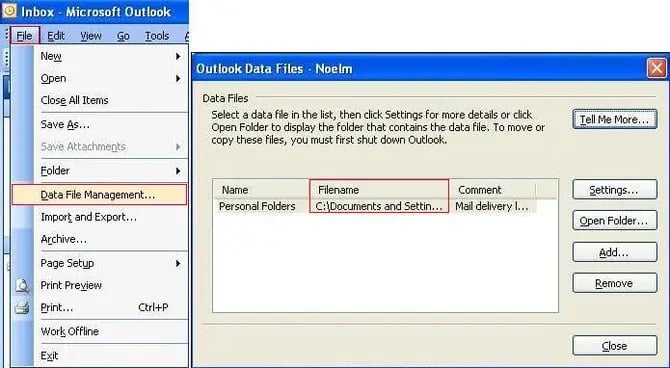
- เปิดใช้งาน Outlook บนเครื่องเก่า
- คลิกที่ ไฟล์ >> การจัดการไฟล์ข้อมูล
- คุณจะพบเส้นทางไปยังไฟล์โฟลเดอร์ส่วนตัวของคุณได้ในคอลัมน์ชื่อไฟล์ คุณอาจต้องขยายคอลัมน์นี้เพื่อดูเส้นทางแบบเต็ม (ตัวอย่างเช่น: 'C:\Documents and Settings\NoelM\Local Settings\Application Data\Microsoft\Outlook\Outlook.pst')

คลิกที่นี่ ต่อไปนี้คือคำแนะนำสำหรับ ใหม่ คอมพิวเตอร์.
Outlook 2010, 2013 และ 2016
- เปิดใช้งาน Outlook บนเครื่องเก่า
- คลิกที่ ไฟล์ >> การตั้งค่าบัญชี และเลือก การตั้งค่าบัญชี
- คุณจะพบเส้นทางไปยังไฟล์โฟลเดอร์ส่วนตัวของคุณได้ใน ไฟล์ข้อมูล แท็บ คุณอาจต้องขยายคอลัมน์นี้เพื่อดูเส้นทางแบบเต็ม (ตัวอย่าง: 'C:\Users\lydie\AppData\Local\Microsoft\Outlook\lydie.pst')

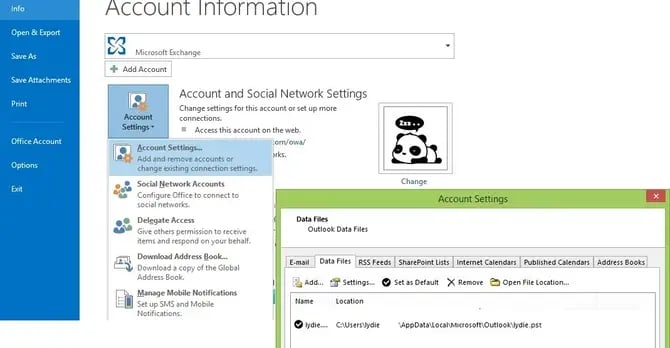
คลิกที่นี่ ต่อไปนี้คือคำแนะนำสำหรับ ใหม่ คอมพิวเตอร์.
บันทึก: คุณยังสามารถ ส่งออกด้วยตนเอง ลบไฟล์ .pst จาก Outlook 2010, 2013 และ 2016 โดยทำตามเอกสารของ Microsoft เกี่ยวกับวิธีการ 'ส่งออกหรือสำรองข้อมูลอีเมล รายชื่อติดต่อ และปฏิทินไปยังไฟล์ .pst ของ Outlook'.
บนคอมพิวเตอร์เครื่องใหม่
ขณะนี้เราสามารถนำเข้าไฟล์อีเมลที่เหมาะสมลงในระบบได้แล้ว ใหม่ คอมพิวเตอร์.
Outlook Express
Windows Mail (Vista) และ Windows Live Mail (Win7)
Outlook 2000
Outlook XP/2003/2007
Outlook 2010/2013/2016
Outlook Express
- เปิดใช้งาน Outlook Express บนเครื่องใหม่
- คลิกที่ ไฟล์ >> นำเข้า >> ข้อความ
- เลือกเวอร์ชันของ Microsoft Outlook Express ที่เหมาะสม แล้วคลิก ถัดไป
- หากมีคำถาม ให้คลิกปุ่มตัวเลือก "นำเข้าอีเมลจากไดเร็กทอรีร้านค้า Oe6" แล้วคลิก ตกลง
- หากมีคำถาม ให้คลิกปุ่มตัวเลือก "นำเข้าอีเมลจากไดเร็กทอรีร้านค้า Oe6" แล้วคลิก ตกลง
- คลิกถัดไป
- ขั้นตอนนี้ควรจะนำเข้าข้อความเก่าทั้งหมดของคุณไปยังบัญชีใหม่แล้ว คุณอาจต้องทำซ้ำขั้นตอนนี้สำหรับสมุดที่อยู่ของคุณด้วย
Windows Mail (Vista) และ Windows Live Mail (Windows 7)
'Windows Mail' คือชื่อใหม่ของ Outlook Express ใน Vista ส่วน 'Windows Live Mail' คือชื่อใหม่ของ Outlook Express ใน Windows 7
- เปิดใช้งาน Windows Mail บนเครื่องใหม่
บันทึก: หากแถบเมนูไม่ปรากฏที่ด้านบนของหน้าต่าง ให้กดปุ่ม ALT เพื่อแสดงแถบเมนู - คลิกที่ ไฟล์ >> นำเข้า >> ข้อความ
- เลือกเวอร์ชันของ Microsoft Outlook Express ที่เหมาะสม แล้วคลิก ถัดไป
- หากมีคำถาม ให้คลิกปุ่มตัวเลือก “นำเข้าอีเมลจากไดเร็กทอรีร้านค้า Oe6” แล้วคลิก ตกลง
- คลิกปุ่ม Browse เลือกโฟลเดอร์ที่เก็บข้อมูลที่พบในคอมพิวเตอร์เครื่องเก่า แล้วคลิก OK
- คลิกถัดไป
- ขั้นตอนนี้ควรจะนำเข้าข้อความเก่าทั้งหมดของคุณไปยังบัญชีใหม่แล้ว คุณอาจต้องทำซ้ำขั้นตอนนี้สำหรับสมุดที่อยู่ของคุณด้วย
Outlook 2000
- เปิดใช้งาน Outlook 2000 บนเครื่องใหม่
- คลิกที่ ไฟล์ >> นำเข้าและส่งออก
- ตรวจสอบให้แน่ใจว่าได้เลือก “นำเข้าจากโปรแกรมหรือไฟล์อื่น” แล้วคลิก ถัดไป
- คลิกที่รายการ “โฟลเดอร์ส่วนตัว - *[ชื่อโฟลเดอร์ที่นี่]*(.pst)” แล้วคลิก ถัดไป
- คลิกปุ่ม Browse แล้วเลือกตำแหน่งที่ระบุไว้ด้านบน จากนั้นคลิก OK
- เลือกตัวเลือกที่เหมาะสมเพื่อจัดการกับข้อมูลซ้ำตามที่คุณต้องการ จากนั้นคลิก ถัดไป
- หากคุณต้องการเปลี่ยนแปลงตัวเลือกใดๆ ในหน้าจอถัดไป เพื่อจำกัดสิ่งที่นำเข้า หรือเปลี่ยนตำแหน่งที่จะนำเข้า โปรดดำเนินการได้เลย
- คลิกเสร็จสิ้น
Outlook XP, 2003 และ 2007
- เปิดใช้งาน Outlook บนเครื่องใหม่
- คลิกที่ ไฟล์ >> นำเข้าและส่งออก
- ตรวจสอบให้แน่ใจว่าได้เลือก “นำเข้าจากโปรแกรมหรือไฟล์อื่น” แล้วคลิก ถัดไป
- คลิกที่รายการ “ไฟล์โฟลเดอร์ส่วนตัว (.pst)” แล้วคลิก ถัดไป
- คลิกปุ่ม Browse แล้วเลือกตำแหน่งที่ระบุไว้ด้านบน จากนั้นคลิก OK
- เลือกตัวเลือกที่เหมาะสมเพื่อจัดการกับข้อมูลซ้ำตามที่คุณต้องการ จากนั้นคลิก ถัดไป
- หากคุณต้องการเปลี่ยนแปลงตัวเลือกใดๆ ในหน้าจอถัดไป เพื่อจำกัดสิ่งที่นำเข้า หรือเปลี่ยนตำแหน่งที่จะนำเข้า โปรดดำเนินการได้เลย
- คลิกเสร็จสิ้น
Outlook 2010, 2013 และ 2016
- เปิดใช้งาน Outlook บนเครื่องใหม่
- คลิกที่ ไฟล์ >> เปิดและส่งออก และเลือก นำเข้า/ส่งออก
- ตรวจสอบให้แน่ใจว่า “นำเข้าจากโปรแกรมหรือไฟล์อื่น” ถูกไฮไลต์อยู่ แล้วคลิก ต่อไป
- คลิกที่ “ไฟล์ข้อมูล Outlook (.pst)” และคลิก ต่อไป
- คลิกที่ เรียกดู คลิกปุ่ม แล้วเลือกตำแหน่งที่ระบุไว้ด้านบน คลิก ตกลง
- เลือกที่เหมาะสม ตัวเลือก เพื่อจัดการกับไฟล์ซ้ำตามที่คุณต้องการ คลิก ต่อไป
- หากคุณต้องการเปลี่ยนแปลงตัวเลือกใดๆ ในหน้าจอถัดไป เพื่อจำกัดสิ่งที่นำเข้า หรือเปลี่ยนตำแหน่งที่จะนำเข้า โปรดดำเนินการได้เลย
- คลิก เสร็จ
บันทึก: คุณยังสามารถ นำเข้าด้วยตนเอง ลบไฟล์ .pst จาก Outlook 2010, 2013 และ 2016 โดยทำตามเอกสารของ Microsoft เกี่ยวกับวิธีการ 'นำเข้าอีเมล รายชื่อติดต่อ และปฏิทินจากไฟล์ Outlook .pst'.
///
บทความที่เกี่ยวข้อง
การถ่ายโอน Microsoft Office ด้วย PCmover
///