
ALLGEMEINE INFORMATIONEN
Vorhandene E-Mail-Einstellungen und Dateien auf dem neuen Computer
Wenn Ihre E-Mail-Einstellungen bereits auf dem neuen Computer vorhanden sind – z. B. wenn Outlook, Outlook Express oder Windows Mail (Vista) zuvor auf dem neuen Computer verwendet wurden – migriert PCmover die E-Mail-Dateien, ändert aber die Einstellungen auf dem neuen Computer nicht. Dies dient dem Schutz vor Datenverlust auf dem Zielcomputer. Die meisten Outlook-Informationen werden in einer einzigen großen Datei mit der Endung .PST gespeichert (z. B. „Outlook.pst“). Wenn diese Datei bereits auf dem neuen Computer vorhanden ist, überschreibt PCmover sie nicht, sondern erstellt eine neue (z. B. „Outlook1.pst“).
Sobald die Übertragung abgeschlossen ist und Sie nicht mehr über Outlook, Windows Mail oder Outlook Express auf Ihre alten E-Mails zugreifen können, importieren Sie diese einfach in Ihr bestehendes Profil. Die folgenden Schritte helfen Ihnen dabei. Beachten Sie jedoch, dass die Menüs und Navigationspfade je nach Version von Outlook, Windows Mail und Outlook Express variieren können.
Pfadänderungen in Windows
Die folgende Tabelle zeigt einige der relevanten Pfadänderungen zwischen Windows XP einerseits und Windows 10, 8, 7 und Vista andererseits:
| Windows XP | Windows 10, 8, 7 & Vista |
|---|---|
| Dokumente und Einstellungen | Benutzer |
| Dokumente und Einstellungen\<Benutzer>\Lokale Einstellungen\Anwendungsdaten | Benutzer\<Benutzer>\AppData\Lokal |
| Dokumente und Einstellungen\Alle Benutzer\Anwendungsdaten | Programmdaten |
Beispiel: Befinden sich Ihre Outlook-Daten auf einem XP-Computer unter „C:\Dokumente und Einstellungen\<Benutzer>\Lokale Einstellungen\Anwendungsdaten\Microsoft\Outlook\Outlook.PST“, so befinden sie sich auf einem Windows 10-, 8-, 7- oder Vista-Computer unter „C:\Benutzer\<Benutzer>\AppData\Local\Microsoft\Outlook\Outlook.PST“.
E-Mail-Daten mit PCMover übertragen
Auffinden von E-Mail-Dateien auf dem alten Computer
Zunächst müssen wir herausfinden, wo sich die E-Mail-Datei auf dem alten Computer befindet. Befolgen Sie dazu die unten stehenden Anweisungen für die Version des E-Mail-Programms, das Sie auf dem alten Computer verwenden:
Outlook Express
Windows Mail (Vista) and Windows Live Mail (Windows 7)
Outlook 2000
Outlook XP/2003/2007
Outlook 2010/2013/2016
WICHTIG: Outlook im Web, die Outlook Web App (OWA) und die Mail-App für Windows 10 bieten keine Funktion zum Exportieren Ihrer Daten aus Ihrem E-Mail-Konto. Alle Ihre E-Mail-Informationen werden in der Cloud gespeichert. Weitere Informationen zu diesen Anwendungen erhalten Sie von uns. Microsoft Unterstützung.
AUF DEM ALTEN COMPUTER
Outlook Express
- Outlook Express auf dem alten Rechner starten
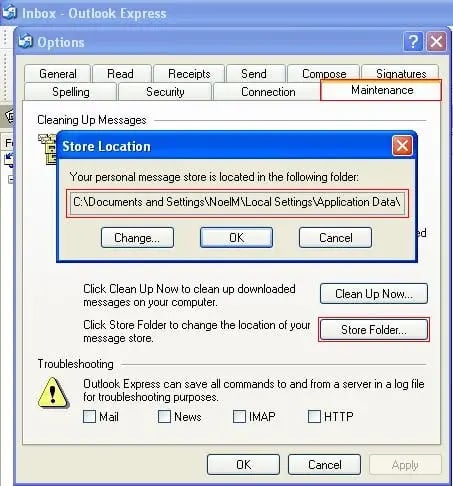
- Klicken Sie auf Extras >> Optionen
- Klicken Sie auf die Registerkarte „Wartung“.
- Klicken Sie auf die Schaltfläche „Speicherordner“.
- Der Speicherort des aktuellen Ordners wird auf diesem Bildschirm angezeigt (z. B.: 'C:\Dokumente und Einstellungen\NoelM\Lokale Einstellungen\Anwendungsdaten\Identitäten\{89968095-075A-417A-8D50-0691E4A8D705}\Microsoft\Outlook Express').
NOTIZEN:
- Der Pfad ist höchstwahrscheinlich zu lang für das Eingabefeld. Klicken Sie in das Feld und verwenden Sie die Pfeiltasten links/rechts, um durch den Eintrag zu scrollen und den vollständigen Pfad anzuzeigen.
- Der Eintrag „Identitäten“ ist auf jedem Computer unterschiedlich.
- Der Ordner „Lokale Einstellungen“ ist ausgeblendet.
klicken Sie hier Nun geht es weiter mit den Anweisungen für den neuen Computer.
Windows Mail (Vista) and Windows Live Mail (Windows 7)
„Windows Mail“ ist der neue Name für Outlook Express in Vista. „Windows Live Mail“ ist der neue Name für Outlook Express in Windows 7.
- Starten Sie Windows Mail oder Windows Live Mail auf dem alten Rechner.
Notiz: Falls die Menüleiste am oberen Rand des Fensters nicht angezeigt wird, drücken Sie die ALT-Taste, um sie einzublenden. - Klicken Sie auf Extras >> Optionen
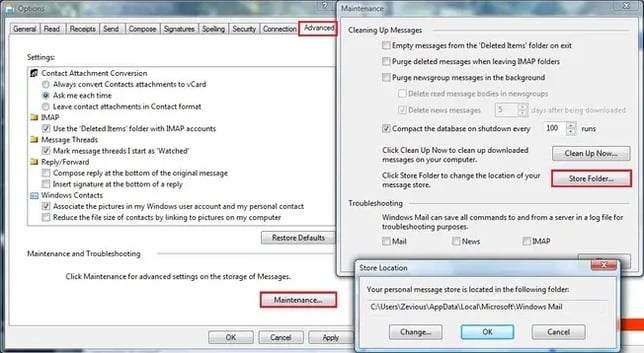
- Klicken Sie auf die Registerkarte „Erweitert“.
- Klicken Sie auf die Schaltfläche „Wartung“.
- Klicken Sie auf die Schaltfläche „Speicherordner“.
- Der Speicherort des aktuellen Ordners wird auf diesem Bildschirm angezeigt.
(Beispiel: 'C:\Users\NoelM\AppData\Local\Microsoft\Windows Mail')
NOTIZEN:
- Der Pfad ist möglicherweise zu lang für das Eingabefeld. In diesem Fall müssen Sie in das Eingabefeld klicken und mit den Pfeiltasten nach links/rechts durch den Eintrag scrollen, um den vollständigen Pfad zu sehen.
- Der Ordner „AppData“ ist ausgeblendet.
klicken Sie hier Nun geht es weiter mit den Anweisungen für den neuen Computer.
Outlook 2000
- Starten Sie Outlook 2000 auf dem alten Rechner.
- Klicken Sie auf „Tools“ >> „Dienste“.
NOTIZ: Wenn der Reiter „Dienste“ nicht angezeigt wird, ist Ihr Computer nur für Internet-E-Mail konfiguriert. In diesem Fall können Sie die verwendeten Speicherordner nicht ändern. Sie müssen die Informationen exportieren und importieren. Klicken Sie hier, um die einzelnen Schritte anzuzeigen..
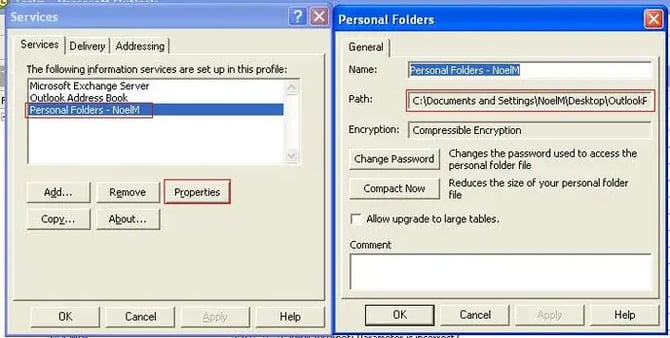
- Klicken Sie auf den Eintrag „Persönliche Ordner - *[Ordnername hier]*“.
- Klicken Sie auf die Schaltfläche „Eigenschaften“.
- Der Speicherort dieser PST-Datei ist im Eintrag „Pfad“ angegeben (z. B.: „C:\Dokumente und Einstellungen\NoelM\Lokale Einstellungen\Anwendungsdaten\Microsoft\Outlook\Outlook.pst“).
NOTIZEN:
- Der Pfad ist höchstwahrscheinlich zu lang für das Eingabefeld. Klicken Sie in das Feld und verwenden Sie die Pfeiltasten links/rechts, um durch den Eintrag zu scrollen und den vollständigen Pfad anzuzeigen.
- Der Ordner „Lokale Einstellungen“ ist ausgeblendet.

klicken Sie hier Nun geht es weiter mit den Anweisungen für den neuen Computer.
Exporting Outlook 2000 Data:
- Klicken Sie auf Datei >> Importieren und Exportieren
- Klicken Sie auf „In Datei exportieren“ und dann auf „Weiter“.
- Klicken Sie auf „Persönliche Ordnerdatei (*.pst)“ und dann auf „Weiter“.
- Wählen Sie den persönlichen Ordner aus und stellen Sie sicher, dass das Kontrollkästchen „Unterordner einbeziehen“ aktiviert ist, um alle Daten aus der Datei zu exportieren. Speichern Sie die Datei an einem Ort, den Sie leicht wiederfinden (z. B. „Eigene Dokumente“, Ihr Desktop usw.).
- Sobald der Export abgeschlossen ist, starten Sie PCmover erneut und beginnen Sie eine neue Migration. Da PCmover keine bereits vorhandenen Dateien migriert, wird bei dieser zusätzlichen Übertragungssitzung lediglich die neu exportierte Outlook-Datei kopiert. Daher sollte dies recht schnell gehen.
klicken Sie hier Nun fahren wir mit den Anweisungen für den neuen Computer fort und verwenden den Speicherort dieser Datei für den Import.
Outlook XP, 2003 or 2007
- Outlook auf dem alten Rechner starten
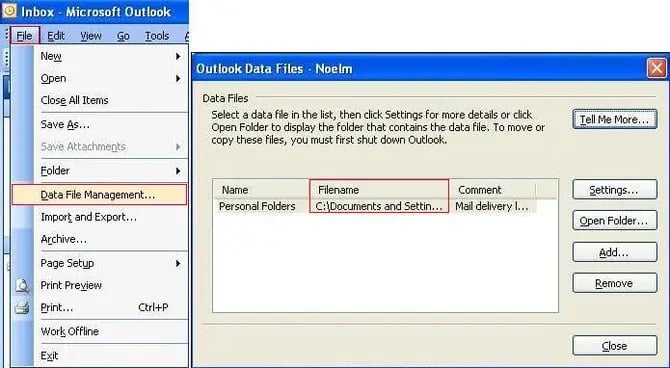
- Klicken Sie auf Datei >> Datendateiverwaltung
- Den Pfad zu Ihrer Datei „Persönliche Ordner“ finden Sie in der Spalte „Dateiname“. Möglicherweise müssen Sie diese Spalte erweitern, um den vollständigen Pfad anzuzeigen (z. B.: „C:\Dokumente und Einstellungen\NoelM\Lokale Einstellungen\Anwendungsdaten\Microsoft\Outlook\Outlook.pst“).

klicken Sie hier Nun geht es weiter mit den Anweisungen für den neuen Computer.
Outlook 2010, 2013 and 2016
- Outlook auf dem alten Rechner starten
- Klicken Sie auf Datei >> Kontoeinstellungen und wählen Sie Kontoeinstellungen aus.
- Den Pfad zu Ihrer Datei „Persönliche Ordner“ finden Sie auf der Registerkarte „Datendateien“. Möglicherweise müssen Sie diese Spalte erweitern, um den vollständigen Pfad anzuzeigen (z. B.: „C:\Users\lydie\AppData\Local\Microsoft\Outlook\lydie.pst“).

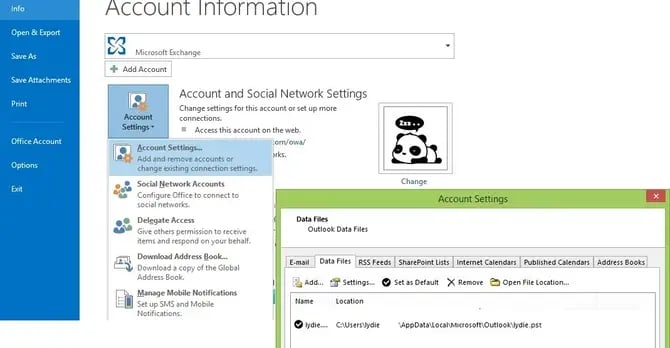
klicken Sie hier Nun geht es weiter mit den Anweisungen für den neuen Computer.
NOTIZ: Sie können die .pst-Datei auch manuell aus Outlook 2010, 2013 und 2016 exportieren, indem Sie der Microsoft-Dokumentation folgen.'Exportieren oder sichern Sie E-Mails, Kontakte und Kalender in eine Outlook-PST-Datei.'.
AUF DEM NEUEN COMPUTER
Wir können nun die entsprechende(n) Maildatei(en) in den neuen Computer importieren.
Outlook Express
Windows Mail (Vista) and Windows Live Mail (Win7)
Outlook 2000
Outlook XP/2003/2007
Outlook 2010/2013/2016
Outlook Express
- Outlook Express auf dem neuen Rechner starten
- Klicken Sie auf Datei >> Importieren >> Nachrichten
- Wählen Sie die passende Version von Microsoft Outlook Express aus und klicken Sie auf Weiter.
- Klicken Sie bei Aufforderung auf das Optionsfeld „E-Mails aus einem OE6-Speicherverzeichnis importieren“ und anschließend auf OK.
- Klicken Sie auf die Schaltfläche „Durchsuchen“, navigieren Sie zum Speicherordner auf dem alten Computer und klicken Sie auf „OK“.
- Klicken Sie auf „Weiter“.
- Dadurch sollten nun alle Ihre alten Nachrichten in die neue Identität importiert werden. Möglicherweise müssen Sie diesen Vorgang für Ihr Adressbuch wiederholen.
Windows Mail (Vista) and Windows Live Mail (Windows 7)
„Windows Mail“ ist der neue Name für Outlook Express in Vista. „Windows Live Mail“ ist der neue Name für Outlook Express in Windows 7.
- Starten Sie Windows Mail auf dem neuen Rechner.
NOTIZ: Falls die Menüleiste am oberen Rand des Fensters nicht angezeigt wird, drücken Sie die ALT-Taste, um sie einzublenden. - Klicken Sie auf Datei >> Importieren >> Nachrichten
- Wählen Sie die passende Version von Microsoft Outlook Express aus und klicken Sie auf Weiter.
- Klicken Sie bei Aufforderung auf das Optionsfeld „E-Mails aus einem OE6-Speicherverzeichnis importieren“ und anschließend auf OK.
- Klicken Sie auf die Schaltfläche „Durchsuchen“, navigieren Sie zum Speicherordner auf dem alten Computer und klicken Sie auf „OK“.
- Klicken Sie auf „Weiter“.
- Dadurch sollten nun alle Ihre alten Nachrichten in die neue Identität importiert werden. Möglicherweise müssen Sie diesen Vorgang für Ihr Adressbuch wiederholen.
Outlook 2000
- Starten Sie Outlook 2000 auf dem neuen Rechner.
- Klicken Sie auf Datei >> Importieren und Exportieren
- Vergewissern Sie sich, dass „Datei aus einem anderen Programm importieren“ ausgewählt ist, und klicken Sie auf Weiter.
- Klicken Sie auf den Eintrag „Persönliche Ordner – *[Ordnername hier]*(.pst)“ und anschließend auf „Weiter“.
- Klicken Sie auf die Schaltfläche „Durchsuchen“ und navigieren Sie zum oben angegebenen Speicherort. Klicken Sie auf „OK“.
- Wählen Sie die gewünschten Optionen zur Behandlung von Duplikaten aus. Klicken Sie auf Weiter.
- Wenn Sie eine der Optionen auf dem nächsten Bildschirm ändern möchten, um den Umfang des Imports einzuschränken oder den Importort zu ändern, tun Sie dies.
- Klicken Sie auf „Fertigstellen“.
Outlook XP, 2003 and 2007
- Starten Sie Outlook auf dem neuen Rechner.
- Klicken Sie auf Datei >> Importieren und Exportieren
- Vergewissern Sie sich, dass „Datei aus einem anderen Programm importieren“ ausgewählt ist, und klicken Sie auf Weiter.
- Klicken Sie auf den Eintrag „Persönliche Ordnerdatei (.pst)“ und anschließend auf Weiter.
- Klicken Sie auf die Schaltfläche „Durchsuchen“ und navigieren Sie zum oben angegebenen Speicherort. Klicken Sie auf „OK“.
- Wählen Sie die gewünschten Optionen zur Behandlung von Duplikaten aus. Klicken Sie auf Weiter.
- Wenn Sie eine der Optionen auf dem nächsten Bildschirm ändern möchten, um den Umfang des Imports einzuschränken oder den Importort zu ändern, tun Sie dies.
- Klicken Sie auf „Fertigstellen“.
Outlook 2010, 2013 and 2016
- Outlook auf dem neuen Rechner starten
- Klicken Sie auf Datei >> Öffnen & Exportieren und wählen Sie Importieren/Exportieren.
- Vergewissern Sie sich, dass „Datei aus einem anderen Programm importieren“ ausgewählt ist, und klicken Sie auf Weiter.
- Klicken Sie auf „Outlook-Datendatei (.pst)“ und dann auf „Weiter“.
- Klicken Sie auf die Schaltfläche „Durchsuchen“ und navigieren Sie zum oben angegebenen Speicherort. Klicken Sie auf „OK“.
- Wählen Sie die gewünschten Optionen zur Behandlung von Duplikaten aus. Klicken Sie auf Weiter.
- Wenn Sie eine der Optionen auf dem nächsten Bildschirm ändern möchten, um den Umfang des Imports einzuschränken oder den Importort zu ändern, tun Sie dies.
- Klicken Sie auf „Fertigstellen“.
NOTIZ: Sie können die .pst-Datei auch manuell aus Outlook 2010, 2013 und 2016 importieren, indem Sie der Microsoft-Dokumentation folgen. 'Importieren Sie E-Mails, Kontakte und Kalender aus einer Outlook-PST-Datei.'.
///
VERWANDTE ARTIKEL
Microsoft Office mit PCmover übertragen
///