
一般情報
新しいコンピュータ上の既存の電子メール設定とファイル
新しいコンピュータに既にメール設定が存在する場合(例:Outlook、Outlook Express、またはWindowsメール(Vista)を新しいコンピュータで以前使用していた場合)、PCmoverはメールファイルを移行しますが、新しいコンピュータの設定は変更しません。これは、ターゲットコンピュータで情報が失われる可能性を防ぐためです。また、Outlookの情報のほとんどは、.PST拡張子を持つ単一の大きなファイル(例:Outlook.pst)に保存されています。このファイルが新しいコンピュータに既に存在する場合、PCmoverは既存のファイルを上書きせず、新しいファイル(例:Outlook1.pst)を作成します。
転送が完了し、Outlook、Windows メール、または Outlook Express から古いメールにアクセスできない場合は、古い情報をこれらのメールプログラムの既存のプロファイルにインポートするのが最も簡単な方法です。以下の手順はこれに役立ちますが、Outlook、Windows メール、Outlook Express のバージョンによってメニューやナビゲーションパスが異なる場合がありますのでご注意ください。
Windows でのパスの変更
次の表は、Windows XP と Windows 10、8、7、Vista 間の関連するパスの変更の一部を示しています。
| Windows XP | Windows 10, 8, 7 & Vista |
|---|---|
| ドキュメントと設定 | ユーザー |
| Documents and Settings\<ユーザー>\Local Settings\Application Data | Users\<ユーザー>\AppData\Local |
| Documents and Settings\すべてのユーザー\アプリケーションデータ | プログラムデータ |
例: XP コンピュータで Outlook データが 'C:\Documents and Settings\<user>\Local Settings\Application Data\Microsoft\Outlook\Outlook.PST' にある場合、Windows 10、8、7、または Vista コンピュータでは 'C:\Users\<user>\AppData\Local\Microsoft\Outlook\Outlook.PST' にあります。
PCMOVERによる電子メールデータの転送
古いコンピュータ上のメールファイルの場所
まず、古いコンピュータ上でメールファイルがどこに保存されているかを確認する必要があります。そのためには、古いコンピュータで使用しているメールアプリケーションのバージョンに応じて、以下の手順に従ってください。
Outlook Express
Windows Mail (Vista) そして Windows Live Mail (Windows 7)
Outlook 2000
Outlook XP/2003/2007
Outlook 2010/2013/2016
重要: Outlook on the web、Outlook Web App(OWA)、およびWindows 10の「メール」アプリには、メールアカウントからデータをエクスポートする機能はありません。すべてのメール情報はクラウドに保存されます。これらのアプリケーションの詳細については、 Microsoft サポート.
古いコンピューターで
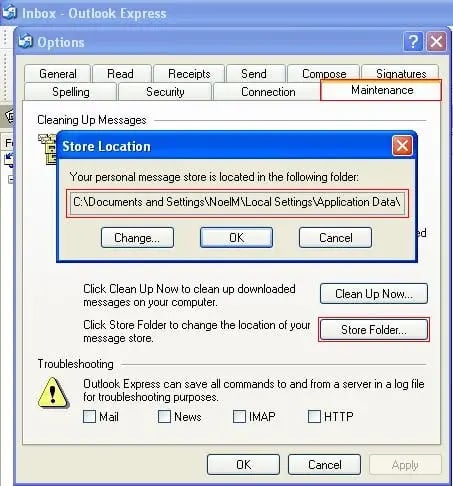
Outlook Express
- 古いマシンでOutlook Expressを起動します
- ツール>>オプションをクリックします
- メンテナンスタブをクリックします
- フォルダ保存ボタンをクリック
- 現在のフォルダの場所がこの画面に表示されます (例: 'C:\Documents and Settings\NoelM\Local Settings\Application Data\Identities\{89968095-075A-417A-8D50-0691E4A8D705}\Microsoft\Outlook Express')
注:
- パスが長すぎてボックスに収まらない可能性が高いです。ボックス内をクリックし、左右の矢印キーを使ってエントリをスクロールして、パス全体を表示してください。
- ID エントリはコンピュータごとに異なります。
- ローカル設定フォルダは非表示になっています。
ここをクリック では、指示に従って進みましょう 新しい コンピューター.
Windows メール (Vista) と Windows Live メール (Windows 7)
「Windows メール」は Vista における Outlook Express の新しい名前です。「Windows Live メール」は Windows 7 における Outlook Express の新しい名前です。
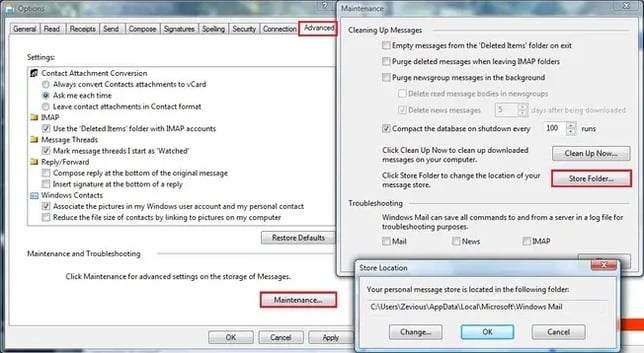
- 古いマシンで Windows メールまたは Windows Live メールを起動します。
注記: ウィンドウの上部にメニュー バーが表示されていない場合は、ALT キーを押して表示します。 - ツール>>オプションをクリックします
- 詳細設定タブをクリックします
- メンテナンスボタンをクリックします
- フォルダ保存ボタンをクリック
- 現在のフォルダの場所がこの画面に表示されます。
(例: 'C:\Users\NoelM\AppData\Local\Microsoft\Windows Mail')
注:
- パスが長すぎてボックスに収まらない可能性があります。その場合は、ボックス内をクリックし、左/右矢印キーを使ってエントリをスクロールして、パス全体を表示してください。
- AppData フォルダは非表示になっています。
ここをクリック では、指示に従って進みましょう 新しい コンピューター.
Outlook 2000
- 古いマシンで Outlook 2000 を起動します
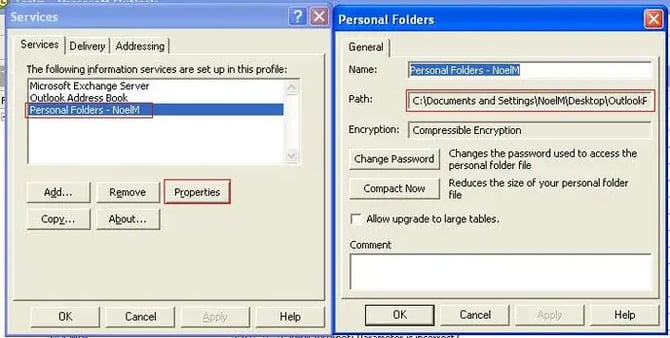
- ツール >> サービスをクリックします
注記: 「サービス」タブが表示されない場合、お使いのコンピュータはインターネットメールのみに設定されています。この場合、使用するストアフォルダを変更することはできません。情報をエクスポートしてインポートする必要があります。 これを行う手順についてはここをクリックしてください.
- 「個人用フォルダ - *[フォルダ名]*」のエントリをクリックします。
- プロパティボタンをクリックします
- その PST ファイルの場所は、パス エントリにリストされます (例: 'C:\Documents and Settings\NoelM\Local Settings\Application Data\Microsoft\Outlook\Outlook.pst')
注:
- パスが長すぎてボックスに収まらない可能性が高いです。ボックス内をクリックし、左右の矢印キーを使ってエントリをスクロールして、パス全体を表示してください。
- ローカル設定フォルダは非表示になっています。

ここをクリック では、指示に従って進みましょう 新しい コンピューター.
Exporting Outlook 2000 Data:
- ファイル >> インポートとエクスポートをクリックします
- 「ファイルにエクスポート」をクリックし、「次へ」をクリックします。
- 個人用フォルダファイル(*.pst)をクリックし、次へをクリックします。
- 個人フォルダを選択し、「サブフォルダも含める」ボックスにチェックが入っていることを確認してください。これにより、ファイル内のすべてのデータがエクスポートされます。ファイルは、見つけやすい場所(例:マイドキュメント、デスクトップなど)に保存してください。
- エクスポートが完了したら、PCmoverを再度起動し、新たな移行を開始します。PCmoverは既存のファイルを移行しないため、この追加の転送セッションでは新しくエクスポートされたOutlookファイルのコピーのみが実行されるため、処理は比較的短時間で完了します。
ここをクリック では、指示に従って進みましょう 新しい このファイルの場所を使用してコンピューターにインポートします。
Outlook XP, 2003 または 2007
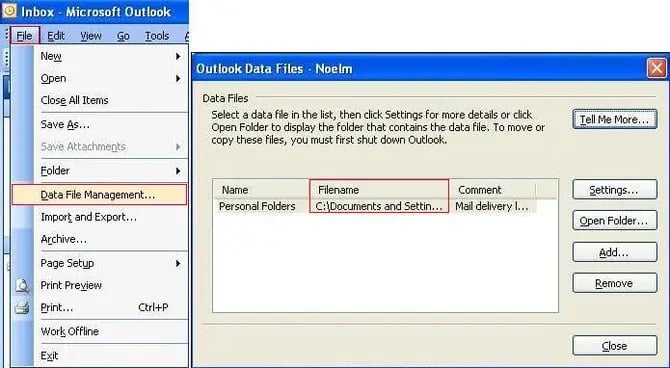
- 古いマシンで Outlook を起動します
- 古いマシンで Outlook を起動します
- 個人用フォルダファイルへのパスは「ファイル名」列に表示されます。完全なパスを表示するには、この列を展開する必要がある場合があります(例:'C:\Documents and Settings\NoelM\Local Settings\Application Data\Microsoft\Outlook\Outlook.pst')。

ここをクリック では、指示に従って進みましょう 新しい コンピューター.
Outlook 2010, 2013 そして 2016
- 古いマシンで Outlook を起動します
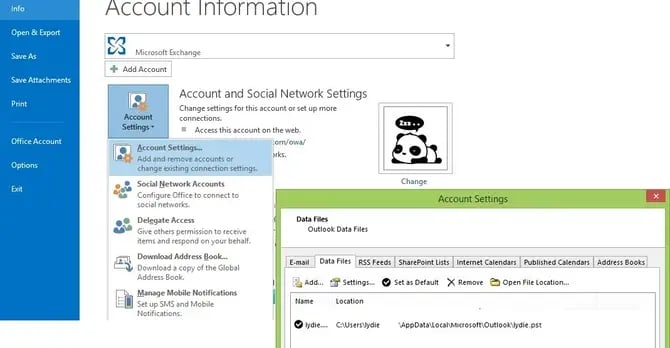
- をクリックしてください ファイル >> アカウント設定 そして選択します アカウント設定
- 個人用フォルダファイルへのパスは データファイル タブ。完全なパスを表示するには、この列を展開する必要がある場合があります(例:'C:\Users\lydie\AppData\Local\Microsoft\Outlook\lydie.pst').

ここをクリック では、指示に従って進みましょう 新しい コンピューター.
注記: Outlook 2010、2013、2016から.pstファイルを手動でエクスポートすることもできます。Microsoftのドキュメントに従って、 'メール、連絡先、予定表を Outlook .pst ファイルにエクスポートまたはバックアップします'.
新しいコンピューターで
適切なメールファイルをインポートできるようになりました 新しい コンピューター.
Outlook Express
Windows Mail (Vista) そして Windows Live Mail (Win7)
Outlook 2000
Outlook XP/2003/2007
Outlook 2010/2013/2016
Outlook Express
- 新しいマシンでOutlook Expressを起動します
- ファイル >> インポート >> メッセージをクリックします
- 適切なバージョンの Microsoft Outlook Express を選択し、[次へ] をクリックします。
- 尋ねられたら、「Oe6ストアディレクトリからメールをインポートする」ラジオボタンをクリックし、「OK」をクリックします。
- [参照]ボタンをクリックし、古いコンピュータにあるストアフォルダを参照して[OK]をクリックします。
- 「次へ」をクリックします
- これで、古いメッセージがすべて新しいIDにインポートされます。アドレス帳についても、この手順を繰り返す必要がある場合があります。
Windows メール (Vista) と Windows Live メール (Windows 7)
「Windows メール」はVistaのOutlook Expressの新しい名前です。「Windows Live メール」はWindows 7のOutlook Expressの新しい名前です。
- 新しいマシンで Windows メールを起動します
注記: ウィンドウの上部にメニュー バーが表示されていない場合は、ALT キーを押して表示します。 - ファイル >> インポート >> メッセージをクリックします
- 適切なバージョンの Microsoft Outlook Express を選択し、[次へ] をクリックします。
- 尋ねられたら、「Oe6ストアディレクトリからメールをインポートする」ラジオボタンをクリックし、「OK」をクリックします。
- [参照]ボタンをクリックし、古いコンピュータにあるストアフォルダを参照して[OK]をクリックします。
- 「次へ」をクリックします
- これで、古いメッセージがすべて新しいIDにインポートされます。アドレス帳についても、この手順を繰り返す必要がある場合があります。
Outlook 2000
- 新しいマシンで Outlook 2000 を起動します
- ファイル >> インポートとエクスポートをクリックします
- 「別のプログラムまたはファイルからのインポート」がハイライト表示されていることを確認し、[次へ] をクリックします。
- 「個人用フォルダ - *[フォルダ名]*(.pst)」のエントリをクリックし、「次へ」をクリックします。
- 「参照」ボタンをクリックし、上記の場所を参照します。「OK」をクリックします。
- 重複の処理方法に応じて適切なオプションを選択します。「次へ」をクリックします。
- インポートする内容を制限したり、インポートする場所を変更したりするために、次の画面でオプションのいずれかを変更する場合は、変更してください。
- 「完了」をクリック
Outlook XP, 2003 and 2007
- 新しいマシンで Outlook を起動します
- ファイル >> インポートとエクスポートをクリックします
- 「別のプログラムまたはファイルからのインポート」がハイライト表示されていることを確認し、[次へ] をクリックします。
- 「個人用フォルダファイル(.pst)」のエントリをクリックし、「次へ」をクリックします。
- 「参照」ボタンをクリックし、上記の場所を参照します。「OK」をクリックします。
- 重複の処理方法に応じて適切なオプションを選択します。「次へ」をクリックします。
- インポートする内容を制限したり、インポートする場所を変更したりするために、次の画面でオプションのいずれかを変更する場合は、変更してください。
- 「完了」をクリック
Outlook 2010, 2013 そして 2016
- 新しいマシンで Outlook を起動します
- をクリックしてください ファイル >> 開いてエクスポート そして選択します インポート/エクスポート
- 「別のプログラムまたはファイルからインポート」がハイライト表示されていることを確認し、クリックします 次
- をクリックしてください “Outlook データ ファイル (.pst)” そしてクリックしてください 次
- をクリックしてください ブラウズ ボタンをクリックして、上記の場所を参照します わかりました
- 適切なものを選択してください オプション 重複を必要に応じて処理します。クリック次
- インポートする内容を制限したり、インポートする場所を変更したりするために、次の画面でオプションのいずれかを変更する場合は、変更してください。
- クリック 仕上げる
注記: Outlook 2010、2013、2016から.pstファイルを手動でインポートすることもできます。Microsoftのドキュメントに従って、 'Outlook .pst ファイルからメール、連絡先、予定表をインポートする'.
///
関連記事
PCmoverでMicrosoft Officeを移行する
///