
INFORMAȚII GENERALE
Setări și fișiere de e-mail existente pe computerul nou
Dacă setările de e-mail există deja pe noul computer -- de exemplu, Outlook, Outlook Express sau Windows Mail (Vista) au fost utilizate anterior pe noul computer -- PCmover va migra fișierele de e-mail, dar nu va modifica setările pe noul computer. Acest lucru este pentru a preveni pierderea potențială de informații pe computerul țintă. De asemenea, majoritatea informațiilor Outlook sunt stocate într-un singur fișier mare cu extensia .PST (EX: „Outlook.pst”). Dacă acest fișier există deja pe noul computer, PCmover NU va suprascrie fișierul existent, ci va crea unul nou (EX: „Outlook1.pst”).
După finalizarea transferului și în cazul în care nu puteți accesa vechile mesaje de e-mail prin Outlook, Windows Mail sau Outlook Express, cea mai simplă metodă este să importați vechile informații în profilul existent al acestor programe de e-mail. Pașii de mai jos ar trebui să vă ajute în acest sens, dar rețineți că diferite versiuni de Outlook, Windows Mail și Outlook Express pot avea meniuri și căi de navigare diferite.
Modificarea căii în Windows
Următorul tabel prezintă câteva dintre modificările relevante ale căii de instalare între Windows XP, pe de o parte, și Windows 10, 8, 7 și Vista, pe de altă parte:
| Windows XP | Windows 10, 8, 7 & Vista |
|---|---|
| Documente și setări | Utilizatori |
| Documente și setări\<utilizator>\Setări locale\Date aplicație | Utilizatori\<utilizator>\AppData\Local |
| Documente și setări\Toți utilizatorii\Date aplicație | ProgramData |
Exemplu: Dacă pe un computer XP datele Outlook se află în „C:\Documents and Settings\<utilizator>\Local Settings\Application Data\Microsoft\Outlook\Outlook.PST”, acestea ar fi amplasate în „C:\Users\<utilizator>\AppData\Local\Microsoft\Outlook\Outlook.PST” pe un computer cu Windows 10, 8, 7 sau Vista.
TRANSFERUL DATELOR DE E-MAIL CU PCMOVER
Localizarea fișierelor de e-mail pe computerul vechi
Pentru început, trebuie să aflăm unde se află fișierul de e-mail pe Vechi computer. Pentru a face acest lucru, urmați instrucțiunile de mai jos pentru versiunea aplicației de e-mail pe care o utilizați pe computerul vechi:
Outlook Express
Windows Mail (Vista) şi Windows Live Mail (Windows 7)
Outlook 2000
Outlook XP/2003/2007
Outlook 2010/2013/2016
IMPORTANT: Outlook pe web, Outlook Web App (OWA) și aplicația „Mail” pentru Windows 10 nu au o funcție de exportare a datelor din contul de e-mail. Toate informațiile despre e-mail sunt stocate în cloud. Pentru mai multe informații despre aceste aplicații, contactați Microsoft Sprijin.
PE VECHIUL COMPUTER
Outlook Express
- Lansați Outlook Express pe computerul vechi
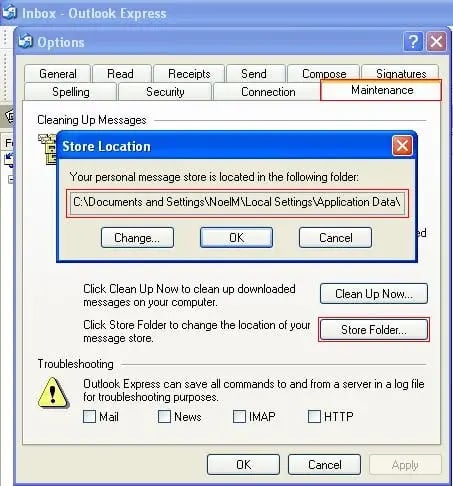
- Faceți clic pe Instrumente >> Opțiuni
- Faceți clic pe fila Întreținere
- Faceți clic pe butonul Stocare folder
- Locația folderului curent va fi afișată pe acest ecran (EX: „C:\Documents and Settings\NoelM\Local Settings\Application Data\Identities\{89968095-075A-417A-8D50-0691E4A8D705}\Microsoft\Outlook Express”)
NOTE:
- Cel mai probabil, calea va fi prea lungă pentru casetă. Va trebui să faceți clic în casetă și să utilizați tastele săgeată stânga/dreapta pentru a derula intrarea, astfel încât să puteți vedea calea completă.
- Intrarea Identități va fi diferită pe fiecare computer.
- Folderul Setări locale este ascuns.
Click aici acum să continuăm cu instrucțiunile pentru Nou calculator.
Windows Mail (Vista) și Windows Live Mail (Windows 7)
„Windows Mail” este noul nume pentru Outlook Express în Vista. „Windows Live Mail” este noul nume pentru Outlook Express în Windows 7.
- Lansați Windows Mail sau Windows Live Mail pe computerul vechi.
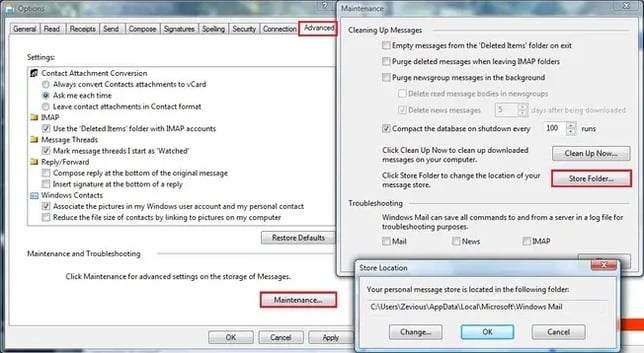
NOTA: Dacă bara de meniu nu este afișată în partea de sus a ferestrei, apăsați tasta ALT pentru a o afișa. - Faceți clic pe Instrumente >> Opțiuni
- Faceți clic pe fila Avansat
- Faceți clic pe butonul Întreținere
- Faceți clic pe butonul Stocare folder
- Locația folderului curent va fi afișată pe acest ecran (EX: „C:\Users\NoelM\AppData\Local\Microsoft\Windows Mail”)
NOTE:
- Calea ar putea fi prea lungă pentru casetă. Dacă da, va trebui să faceți clic în casetă și să utilizați tastele săgeată stânga/dreapta pentru a derula intrarea, astfel încât să puteți vedea calea completă..
- Folderul AppData este ascuns.
Click aici acum să continuăm cu instrucțiunile pentru Nou calculator.
Outlook 2000
- Lansați Outlook 2000 pe computerul vechi
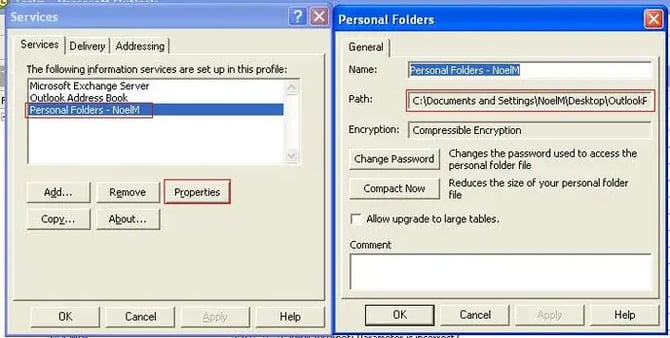
- Faceți clic pe Instrumente >> Servicii
NOTA: Dacă nu vedeți fila Servicii, atunci computerul este configurat doar pentru Internet Mail. În acest caz, nu puteți modifica folderele de stocare utilizate. Va trebui să exportați și să importați informațiile. Faceți clic aici pentru pașii despre cum să faceți acest lucru.
- Faceți clic pe intrarea „Folosare personale - *[Nume folder aici]*”
- Faceți clic pe butonul Proprietăți
- Locația fișierului PST respectiv este listată în intrarea Path (EX: „C:\Documents and Settings\NoelM\Local Settings\Application Data\Microsoft\Outlook\Outlook.pst”)
NOTE:
- Cel mai probabil, calea va fi prea lungă pentru casetă. Va trebui să faceți clic în casetă și să utilizați tastele săgeată stânga/dreapta pentru a derula prin intrare, astfel încât să puteți vedea calea completă..
- Folderul Setări locale este ascuns.

Click aici acum să continuăm cu instrucțiunile pentru Nou calculator.
Exportul datelor din Outlook 2000:
- Faceți clic pe Fișier >> Import și Export
- Faceți clic pe Export într-un fișier și apoi pe Următorul
- Faceți clic pe Fișier folder personal (*.pst) și faceți clic pe Următorul
- Selectați Folderul personal și asigurați-vă că este bifată caseta „Includeți subfoldere” pentru a exporta toate datele din fișier. Salvați fișierul într-o locație ușor de găsit (de exemplu, Documentele mele, Desktopul etc.)
- După finalizarea exportului, lansați din nou PCmover și începeți o nouă migrare. Deoarece PCmover nu migrează fișiere care există deja, această sesiune suplimentară de transfer va copia doar fișierul Outlook nou exportat, prin urmare, ar trebui să fie destul de rapidă.
Click aici acum să continuăm cu instrucțiunile pentru Nou computer folosind locația acestui fișier pentru import.
Outlook XP, 2003 sau 2007
- Lansați Outlook pe computerul vechi
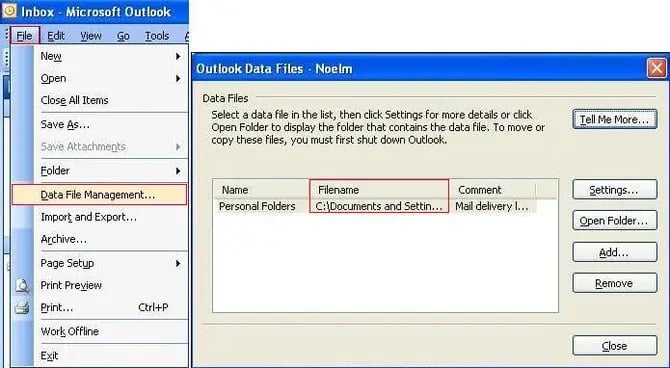
- Faceți clic pe Fișier >> Gestionare fișiere de date
- Veți găsi calea către fișierul Foldere personale în coloana Nume fișier. Poate fi necesar să extindeți această coloană pentru a vedea calea completă (EX: „C:\Documents and Settings\NoelM\Local Settings\Application Data\Microsoft\Outlook\Outlook.pst”).

Click aici acum să continuăm cu instrucțiunile pentru Nou calculator.
Outlook 2010, 2013 şi 2016
- Lansați Outlook pe computerul vechi
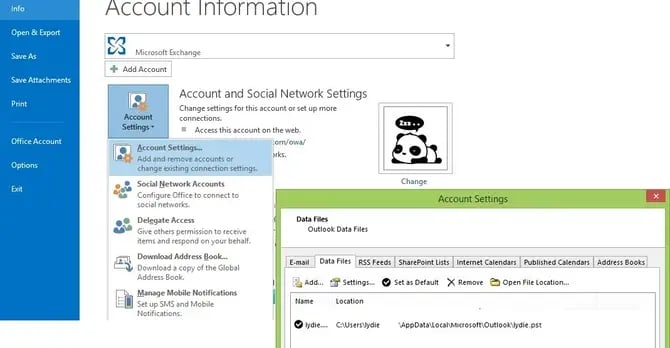
- Faceți clic pe Fişier >> Setările contului și selectați Setările contului
- Veți găsi calea către fișierul Foldere personale în Fișiere de date filă. Poate fi necesar să extindeți această coloană pentru a vedea calea completă (EX: „C:\Users\lydie\AppData\Local\Microsoft\Outlook\lydie.pst”).

Click aici acum să continuăm cu instrucțiunile pentru Nou calculator.
NOTA: De asemenea, puteți export manual fișierul .pst din Outlook 2010, 2013 și 2016 urmând documentul Microsoft despre cum să 'Exportul sau copierea de rezervă a e-mailurilor, contactelor și calendarului într-un fișier Outlook .pst'.
PE NOUL COMPUTER
Acum putem importa fișierele de e-mail corespunzătoare în Nou calculator.
Outlook Express
Windows Mail (Vista) şi Windows Live Mail (Win7)
Outlook 2000
Outlook XP/2003/2007
Outlook 2010/2013/2016
Outlook Express
- Lansați Outlook Express pe noul computer
- Faceți clic pe Fișier >> Import >> Mesaje
- Choose the appropriate version of Microsoft Outlook Express and click Next
- Dacă vi se solicită, faceți clic pe butonul radio „Importați e-mailuri dintr-un director de magazin Oe6” și faceți clic pe OK
- Faceți clic pe butonul Răsfoire, navigați la folderul magazinului găsit pe computerul vechi și faceți clic pe OK
- Dați clic pe Următorul
- Aceasta ar trebui să importe acum toate mesajele vechi în noua identitate. Este posibil să fie nevoie să repetați acest proces pentru Agenda dvs. de adrese.
Windows Mail (Vista) și Windows Live Mail (Windows 7)
„Windows Mail” este noul nume pentru Outlook Express în Vista. „Windows Live Mail” este noul nume pentru Outlook Express în Windows 7.
- Lansați Windows Mail pe noul computer
NOTA: Dacă bara de meniu nu este afișată în partea de sus a ferestrei, apăsați tasta ALT pentru a o afișa. - Faceți clic pe Fișier >> Import >> Mesaje
- Alegeți versiunea corespunzătoare de Microsoft Outlook Express și faceți clic pe Următorul
- Dacă vi se solicită, faceți clic pe butonul radio „Importați e-mailuri dintr-un director de magazin Oe6” și faceți clic pe OK
- Faceți clic pe butonul Răsfoire, navigați la folderul magazinului găsit pe computerul vechi și faceți clic pe OK
- Dați clic pe Următorul
- Aceasta ar trebui să importe acum toate mesajele vechi în noua identitate. Este posibil să fie nevoie să repetați acest proces pentru Agenda dvs. de adrese.
Outlook 2000
- Launch Outlook 2000 on the New machine
- Faceți clic pe Fișier >> Import și Export
- Verificați dacă este selectată opțiunea „Importați din alt program sau fișier” și faceți clic pe Următorul
- Faceți clic pe intrarea „Foldere personale - *[Nume folder aici]*(.pst)” și faceți clic pe Următorul
- Faceți clic pe butonul Răsfoire și navigați la locația găsită mai sus. Faceți clic pe OK.
- Selectați opțiunile corespunzătoare pentru a gestiona duplicatele așa cum doriți. Faceți clic pe Următorul
- Dacă doriți să modificați oricare dintre opțiunile de pe ecranul următor pentru a limita ce este importat sau pentru a schimba locația în care este importat, faceți acest lucru.
- Dați clic pe Terminare
Outlook XP, 2003 şi 2007
- Lansați Outlook pe noul computer
- Faceți clic pe Fișier >> Import și Export
- Verificați dacă este selectată opțiunea „Importați din alt program sau fișier” și faceți clic pe Următorul
- Faceți clic pe intrarea „Fișier folder personal (.pst)” și faceți clic pe Următorul
- Faceți clic pe butonul Răsfoire și navigați la locația găsită mai sus. Faceți clic pe OK.
- Selectați opțiunile corespunzătoare pentru a gestiona duplicatele așa cum doriți. Faceți clic pe Următorul
- Dacă doriți să modificați oricare dintre opțiunile de pe ecranul următor pentru a limita ce este importat sau pentru a schimba locația în care este importat, faceți acest lucru.
- Dați clic pe Terminare
Outlook 2010, 2013 şi 2016
- Lansați Outlook pe noul computer
- Faceți clic pe Fişier >> Deschideți și exportați și selectați Import/Export
- Verificați dacă este selectată opțiunea „Importați din alt program sau fișier” și faceți clic pe Următorul
- Faceți clic pe “Fișier de date Outlook (.pst)” și faceți clic Următorul
- Faceți clic pe Răsfoiește și navigați la locația găsită mai sus. Faceți clic pe Bine
- Selectați cel potrivit Opțiuni pentru a gestiona duplicatele așa cum doriți. Faceți clic Următorul
- Dacă doriți să modificați oricare dintre opțiunile de pe ecranul următor pentru a limita ce este importat sau pentru a schimba locația în care este importat, faceți acest lucru.
- Clic Termina
NOTA: De asemenea, puteți import manual fișierul .pst din Outlook 2010, 2013 și 2016 urmând documentul Microsoft despre cum să 'Importul e-mailurilor, contactelor și calendarului dintr-un fișier .pst Outlook'.
///
ARTICOLE ASEMĂNĂTOARE
Transferul Microsoft Office cu PCmover
///