
INFORMATIONS GÉNÉRALES
Paramètres et fichiers de messagerie existants sur le nouvel ordinateur
Si vos paramètres de messagerie sont déjà présents sur le nouvel ordinateur (c'est-à-dire si vous utilisiez Outlook, Outlook Express ou Windows Mail (Vista)), PCmover transférera les fichiers de messagerie sans modifier les paramètres. Ceci afin d'éviter toute perte de données sur l'ordinateur cible. De plus, la plupart des informations Outlook sont stockées dans un seul fichier volumineux avec l'extension .PST (par exemple : « Outlook.pst »). Si ce fichier existe déjà sur le nouvel ordinateur, PCmover ne l'écrasera pas, mais en créera un nouveau (par exemple : « Outlook1.pst »).
Une fois le transfert terminé, si vous ne parvenez pas à accéder à vos anciens messages électroniques via Outlook, Windows Mail ou Outlook Express, la méthode la plus simple consiste à importer ces informations dans votre profil existant. Les étapes ci-dessous devraient vous guider, mais veuillez noter que les menus et les chemins de navigation peuvent varier selon les versions d'Outlook, Windows Mail et Outlook Express.
Modifications du chemin d'accès dans Windows
Le tableau suivant présente quelques-unes des modifications de chemin d'accès pertinentes entre Windows XP d'une part et Windows 10, 8, 7 et Vista d'autre part :
| Windows XP | Windows 10, 8, 7 et Vista |
|---|---|
| Documents et paramètres | Utilisatrices |
| Documents et paramètres\<utilisateur>\Paramètres locaux\Données d'application | Utilisateurs\<utilisateur>\AppData\Local |
| Documents et paramètres\Tous les utilisateurs\Données d'application | Données du programme |
Exemple : Si sur un ordinateur XP vos données Outlook se trouvent dans « C:\Documents and Settings\<utilisateur>\Local Settings\Application Data\Microsoft\Outlook\Outlook.PST », elles se trouveraient dans « C:\Users\<utilisateur>\AppData\Local\Microsoft\Outlook\Outlook.PST » sur un ordinateur Windows 10, 8, 7 ou Vista.
TRANSFERT DE DONNÉES DE COURRIEL AVEC PCMOVER
Localiser les fichiers de messagerie sur l'ancien ordinateur
Pour commencer, nous devons localiser le fichier de messagerie sur l'ancien ordinateur. Pour ce faire, suivez les instructions ci-dessous correspondant à la version de l'application de messagerie que vous utilisez sur cet ordinateur :
Outlook Express
Windows Mail (Vista) and Windows Live Mail (Windows 7)
Outlook 2000
Outlook XP/2003/2007
Outlook 2010/2013/2016
IMPORTANTE: Outlook sur le web, l'application web Outlook (OWA) et l'application « Courrier » pour Windows 10 ne proposent pas de fonctionnalité permettant d'exporter vos données de messagerie. Toutes vos informations de messagerie sont stockées dans le cloud. Pour plus d'informations sur ces applications, veuillez contacter [nom de l'entreprise/du service client]. Microsoft soutien.
SUR LE VIEUX ORDINATEUR
Outlook Express
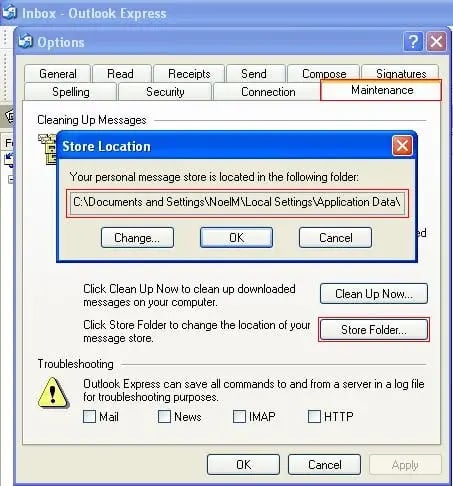
- Lancez Outlook Express sur l'ancien ordinateur
- Cliquez sur Outils >> Options
- Cliquez sur l'onglet Maintenance
- Cliquez sur le bouton « Stocker le dossier »
- L'emplacement du dossier actuel sera indiqué sur cet écran (EX : 'C:\Documents and Settings\NoelM\Local Settings\Application Data\Identities\{89968095-075A-417A-8D50-0691E4A8D705}\Microsoft\Outlook Express').
REMARQUES:
- Il est fort probable que le chemin soit trop long pour tenir dans la zone de texte. Vous devrez cliquer dans la zone et utiliser les flèches gauche et droite pour faire défiler le texte et afficher le chemin complet.
- L'entrée « Identités » sera différente sur chaque ordinateur.
- Le dossier Paramètres locaux est caché.
Cliquez ici Passons maintenant aux instructions pour le nouvel ordinateur.
Windows Mail (Vista) and Windows Live Mail (Windows 7)
« Windows Mail » est le nouveau nom d’Outlook Express sous Vista. « Windows Live Mail » est le nouveau nom d’Outlook Express sous Windows 7.
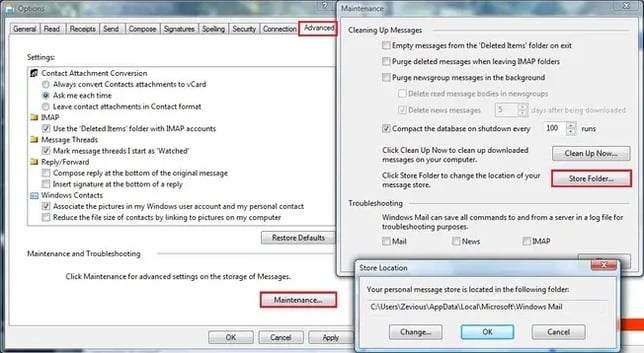
- Lancez Windows Mail ou Windows Live Mail sur l'ancien ordinateur.
NOTE: Si la barre de menu n'est pas affichée en haut de la fenêtre, appuyez sur la touche ALT pour l'afficher. - Cliquez sur Outils >> Options
- Cliquez sur l'onglet Avancé
- Cliquez sur le bouton Maintenance
- Cliquez sur le bouton « Stocker le dossier »
- L'emplacement du dossier actuel sera affiché sur cet écran.(EX : 'C:\Users\NoelM\AppData\Local\Microsoft\Windows Mail')
REMARQUES:
- Le chemin est peut-être trop long pour la zone de texte. Dans ce cas, cliquez dans la zone et utilisez les flèches gauche et droite pour faire défiler le texte et afficher le chemin complet.
- Le dossier AppData est caché.
Cliquez ici Passons maintenant aux instructions pour le nouvel ordinateur.
Outlook 2000
- Lancer Outlook 2000 sur l'ancien ordinateur
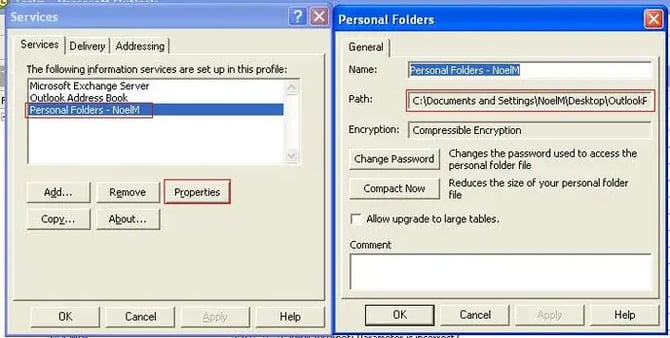
- Cliquez sur Outils >> Services
NOTE: Si l'onglet Services n'apparaît pas, votre ordinateur est configuré uniquement pour la messagerie Internet. Dans ce cas, vous ne pouvez pas modifier les dossiers de stockage utilisés. Vous devrez exporter puis importer les informations. Cliquez ici pour connaître la procédure à suivre..
- Cliquez sur l'entrée « Dossiers personnels - *[Nom du dossier ici]* ».
- Cliquez sur le bouton Propriétés
- L'emplacement de ce fichier PST est indiqué dans l'entrée Chemin (EX : 'C:\Documents and Settings\NoelM\Local Settings\Application Data\Microsoft\Outlook\Outlook.pst').
NOTES:
- Il est fort probable que le chemin soit trop long pour tenir dans la zone de texte. Vous devrez cliquer dans la zone et utiliser les flèches gauche et droite pour faire défiler le texte et afficher le chemin complet.
- Le dossier Paramètres locaux est caché.

Cliquez ici Passons maintenant aux instructions pour le nouvel ordinateur.
Exporting Outlook 2000 Data:
- Cliquez sur Fichier >> Importer et exporter
- Cliquez sur Exporter vers un fichier, puis sur Suivant.
- Cliquez sur Fichier de dossier personnel (*.pst) puis sur Suivant
- Sélectionnez le dossier Personnel et assurez-vous que la case « Inclure les sous-dossiers » est cochée afin d'exporter toutes les données du fichier. Enregistrez le fichier dans un emplacement facile d'accès (par exemple, Mes documents, votre Bureau, etc.).
- Une fois l'exportation terminée, relancez PCmover et commencez une nouvelle migration. PCmover ne migrant pas les fichiers existants, cette session de transfert supplémentaire ne copiera que le fichier Outlook nouvellement exporté ; l'opération devrait donc être assez rapide.
Cliquez ici Passons maintenant aux instructions pour le nouvel ordinateur, en utilisant l'emplacement de ce fichier pour l'importation.
Outlook XP, 2003 or 2007
- Lancer Outlook sur l'ancien ordinateur
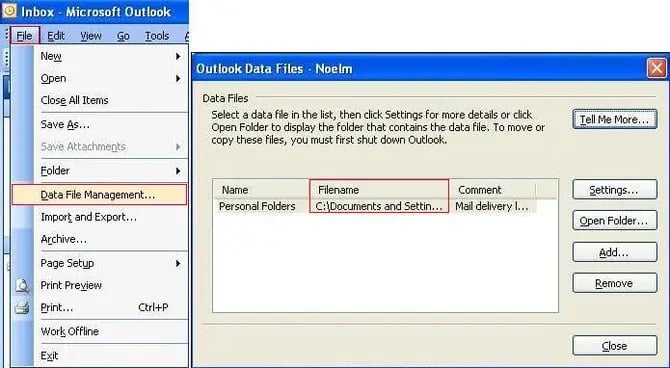
- Cliquez sur Fichier >> Gestion des fichiers de données
- Vous trouverez le chemin d'accès à votre fichier de dossiers personnels dans la colonne Nom de fichier. Il vous faudra peut-être développer cette colonne pour afficher le chemin complet (ex. : « C:\Documents and Settings\NoelM\Local Settings\Application Data\Microsoft\Outlook\Outlook.pst »).

Cliquez ici Passons maintenant aux instructions pour le nouvel ordinateur.
Outlook 2010, 2013 and 2016
- Lancer Outlook sur l'ancien ordinateur
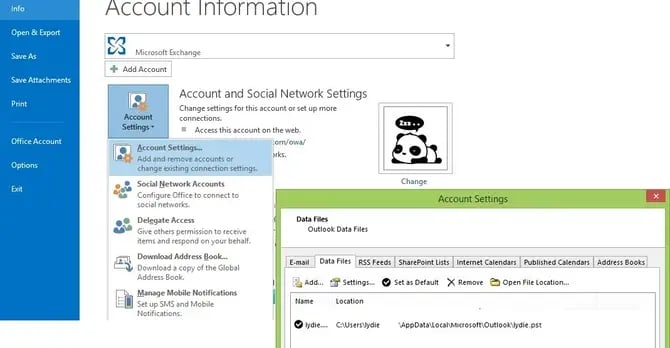
- Cliquez sur Fichier >> Paramètres du compte et sélectionnez Paramètres du compte
- Vous trouverez le chemin d'accès à votre fichier Dossiers personnels dans l'onglet Fichiers de données. Vous devrez peut-être développer cette colonne pour afficher le chemin complet (ex. : « C:\Users\lydie\AppData\Local\Microsoft\Outlook\lydie.pst »).

Cliquez ici Passons maintenant aux instructions pour le nouvel ordinateur.
NOTE: Vous pouvez également exporter manuellement le fichier .pst depuis Outlook 2010, 2013 et 2016 en suivant la documentation Microsoft relative à la procédure à suivre. 'Exportez ou sauvegardez vos e-mails, contacts et calendrier dans un fichier .pst Outlook.'.
SUR LE NOUVEL ORDINATEUR
Nous pouvons maintenant importer le ou les fichiers de messagerie appropriés dans le nouvel ordinateur.
Outlook Express
Windows Mail (Vista) and Windows Live Mail (Win7)
Outlook 2000
Outlook XP/2003/2007
Outlook 2010/2013/2016
Outlook Express
- Lancez Outlook Express sur le nouvel ordinateur.
- Cliquez sur Fichier >> Importer >> Messages
- Choisissez la version appropriée de Microsoft Outlook Express et cliquez sur Suivant
- Si le système vous le demande, cliquez sur le bouton radio « Importer le courrier depuis un répertoire de magasin Oe6 » et cliquez sur OK.
- Cliquez sur le bouton Parcourir, accédez au dossier du magasin situé sur l'ancien ordinateur, puis cliquez sur OK.
- Cliquez sur Suivant
- Vos anciens messages devraient maintenant être importés dans votre nouvelle identité. Il se peut que vous deviez répéter cette opération pour votre carnet d'adresses.
Windows Mail (Vista) and Windows Live Mail (Windows 7)
« Windows Mail » est le nouveau nom d’Outlook Express sous Vista. « Windows Live Mail » est le nouveau nom d’Outlook Express sous Windows 7.
- Lancez Windows Mail sur le nouvel ordinateur.
NOTE: Si la barre de menus n'est pas affichée en haut de la fenêtre, appuyez sur la touche ALT pour l'afficher.. - Cliquez sur Fichier >> Importer >> Messages
- Choisissez la version appropriée de Microsoft Outlook Express et cliquez sur Suivant
- Si le système vous le demande, sélectionnez l'option « Importer le courrier depuis un répertoire de magasin Oe6 » et cliquez sur OK.
- Cliquez sur le bouton Parcourir, accédez au dossier du magasin situé sur l'ancien ordinateur, puis cliquez sur OK.
- Cliquez sur Suivant
- Vos anciens messages devraient maintenant être importés dans votre nouvelle identité. Il se peut que vous deviez répéter cette opération pour votre carnet d'adresses.
Outlook 2000
- Lancez Outlook 2000 sur le nouvel ordinateur.
- Cliquez sur Fichier >> Importer et exporter
- Vérifiez que l'option « Importer à partir d'un autre programme ou fichier » est sélectionnée, puis cliquez sur Suivant.
- Cliquez sur l'entrée « Dossiers personnels - *[Nom du dossier ici]* (.pst) » puis sur Suivant.
- Cliquez sur le bouton Parcourir et accédez à l'emplacement indiqué ci-dessus. Cliquez sur OK.
- Sélectionnez les options appropriées pour gérer les doublons comme vous le souhaitez. Cliquez sur Suivant.
- Si vous souhaitez modifier l'une des options de l'écran suivant afin de limiter les éléments importés ou de changer leur emplacement d'importation, faites-le.
- Cliquez sur Terminer
Outlook XP, 2003 and 2007
- Lancez Outlook sur le nouvel ordinateur.
- Cliquez sur Fichier >> Importer et exporter
- Vérifiez que l'option « Importer à partir d'un autre programme ou fichier » est sélectionnée, puis cliquez sur Suivant.
- Cliquez sur l'entrée « Fichier de dossier personnel (.pst) » puis sur Suivant.
- Cliquez sur le bouton Parcourir et accédez à l'emplacement indiqué ci-dessus. Cliquez sur OK.
- Sélectionnez les options appropriées pour gérer les doublons comme vous le souhaitez. Cliquez sur Suivant.
- Si vous souhaitez modifier l'une des options de l'écran suivant afin de limiter les éléments importés ou de changer leur emplacement d'importation, faites-le.
- Cliquez sur Terminer
Outlook 2010, 2013 and 2016
- Lancez Outlook sur le nouvel ordinateur.
- Cliquez sur Fichier >> Ouvrir et exporter, puis sélectionnez Importer/Exporter
- Vérifiez que l'option « Importer à partir d'un autre programme ou fichier » est sélectionnée, puis cliquez sur Suivant.
- Cliquez sur « Fichier de données Outlook (.pst) » puis sur Suivant.
- Cliquez sur le bouton Parcourir et accédez à l'emplacement indiqué ci-dessus. Cliquez sur OK.
- Sélectionnez les options appropriées pour gérer les doublons comme vous le souhaitez. Cliquez sur Suivant.
- Si vous souhaitez modifier l'une des options de l'écran suivant afin de limiter les éléments importés ou de changer leur emplacement d'importation, faites-le.
- Cliquez sur Terminer
NOTE: Vous pouvez également importer manuellement le fichier .pst depuis Outlook 2010, 2013 et 2016 en suivant la documentation Microsoft expliquant comment procéder. 'Importer les e-mails, les contacts et le calendrier à partir d'un fichier .pst Outlook'.
///
ARTICLES LIÉS
Transferring Microsoft Office with PCmover
///