
INFORMASI UMUM
Pengaturan dan File Email yang Ada di Komputer Baru
Jika pengaturan email Anda sudah ada di komputer baru -- misalnya, Outlook, Outlook Express, atau Windows Mail (Vista) telah digunakan sebelumnya di komputer baru -- PCmover akan memindahkan file email tetapi tidak akan mengubah pengaturan di komputer baru. Hal ini untuk mencegah potensi kehilangan informasi di komputer target. Selain itu, sebagian besar informasi Outlook disimpan dalam satu file besar dengan ekstensi .PST (contoh: 'Outlook.pst'). Jika file ini sudah ada di komputer baru, PCmover TIDAK akan menimpa file yang ada tetapi akan membuat file baru (contoh: 'Outlook1.pst').
Setelah transfer selesai dan jika Anda tidak dapat mengakses pesan email lama Anda melalui Outlook, Windows Mail, atau Outlook Express, metode paling sederhana adalah mengimpor informasi lama ke dalam profil yang ada di program email tersebut. Langkah-langkah di bawah ini akan membantu, tetapi perlu diingat bahwa versi Outlook, Windows Mail, dan Outlook Express yang berbeda mungkin memiliki menu dan jalur navigasi yang berbeda.
Perubahan Jalur di Windows
Tabel berikut menunjukkan beberapa perubahan jalur yang relevan antara Windows XP di satu sisi dan Windows 10, 8, 7, dan Vista di sisi lain:
| Windows XP | Windows 10, 8, 7 & Vista |
|---|---|
| Dokumen dan Pengaturan | Pengguna |
| Dokumen dan Pengaturan\<pengguna>\Pengaturan Lokal\Data Aplikasi | Pengguna\<user>\AppData\Lokal |
| Dokumen dan Pengaturan\Semua Pengguna\Data Aplikasi | Data Program |
Contoh: Jika pada komputer XP data Outlook Anda terletak di 'C:\Documents and Settings\<user>\Local Settings\Application Data\Microsoft\Outlook\Outlook.PST', maka pada komputer Windows 10, 8, 7 atau Vista, lokasinya akan berada di 'C:\Users\<user>\AppData\Local\Microsoft\Outlook\Outlook.PST'.
MENTRANSFER DATA EMAIL DENGAN PCMOVER
Mencari File Email di Komputer Lama
Pertama-tama, kita perlu mencari tahu di mana letak file email di komputer lama. Untuk melakukannya, ikuti petunjuk di bawah ini sesuai dengan versi aplikasi email yang Anda gunakan di komputer lama:
Outlook Express
Windows Mail (Vista) and Windows Live Mail (Windows 7)
Outlook 2000
Outlook XP/2003/2007
Outlook 2010/2013/2016
PENTING: Outlook di web, Outlook Web App (OWA), dan aplikasi 'Mail' untuk Windows 10 tidak memiliki fitur untuk mengekspor data dari akun email Anda. Semua informasi email Anda disimpan di cloud. Untuk informasi lebih lanjut tentang aplikasi ini, hubungi Dukungan Microsoft.
DI KOMPUTER LAMA
Outlook Express
- Jalankan Outlook Express di komputer lama.
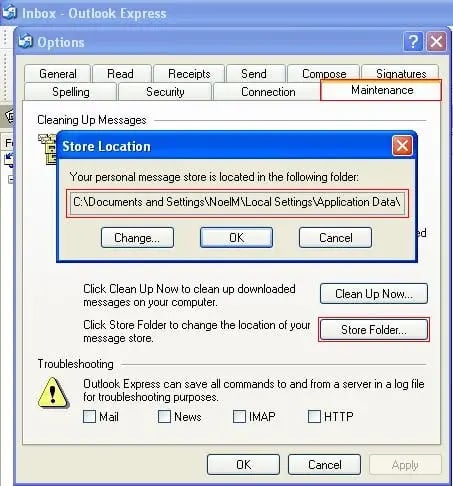
- Klik Alat >> Opsi
- Klik pada tab Pemeliharaan
- Klik tombol Simpan Folder
- Lokasi folder saat ini akan tercantum di layar ini (CONTOH: 'C:\Documents and Settings\NoelM\Local Settings\Application Data\Identities\{89968095-075A-417A-8D50-0691E4A8D705}\Microsoft\Outlook Express')
CATATAN:
- Kemungkinan besar, jalur tersebut akan terlalu panjang untuk kotak tersebut. Anda perlu mengklik di dalam kotak dan menggunakan tombol panah kiri/kanan untuk menggulir entri agar Anda dapat melihat jalur lengkapnya.
- Entri Identitas akan berbeda di setiap komputer.
- Folder Pengaturan Lokal disembunyikan.
klik disini Sekarang, mari kita lanjutkan dengan petunjuk untuk komputer baru.
Windows Mail (Vista) and Windows Live Mail (Windows 7)
'Windows Mail' adalah nama baru untuk Outlook Express di Vista. 'Windows Live Mail' adalah nama baru untuk Outlook Express di Windows 7.
- Luncurkan Windows Mail atau Windows Live Mail di komputer lama.
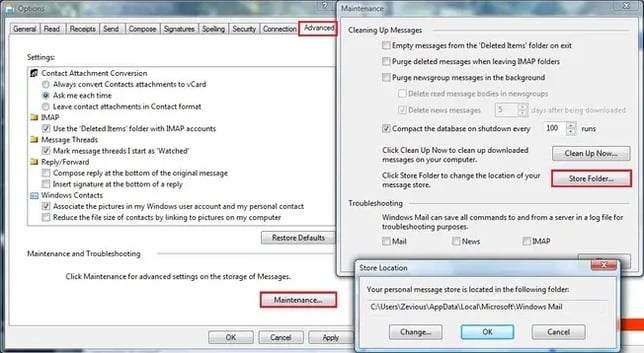
CATATAN: Jika bilah menu tidak ditampilkan di bagian atas jendela, tekan tombol ALT untuk menampilkannya. - Klik Alat >> Opsi
- Klik pada tab Lanjutan
- Klik tombol Pemeliharaan
- Klik tombol Simpan Folder
- Lokasi folder saat ini akan tercantum di layar ini
(Contoh: 'C:\Users\NoelM\AppData\Local\Microsoft\Windows Mail')
CATATAN:
- Jalur tersebut mungkin terlalu panjang untuk kotak yang tersedia. Jika demikian, Anda perlu mengklik di dalam kotak dan menggunakan tombol panah kiri/kanan untuk menggulir entri agar dapat melihat jalur lengkapnya.
- Folder AppData disembunyikan.
klik disini Sekarang, mari kita lanjutkan dengan petunjuk untuk komputer baru.
Outlook 2000
- Jalankan Outlook 2000 di komputer lama.
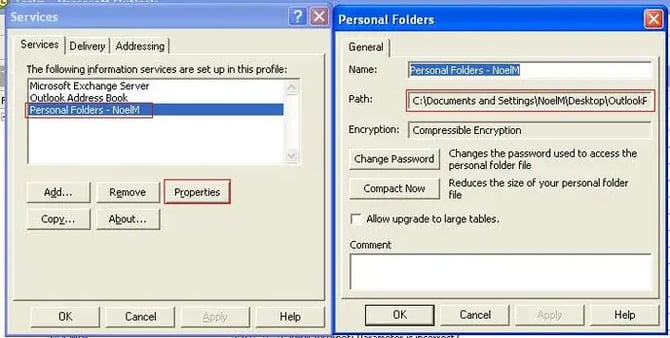
- Klik Alat >> Layanan
CATATAN: Jika Anda tidak melihat tab Layanan, berarti komputer Anda hanya dikonfigurasi untuk Email Internet. Dalam hal ini, Anda tidak dapat mengubah folder penyimpanan yang digunakan. Anda perlu mengekspor dan mengimpor informasi tersebut. Klik di sini untuk langkah-langkah cara melakukannya.
- Klik pada entri 'Folder Pribadi - *[Nama Folder di sini]*'
- Klik tombol Properti
- Lokasi file PST tersebut tercantum dalam entri Path (Contoh: 'C:\Documents and Settings\NoelM\Local Settings\Application Data\Microsoft\Outlook\Outlook.pst')
CATATAN:
- Kemungkinan besar, jalur tersebut akan terlalu panjang untuk kotak tersebut. Anda perlu mengklik di dalam kotak dan menggunakan tombol panah kiri/kanan untuk menggulir entri agar Anda dapat melihat jalur lengkapnya.
- Folder Pengaturan Lokal disembunyikan.

klik disini Sekarang, mari kita lanjutkan dengan petunjuk untuk komputer baru.
Mengekspor Data Outlook 2000:
- Klik pada File >> Impor dan Ekspor
- Klik Ekspor ke File lalu klik Berikutnya
- Klik File Folder Pribadi (*.pst) dan klik Berikutnya
- Pilih Folder Pribadi dan pastikan kotak “Sertakan subfolder” dicentang agar semua data dari file diekspor. Simpan file di lokasi yang mudah Anda temukan (misalnya, Dokumen Saya, Desktop Anda, dll.).
- Setelah ekspor selesai, jalankan PCmover lagi dan mulai migrasi baru. Karena PCmover tidak memigrasikan file yang sudah ada, sesi transfer tambahan ini hanya akan menyalin file Outlook yang baru diekspor, oleh karena itu proses ini seharusnya cukup cepat.
klik disini Sekarang mari kita lanjutkan dengan petunjuk untuk komputer baru menggunakan lokasi file ini untuk impor.
Outlook XP, 2003 atau 2007
- Buka Outlook di komputer lama
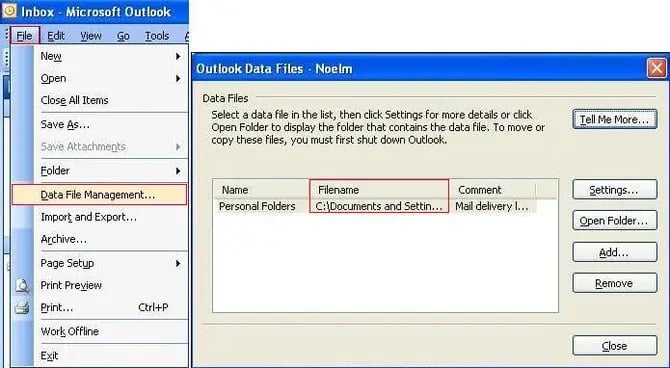
- Klik pada File >> Manajemen File Data
- Anda akan menemukan jalur ke file Folder Pribadi Anda di kolom Nama File. Anda mungkin perlu memperluas kolom ini untuk melihat jalur lengkapnya (contoh: 'C:\Documents and Settings\NoelM\Local Settings\Application Data\Microsoft\Outlook\Outlook.pst').

klik disini Sekarang, mari kita lanjutkan dengan petunjuk untuk komputer baru.
Outlook 2010, 2013 dan 2016
- Buka Outlook di komputer lama
- Klik pada Mengajukan>> Pengaturan Akun dan pilih Pengaturan Akun
- Anda akan menemukan jalur ke file Folder Pribadi Anda di Berkas Data tab. Anda mungkin perlu memperluas kolom ini untuk melihat jalur lengkapnya (contoh: 'C:\Users\lydie\AppData\Local\Microsoft\Outlook\lydie.pst').

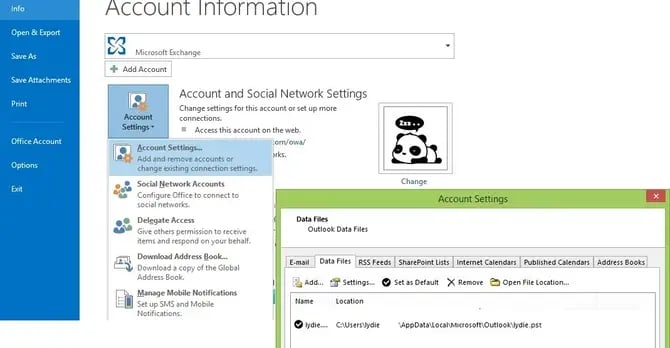
klik disini Sekarang, mari kita lanjutkan dengan petunjuk untuk komputer baru.
CATATAN: Anda juga dapat mengekspor file .pst secara manual dari Outlook 2010, 2013, dan 2016 dengan mengikuti dokumen Microsoft tentang caranya. 'Ekspor atau cadangkan email, kontak, dan kalender ke file .pst Outlook.'.
DI KOMPUTER BARU
Sekarang kita dapat mengimpor file email yang sesuai ke komputer baru.
Outlook Express
Windows Mail (Vista) and Windows Live Mail (Win7)
Outlook 2000
Outlook XP/2003/2007
Outlook 2010/2013/2016
Outlook Express
- Luncurkan Outlook Express di mesin baru
- Klik pada File >> Impor >> Pesan
- Pilih versi Microsoft Outlook Express yang sesuai dan klik Berikutnya.
- Jika diminta, klik tombol radio "Impor email dari direktori penyimpanan Oe6" dan klik OK.
- Klik tombol Telusuri, telusuri ke folder penyimpanan yang terdapat di komputer Lama, lalu klik OK.
- Klik Berikutnya
- Ini seharusnya sekarang mengimpor semua pesan lama Anda ke identitas baru. Anda mungkin perlu mengulangi proses ini untuk Buku Alamat Anda.
Windows Mail (Vista) and Windows Live Mail (Windows 7)
'Windows Mail' adalah nama baru untuk Outlook Express di Vista. 'Windows Live Mail' adalah nama baru untuk Outlook Express di Windows 7.
- Luncurkan Windows Mail di komputer baru
CATATAN: Jika bilah menu tidak ditampilkan di bagian atas jendela, tekan tombol ALT untuk menampilkannya. - Klik pada File >> Impor >> Pesan
- Pilih versi Microsoft Outlook Express yang sesuai dan klik Berikutnya.
- Jika diminta, klik tombol radio “Impor email dari direktori penyimpanan Oe6” dan klik OK.
- Klik tombol Telusuri, telusuri ke folder penyimpanan yang terdapat di komputer Lama, lalu klik OK.
- Klik Berikutnya
- Ini seharusnya sekarang mengimpor semua pesan lama Anda ke identitas baru. Anda mungkin perlu mengulangi proses ini untuk Buku Alamat Anda.
Outlook 2000
- Luncurkan Outlook 2000 di mesin baru
- Klik pada File >> Impor dan Ekspor
- Pastikan opsi “Impor dari program atau file lain” disorot, lalu klik Berikutnya.
- Klik pada entri “Folder Pribadi - *[Nama Folder di sini]*(.pst)” dan klik Berikutnya
- Klik tombol Jelajahi dan telusuri ke lokasi yang ditemukan di atas. Klik OK.
- Pilih opsi yang sesuai untuk menangani data duplikat sesuai keinginan Anda. Klik Berikutnya
- Jika Anda ingin mengubah salah satu opsi pada layar berikutnya untuk membatasi apa yang diimpor atau mengubah lokasi impornya, silakan lakukan.
- Klik Selesai
Outlook XP, 2003 dan 2007
- Luncurkan Outlook di mesin baru
- Klik pada File >> Impor dan Ekspor
- Pastikan opsi “Impor dari program atau file lain” disorot, lalu klik Berikutnya.
- Klik pada entri “Berkas Folder Pribadi (.pst)” dan klik Berikutnya
- Klik tombol Jelajahi dan telusuri ke lokasi yang ditemukan di atas. Klik OK.
- Pilih opsi yang sesuai untuk menangani data duplikat sesuai keinginan Anda. Klik Berikutnya
- Pilih opsi yang sesuai untuk menangani data duplikat sesuai keinginan Anda. Klik Berikutnya
- Klik Selesai
Outlook 2010, 2013 dan 2016
- Luncurkan Outlook di mesin baru
- Klik pada Mengajukan>> Buka & Ekspor dan pilih Impor/Ekspor
- Pastikan opsi “Impor dari program atau file lain” disorot, lalu klik Berikutnya.
- Klik “File Data Outlook (.pst)” lalu klik Berikutnya
- Klik tombol Telusuri dan telusuri ke lokasi yang ditemukan di atas. Klik OK
- Pilih Opsi yang sesuai untuk menangani duplikat sesuai keinginan Anda. Klik Berikutnya
- Jika Anda ingin mengubah salah satu opsi pada layar berikutnya untuk membatasi apa yang diimpor atau mengubah lokasi impornya, silakan lakukan.
- Klik Menyelesaikan
CATATAN: Anda juga dapat mengimpor file .pst secara manual dari Outlook 2010, 2013, dan 2016 dengan mengikuti dokumen Microsoft tentang caranya. 'Impor email, kontak, dan kalender dari file .pst Outlook.'.
///
ARTIKEL TERKAIT
Memindahkan Microsoft Office dengan PCmover
///